Замена экрана Lenovo G70-70
Если экран ноутбука Lenovo G70-70 мигает или не включается, хотя известно, что сам ноутбук работает, воспользуйтесь этим руководством для замены экрана. Экран отображает различные программы, работающие на ноутбуке, и показывает ввод данных с клавиатуры и тачпада. Неисправный экран может мигать или вообще не отображать изображение при включённом ноутбуке. Перед использованием данного руководства убедитесь, что экран не был отключён с помощью одновременного нажатия комбинации клавиш: Клавиша Windows + Ctrl + Shift + B. Эта комбинация обновит подключение дисплея. Этот ремонт необходим, чтобы Вы могли видеть происходящее на экране после ввода данных с клавиатуры или тачпада. Перед началом замены экрана убедитесь, что батарея извлечена, чтобы избежать поражения электрическим током.
Шаг 1
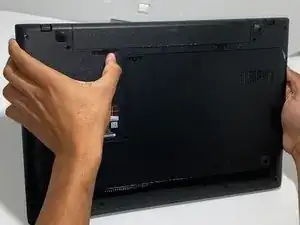
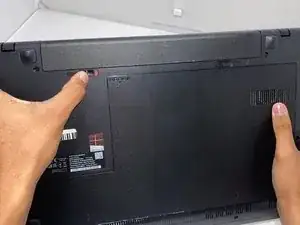
Перед началом любых работ убедитесь, что батарея извлечена.
Поверните ноутбук так, чтобы нижняя часть была обращена к Вам.
Чтобы разблокировать аккумулятор, поместите большой палец на левый переключатель и сдвиньте его влево.
Шаг 2
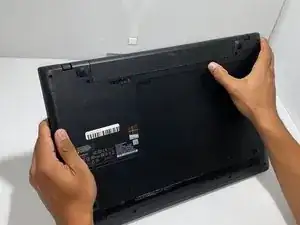
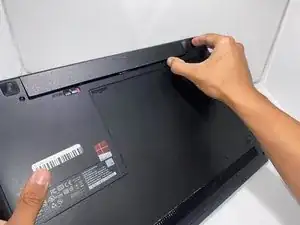
Чтобы получить доступ к аккумулятору, поместите большой палец на правый переключатель и сдвиньте его вправо.
После разблокировки аккумулятор автоматически поднимется вверх.
Шаг 3
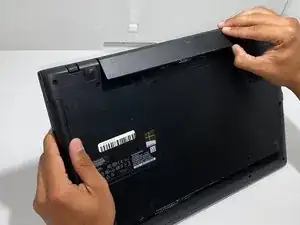
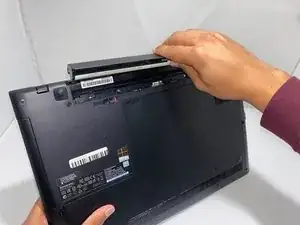
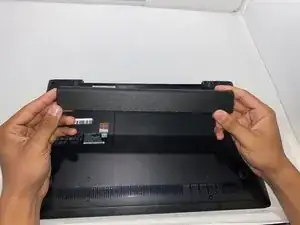
Извлеките аккумулятор, приподняв его и отодвинув от себя.
Шаг 4
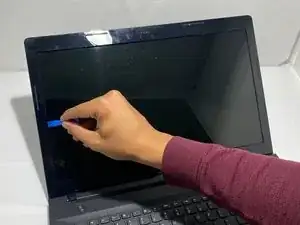
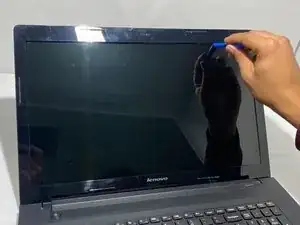
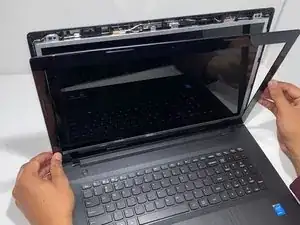
Откройте пластиковую рамку, окружающую экран, с помощью инструмента для вскрытия.
При отделении пластиковой рамки от экрана Вы услышите громкие щелчки.
Тяните пластиковую рамку на себя, отделяя её от экрана.
Шаг 5
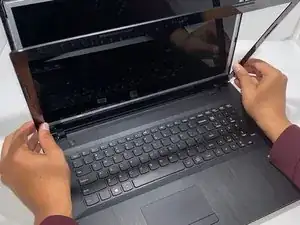
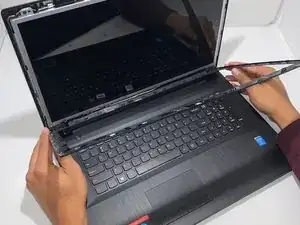
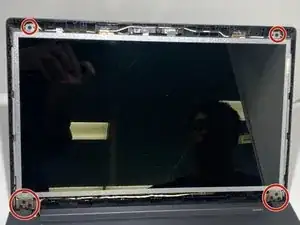
Поднимите пластиковую рамку вверх и на себя, чтобы полностью снять её с ноутбука.
Открутите восемь винтов длиной 4,5 мм с передней части металлического корпуса с помощью отвёртки Phillips #0.
На нижней левой и правой сторонах экрана расположено по три винта. По одному винту находится в верхнем левом и правом углах экрана.
Шаг 6
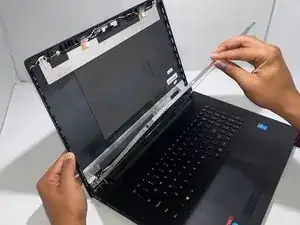
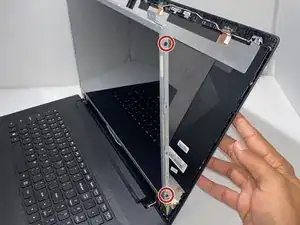
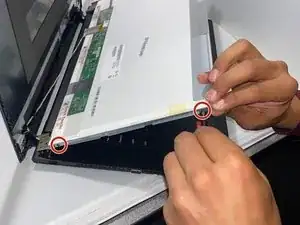
Опустите экран, чтобы отделить его от задней пластиковой рамки.
Открутите четыре винта длиной 3,2 мм с боковых сторон металлического корпуса с помощью отвёртки Phillips #0.
На каждой стороне металлического корпуса находятся по два винта.
Шаг 7
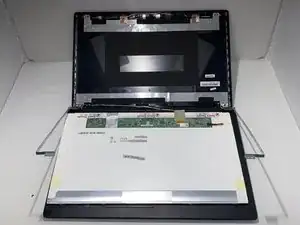
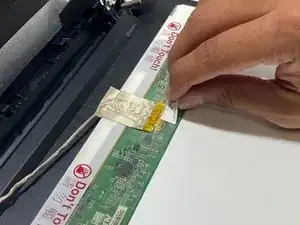
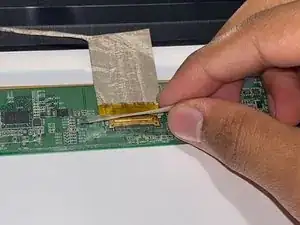
Положите экран на клавиатуру, чтобы получить доступ к кабелю на задней стороне экрана.
Используйте руки или прочный предмет, чтобы подпереть заднюю пластиковую рамку, чтобы не повредить кабель.
Снимите пластиковую накладку с верхней части кабеля.
Шаг 8
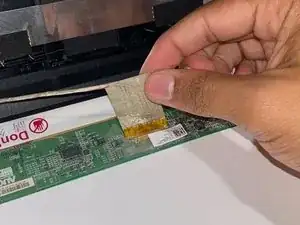
Аккуратно потяните золотую часть кабеля на себя, чтобы отсоединить её от нижней части экрана.
Шаг 9
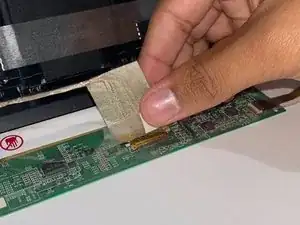
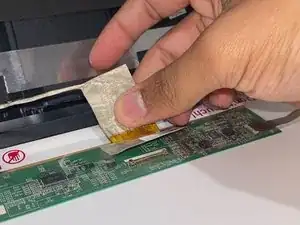
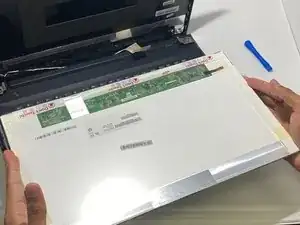
Отсоедините кабель, потянув его от себя.
После отсоединения кабеля от экрана его можно будет удалить.
Заключение
Чтобы собрать устройство обратно, выполните указания в обратном порядке.
Перевод руководства с ifixit.com