Модернизация/Замена памяти Lenovo V14-ARE
В этом руководстве показано, как установить память в Lenovo V14-ARE
Шаг 1
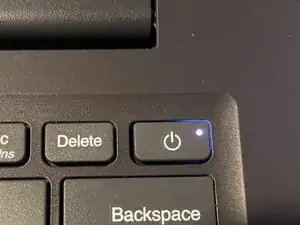
Удерживайте кнопку питания в течение 5-10 секунд, чтобы выключить устройство.
Не рекомендуется включать компьютер, когда вы работаете с внутренними компонентами.
Убедитесь, что не поднимаете экран, иначе компьютер снова включится.
Шаг 2
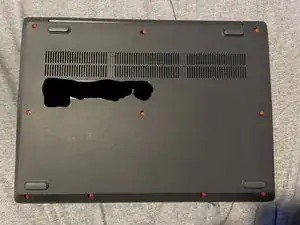
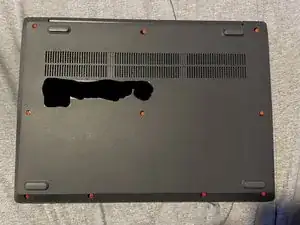
Выньте 10 винтов Philips.
4 винта, отмеченные красным, значительно меньше, чем 6 винтов, отмеченных оранжевым. Оранжевые винты одинакового размера.
Если вы перепутаете их, устройство, вероятно, не закроется должным образом; мне еще не удавалось перепутать винты.
маленький винт
большой винт
Шаг 3
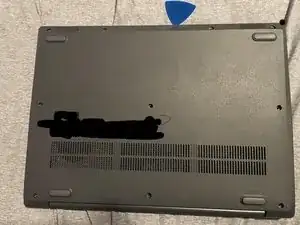
Отогните края, используя пластиковую лопатку, я использовал ту, что была в моем комплекте iFixit.
В первый раз было сложно снять нижнюю крышку, но будьте аккуратны с усилием, чтобы не повредить её.
Шаг 4
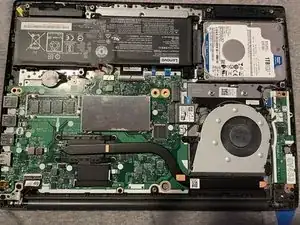
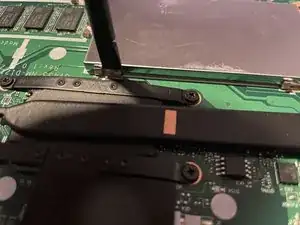
Слот для памяти скрыт под крышкой доступа (Рисунок 1).
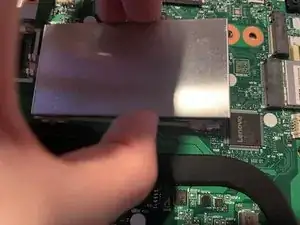
По бокам крышки есть небольшие зажимы, просто нажмите вниз чем-то пластиковым, как я это сделал на рисунке. (Рисунок 2)
Когда все зажимы освободятся с боков, вы сможете поднять крышку, открыв слот для памяти. (Рисунок 3)
Шаг 5
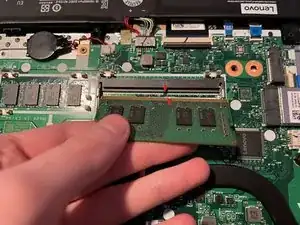
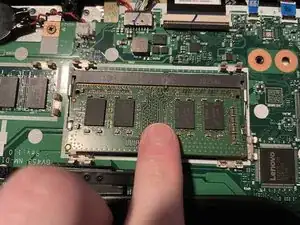
Совместите вырезы на памяти со слотом для памяти на материнской плате.
Затем вставьте планку памяти под углом (Рисунок 2).
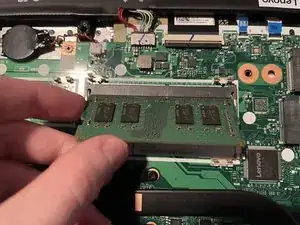
После этого надавите на планку памяти в центре. Продолжайте до щелчка, пока 2 зажима по бокам не зафиксируют память. (Рисунок 3)
Шаг 6
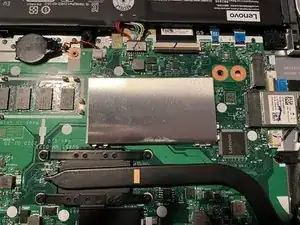
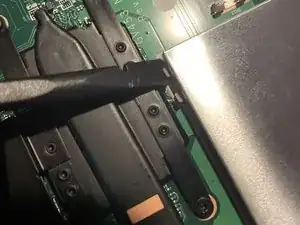
Я снова установил крышку на свой компьютер. Я предполагаю, что это опционально, но я решил сделать это для безопасности.
Крышка устанавливается, помещая её в рифление между внешними зажимами (теми, что использовались для её снятия) и внутренними зажимами (ближайшими к слоту памяти
Перевод руководства с ifixit.com
Читайте также
- Замена динамиков Lenovo V14-ADA
- Замена экрана Lenovo V14-ADA
- Замена оперативной памяти Lenovo V14-ADA
- Замена клавиши клавиатуры Lenovo V14-ADA
- Замена вентилятора Lenovo V14-ADA
- Замена аккумулятора Lenovo V14-ADA
- Замена задней панели Lenovo V14-ADA
- Замена жесткого диска Lenovo V14-ADA
- Lenovo V14 G2 ALC установка второго HDD/SSD
- Замена оперативной памяти (RAM) в Lenovo V14 G2 ALC
- Замена вентилятора Lenovo V14-IIL
- Замена задней панели Lenovo V14-IIL
- Замена батареи Lenovo V14-IIL
- Замена камеры Lenovo V14-IIL
- Замена дисплейного блока Lenovo V14-IIL
- Замена панели ЖК-экрана Lenovo V14-IIL
- Замена рамки экрана Lenovo V14-IIL
- Замена задней панели Lenovo V15-ADA
- Замена аккумулятора Lenovo V15-ADA
- Замена жесткого диска (HDD) в Lenovo V15-ADA