Замена карты памяти SD в Yoto Mini
С учётом отзыва Yoto Mini и появления недавнего сообщения об ошибке SD FAIL я решил самостоятельно разобрать устройство и заменить карту памяти. (Я сомневаюсь, что у Yoto в ближайшее время появятся устройства для замены)
Процесс достаточно простой, но, к сожалению, придётся сломать четыре фиксатора экрана, чтобы получить доступ к карте SD. Именно поэтому устройство, вероятно, не подлежит ремонту пользователем и не входит в политику Yoto «Право на ремонт». Инструкции предоставляются ими только для полноразмерной модели Yoto Gen 2. К счастью, экран можно вставить обратно без маленьких фиксаторов — я не опасаюсь, что устройство развалится после сборки.
В моём проигрывателе была установлена карта Sandisk объёмом 16 ГБ. Я использовал карту Lexar объёмом 64 ГБ, купленную на Amazon. Также понадобится небольшая крестообразная отвёртка (P00) и какой-нибудь маленький плоский инструмент для поддевания (я использовал отвёртку с жалом 2,5 мм). Оба инструмента входят в отличный набор отвёрток iFixit Mako.
Шаг 1
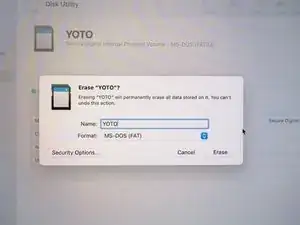
Перед началом разборки отформатируйте новую карту в файловую систему FAT / FAT32
Шаг 2
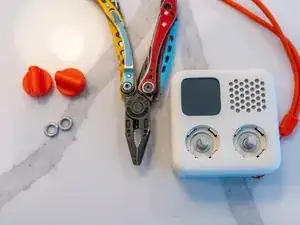
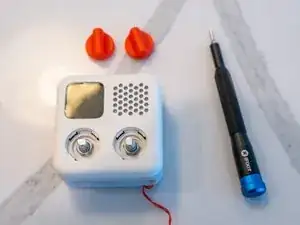
Используйте очень тонкую плоскую отвёртку, чтобы аккуратно поддеть и снять два оранжевых регулятора спереди. Для их удаления потребуется определённое усилие. Затем используйте пассатижи, чтобы выкрутить гайки. Сложите их в безопасное место вместе с шайбами и ручками.
Шаг 3
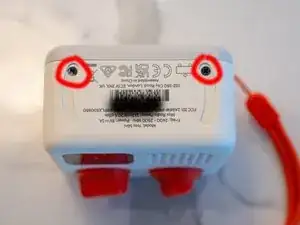
Снимите силиконовые ножки — они просто приклеены. Выкрутите две крестообразные винты под ножками и уберите их в безопасное место. Эти винты с потайной или плоской головкой.
Шаг 4
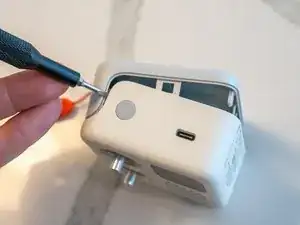
Используйте очень тонкую плоскую отвёртку, чтобы аккуратно поддеть и разъединить корпус по всему периметру. Верхнюю часть может быть сложно отделить, потребуется определённое усилие. Действуйте максимально осторожно, но после аккуратного перемещения отвёртки, используя её как рычаг, защёлки откроются и корпус разойдётся.
Шаг 5
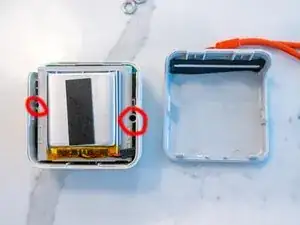
Теперь вы увидите блок аккумулятора. Возможно, его тоже можно заменить, чтобы устранить проблему отзыва? Не знаю, это уже другой проект. По бокам находятся два винта. Это крестообразные винты с выступающей головкой. Выкрутите их и уберите в безопасное место, желательно пометьте, чтобы не перепутать местоположение.
Шаг 6
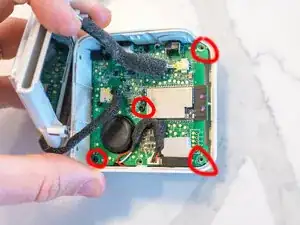
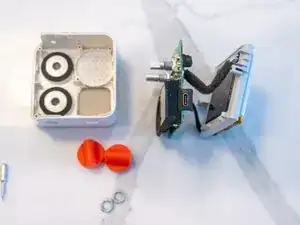
Под блоком находится ещё четыре винта, которые необходимо выкрутить. Будьте аккуратны с аккумулятором, чтобы не повредить его. Возможно, стоит отключить его от разъёма. Мой блок был приклеен, поэтому я выполнил оставшиеся шаги, не отсоединяя его от платы.
Шаг 7
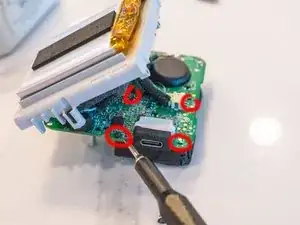
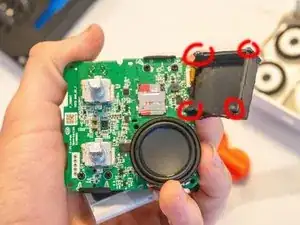
Слот для карты SD находится под экраном. Сам экран удерживается четырьмя маленькими пластмассовыми выступами, проходящими сквозь плату. Мне пришлось срезать эти выступы — используйте канцелярский нож или плоскую отвёртку. После удаления этих четырёх фиксаторов экран и его держатель легко снялись.
Шаг 8
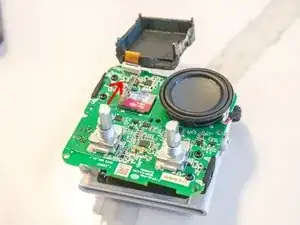
Под экраном карта SD находится в откидывающемся корпусе. Аккуратно надавите ногтем на верхнюю часть корпуса, чтобы разблокировать его, затем приподнимите. Извлеките карту SD и установите новую в той же ориентации, убедившись, что выемки совпадают. Закройте корпус и сдвиньте верхнюю часть замка вперёд, чтобы зафиксировать.
Шаг 9
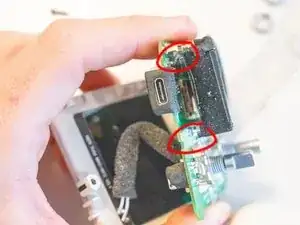
Установите экран на место и соберите устройство в обратном порядке. Учтите, что держатель экрана больше не будет полностью закреплён, так как вы сломали четыре фиксатора. При сборке будьте внимательны, чтобы экран правильно совместился с передней панелью. То же самое касается динамика.
Шаг 10
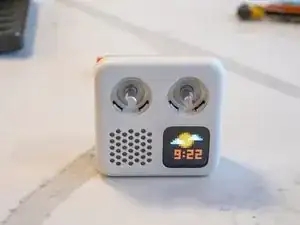
Заверните винты. Установите блок аккумулятора. Соедините заднюю часть корпуса, установите винты ножек, шайбы, гайки и ручки, а также силиконовые ножки. Возможно, потребуется сброс настроек до заводских — мне это не понадобилось.
Шаг 11
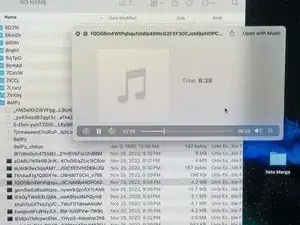
Важно: файлы на предыдущей карте памяти не имеют расширений, но находятся в папках, разделённых по карточкам, и могут воспроизводиться как MP3, если добавить к именам файлов «.mp3». Это интересный способ получить доступ к самим файлам, если у вас есть такая необходимость.
Заключение
Чтобы собрать устройство обратно, выполните инструкции в обратном порядке.
Перевод руководства с ifixit.com