Замена кнопок верхней панели Dell DJ
Это руководство поможет определить, очистить и/или отремонтировать проблему, вызывающую нечувствительность или залипание кнопок.
Шаг 1
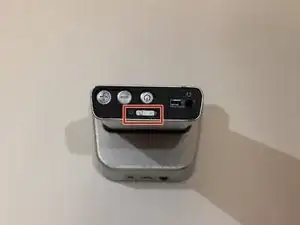
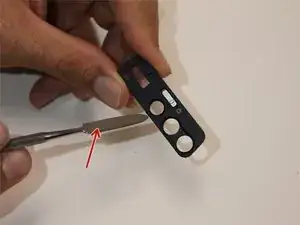
Сначала проверьте, не включена ли кнопка блокировки. Если эта кнопка активирована, на экране появится небольшой символ замка, и кнопки на устройстве не будут реагировать. Если кнопка не включена, переходите к следующему шагу.
Используя металлическую лопатку, подденьте резиновую накладку, закрывающую кнопки.
Проверьте, что накладка цела и чиста. При необходимости используйте ватную палочку для очистки щелей этой детали.
Шаг 2
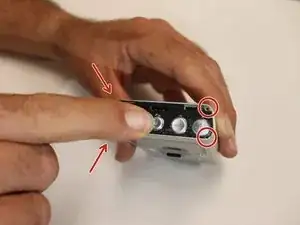
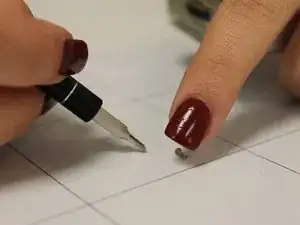
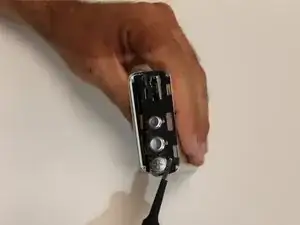
С помощью бит-фонарика Phillips J000 отвинтите винты 4 мм. Если кнопки треснуты или отсутствуют, эту деталь потребуется заменить.
Снова проверьте, не нуждаются ли кнопки в очистке.
Подходящие материалы: слегка увлажнённая водою хлопчатобумажная ткань, микрофибра, ватные палочки и одноразовые салфетки для электронных устройств. Удалите всю найденную грязь и загрязнения.
Шаг 3
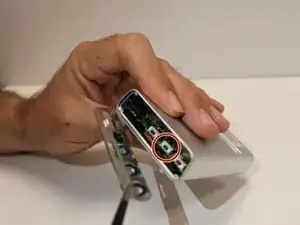
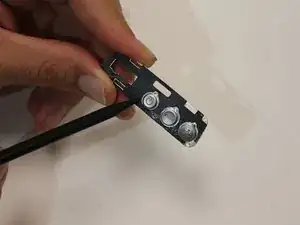
Проверьте как металлическую пластину кнопок, так и внутренние компоненты (обведены красным). Все три должны быть целыми и находиться на одинаковой высоте. Если какие-либо из них повреждены, вдавлены навсегда или отсутствуют, эти детали нужно приобрести и заменить.
Тщательно очистите все эти части. Грязь, скапливающаяся под и вокруг кнопок, может вызывать их неисправность.
Шаг 4
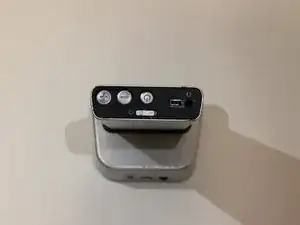
Соберите устройство, убедившись, что металлическая пластина полностью закреплена винтами, прежде чем устанавливать резиновую накладку.
После сборки включите устройство. Проблема должна быть устранена.
Если кнопки устройства по-прежнему неисправны, возможно, неисправна плата или другой внутренний компонент.
Заключение
Чтобы собрать устройство обратно, выполните эти инструкции в обратном порядке.
Перевод руководства с ifixit.com