Замена батареи Logitech A20 X Lightspeed
Используйте этот гид для замены изношенной или выработавшей ресурс батареи в вашей беспроводной гарнитуре Logitech A20 X Lightspeed.
Литий-ионная батарея находится в правом наушнике.
Естественно, что батареи теряют ёмкость с течением времени. Если ваша гарнитура быстро разряжается и не держит заряд, возможно, пришло время заменить батарею.
Если возможно, разрядите батарею гарнитуры перед началом ремонта. Вы будете слышать звуковой сигнал каждые 30 минут, когда батарея будет разряжена.
Шаг 1
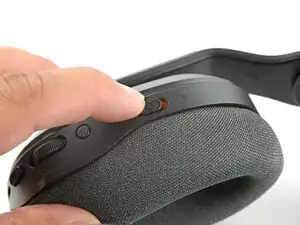
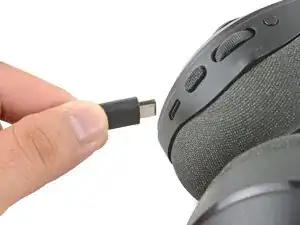
Выключите гарнитуру и отключите все кабели.
Шаг 2
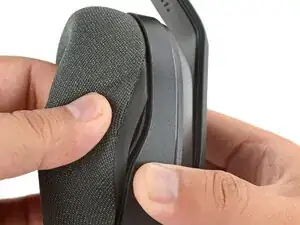
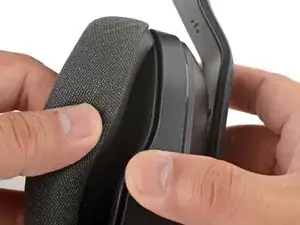
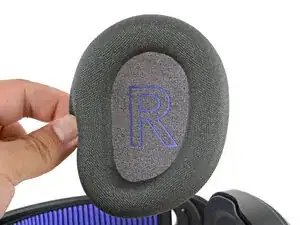
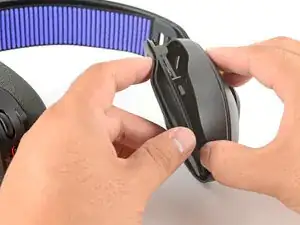
Одной рукой крепко удерживайте правый наушник.
Другой рукой медленно отожмите амбушюр от наушника, пока он полностью не соскользнёт с пластикового края.
Снимите наушник и отложите его в сторону для сборки.
Шаг 3
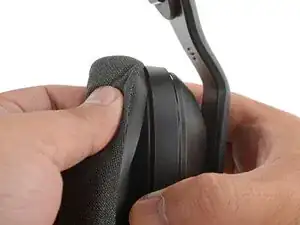
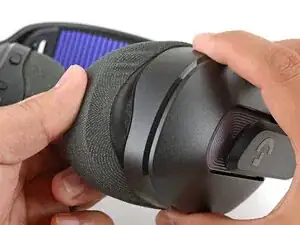
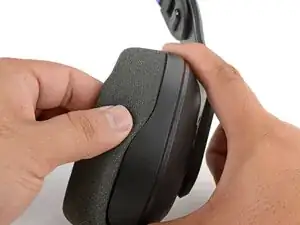
Во время сборки установка амбушюра может быть сложной. Будьте терпеливы и действуйте медленно — это может занять несколько попыток. Для установки амбушюра на его место:
Одной рукой крепко удерживайте наушник.
Другой рукой разместите амбушюр над верхней частью наушника, так чтобы тканевый край лёг на пластиковый край наушника.
Протяните оставшуюся часть края вокруг всего наушника. Осторожно растягивайте амбушюр при необходимости.
Проверьте периметр наушника, убедившись, что амбушюр надежно установлен. Если какая-либо часть тканевого края выступает, попробуйте задвинуть его на край или снимите амбушюр и попробуйте снова.
Шаг 4
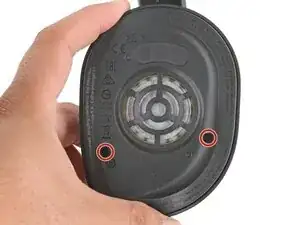
Используйте отвертку Phillips для удаления двух винтов длиной 7.2 мм, закрепляющих корпус правого динамика.
Шаг 5
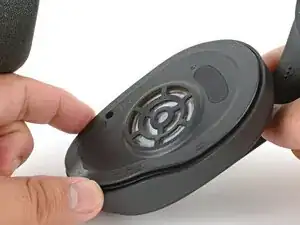
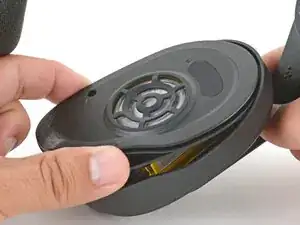
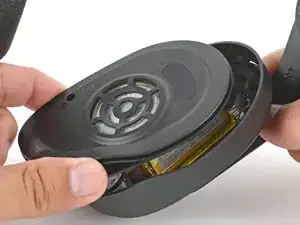
Не пытайтесь полностью удалить корпус динамика, так как к нему подключен деликатный кабель.
Используйте пальцы, чтобы приподнять нижний край корпуса динамика.
Наклоните корпус динамика вниз, поднимая его, чтобы освободить верхний край от наушника.
Шаг 6
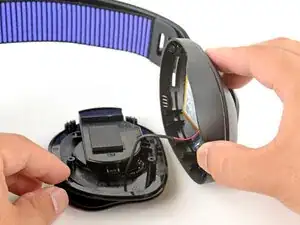
Осторожно снимите корпус динамика и разместите его рядом с наушником, убедившись, что кабель не натянут.
Шаг 7
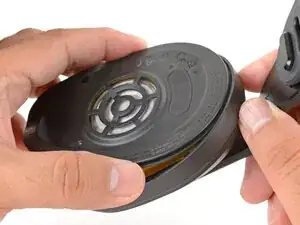
Во время сборки:
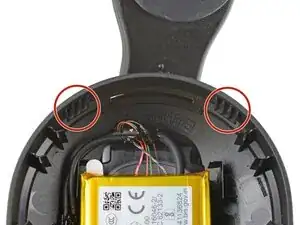
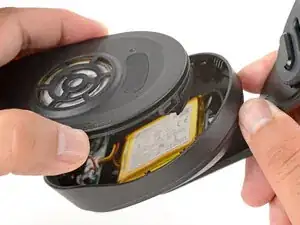
Совместите верхний край корпуса динамика с двумя пластиковыми выступами в наушнике.
Как только вы совместите верхний край, положите корпус динамика на верхнюю часть наушника.
Шаг 8
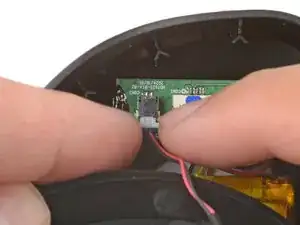
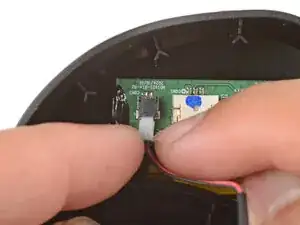
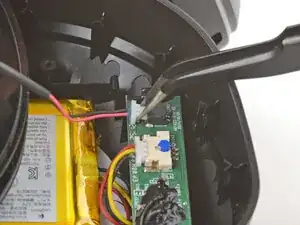
Используйте ногти, чтобы схватить края разъёма динамика и вытащить его из разъёма.
Вы также можете использовать пару наклонных пинцетов, но будьте очень осторожны, чтобы не проколоть батарею.
Если у вас возникают проблемы, попробуйте немного покачать разъём из стороны в сторону, чтобы помочь его ослабить.
Шаг 9
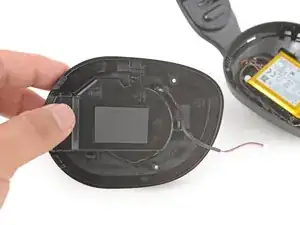
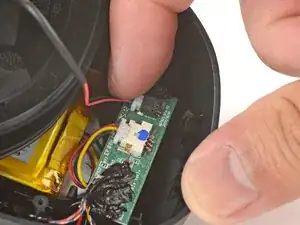
Отложите корпус динамика для сборки.
Для повторного подключения корпуса динамика во время сборки:
Совместите разъём (он подключается только в одном положении) и осторожно нажмите его пальцем в разъём. Вы должны почувствовать лёгкий щелчок, когда он полностью установлен.
Шаг 10
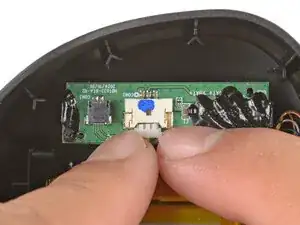
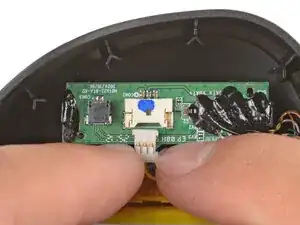
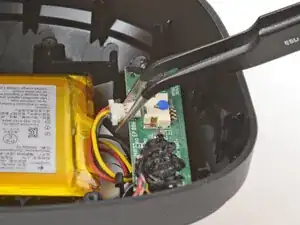
Используйте ногти, чтобы схватить края разъёма батареи и вытащить его из разъёма.
Вы также можете использовать пару наклонных пинцетов, но будьте очень осторожны, чтобы не проколоть батарею или не затронуть три металлических контакта на разъёме.
Если у вас возникают проблемы, попробуйте немного покачать разъём из стороны в сторону, чтобы помочь его ослабить.
Во время сборки совместите разъём (он подключается только в одном положении) и gently push it into its socket. Вы должны почувствовать лёгкий щелчок, когда он полностью установлен.
Шаг 11
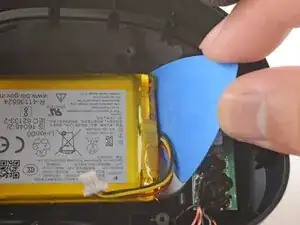
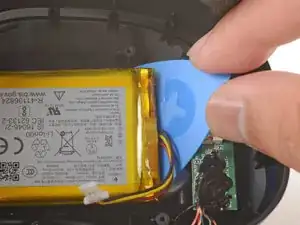
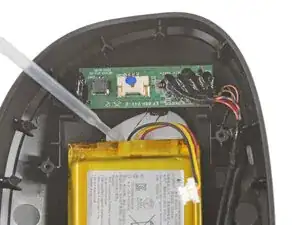
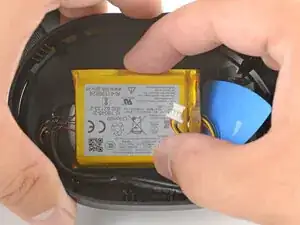
Батарея приклеена к наушнику с помощью защитной подложки.
Медленно вставьте инструмент для открытия под край батареи, откуда выходят провода.
Примените давление, пока батарея не освободится от наушника.
Если батарея не сдвигается, нанесите каплю изопропилового спирта высокой концентрации (>90%) под батарею, подождите минуту и попробуйте снова.
Шаг 12
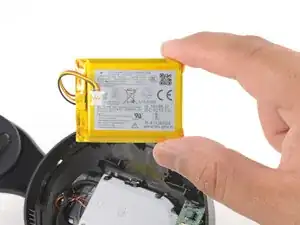
Используйте пальцы, чтобы медленно отодвинуть батарею от наушника.
Удалите батарею.
Шаг 13
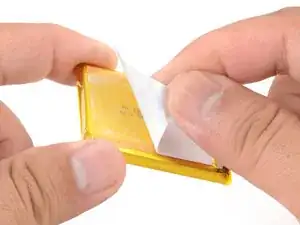
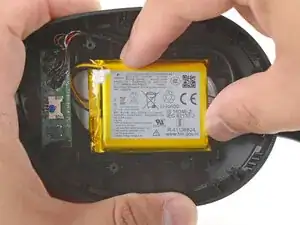
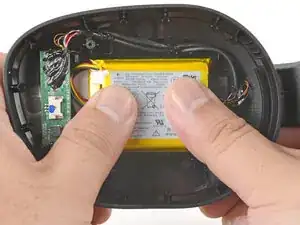
Для прикрепления новой батареи:
Если ваша замене батарея идет с предустановленным клеем, снимите защитную пленку.
Если ваша замене батарея не идет с предустановленным клеем, установите полоски двустороннего скотча на батарею.
Центрируйте батарею в её углублении.
Используйте пальцы, чтобы крепко прижать батарею на место.
Заключение
Чтобы собрать устройство обратно, следуйте этим инструкциям в обратном порядке.
Ремонт прошёл не так, как планировалось? Попробуйте некоторые основные методы устранения неполадок или обратитесь за помощью в наше сообщество Answers.
Повторное использование или переработка—Никогда не выбрасывайте устаревшие электронные детали с бытовыми отходами. Посетите сайт Logitech Recycling, чтобы найти ближайшие пункты переработки, включая возможность отправить старые устройства в Logitech бесплатно, если в вашем районе нет удобного решения. Вы также можете сдать ваши электронные отходы в сертифицированный переработчик R2 или e-Stewards. И не позволяйте хорошим рабочим деталям или отремонтированным устройствам медленно погибать в вашем чулане — передавайте их тем, кто сможет ими воспользоваться.
Поделитесь своим опытом—Оставьте комментарий здесь или направьте свой отзыв напрямую в Logitech по адресу repair@logitech.com, чтобы помочь в создании будущих руководств по ремонту и дизайну продуктов.
Перевод руководства с ifixit.com
Читайте также
- Замена кнопки громкости Logitech G432
- Замена динамика Logitech G432
- Замена микрофона Logitech G432
- Замена амбушюр наушников Logitech G432
- Замена аудиокабеля Logitech G432
- Замена амбушюр для проводной гарнитуры Logitech G Pro
- Замена ушных амбушюр проводной гарнитуры Logitech G Pro X
- Подготовьте наушники к разборке
- JBL Tune 760NC Частичное снятие платы (без отсоединения проводов)
- Очистка неисправного разъема зарядки JBL Tune 760NC
- Замена амбушюр наушников Logitech A20 X Lightspeed
- Замена аккумулятора Logitech G435
- Замена аккумулятора Logitech G435
- Установка амбушюры Logitech G435
- Снятие накладки наушника Logitech G435
- Замена амбушюр Logitech G435
- Замена аккумулятора Logitech G522 Lightspeed
- Подготовка к безопасному использованию Logitech G522/A20 X Lightspeed
- Замена амбушюр Logitech G522 Lightspeed
- Замена аккумулятора Logitech G535