Замена аккумулятора Logitech G435
Следуйте этому руководству, чтобы заменить изношенный или разряженный аккумулятор в вашей гарнитуре Logitech G435. Аккумулятор находится в левом чашке наушника.
Со временем аккумуляторы естественно теряют ёмкость. Если гарнитура быстро разряжается и не держит заряд, возможно, пришло время заменить аккумулятор.
В целях безопасности выполняйте этот ремонт когда заряд аккумулятора ниже 15%. Любой заряженный литий‑ионный аккумулятор может быть опасен при проколе или повреждении. Если аккумулятор выглядит вздутым или распухшим, примите соответствующие меры предосторожности.
Шаг 1
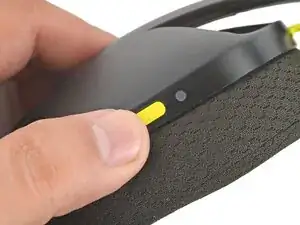
Выключите гарнитуру и отключите все кабели.
Шаг 2
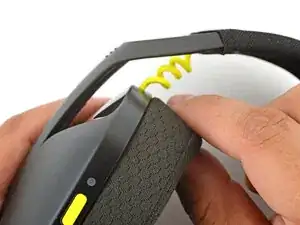
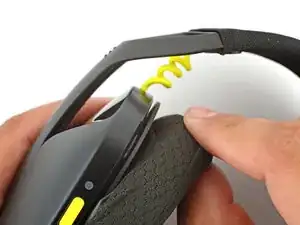
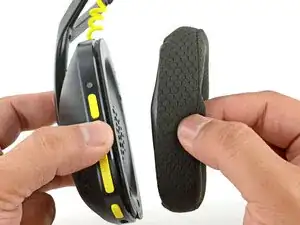
Если вы заменяете аккумулятор гарнитуры, вам нужно снять только левую амбушюру (сторона с кнопкой питания).
Одной рукой крепко удерживайте чашку наушника.
Свободной рукой медленно оттяните амбушюру от чашки, пока она полностью не соскользнёт с пластмассового прилива.
Повторите процесс, чтобы снять другую амбушюру.
Шаг 3
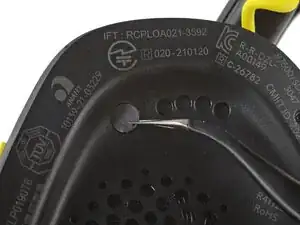
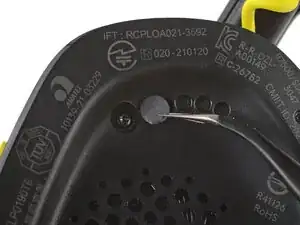
Используйте изогнутые пинцеты, чтобы отодрать и удалить наклейку, закрывающую винт в верхней‑левой части крышки динамика.
Шаг 4
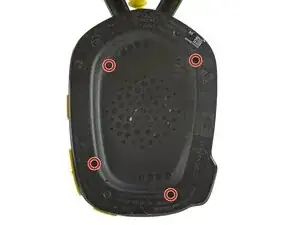
Используйте отвертку T5 Torx, чтобы отвинтить четыре винта длиной 6.1 мм, крепящие крышку динамика.
Шаг 5
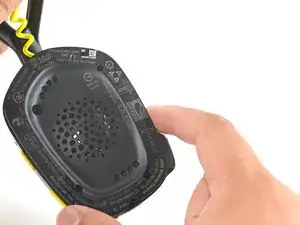
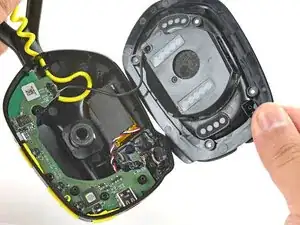
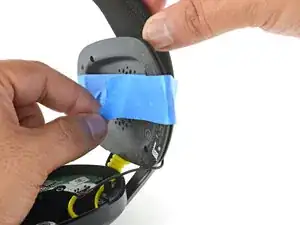
Не пытайтесь полностью снять крышку динамика — она по‑прежнему подключена проводами.
С помощью пальцев откиньте крышку динамика от корпуса.
Зафиксируйте крышку динамика лентой к оголовью. Это удержит крышку в стороне и предотвратит натяжение провода динамика.
Шаг 6
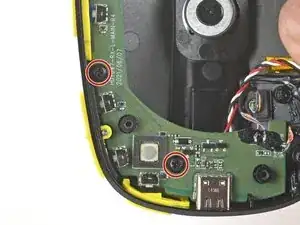
Используйте крестовую отвертку, чтобы отвинтить два винта длиной 4.6 мм, фиксирующие плату.
Шаг 7
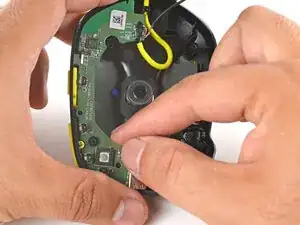
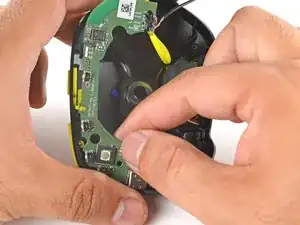
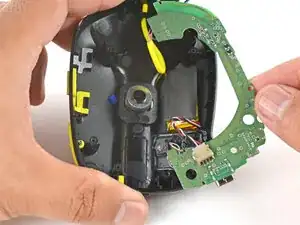
Плата по‑прежнему соединена множеством проводов. Будьте осторожны при её перемещении, чтобы не повредить провода.
Поднимите плату пальцами слегка из её углубления.
Переверните плату, чтобы получить доступ к её нижней стороне.
Шаг 8
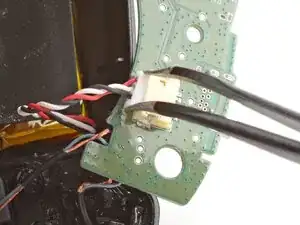
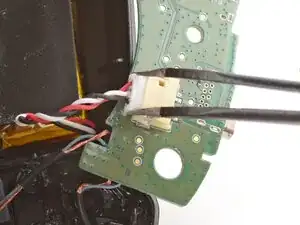
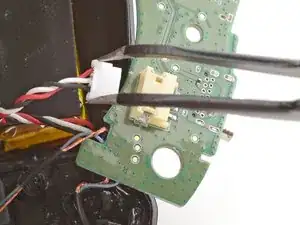
Используйте пинцет, чтобы крепко схватить кромки разъёма аккумулятора.
Осторожно покачивайте разъём из стороны в сторону и вытяните его из гнезда.
Шаг 9
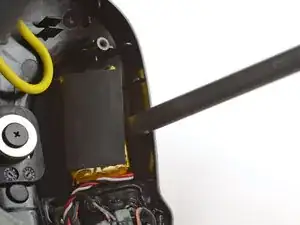
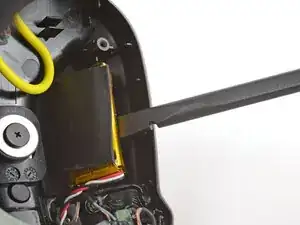
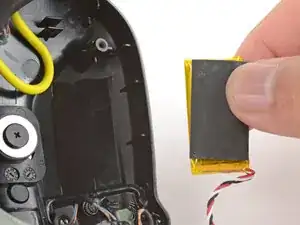
Аккумулятор слабо приклеен к чашке наушника.
Вставьте плоский конец монтажной лопатки под аккумулятор.
Аккуратно подденьте, чтобы оторвать аккумулятор от чашки.
Извлеките аккумулятор.
Шаг 10
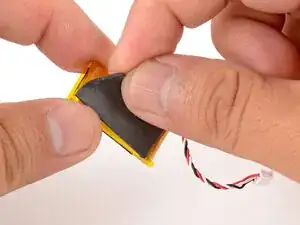
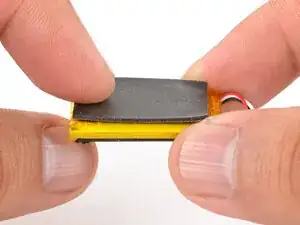
Пальцами снимите поролоновую прокладку с аккумулятора.
Перенесите прокладку на ту же сторону нового аккумулятора.
Шаг 11
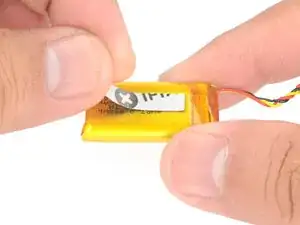
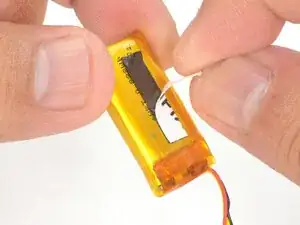
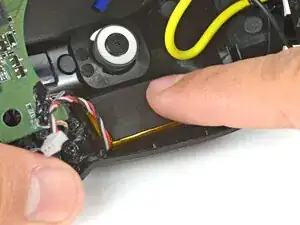
Вырежьте и приклейте небольшой кусочек двусторонней ленты на аккумулятор.
Пальцами прижмите аккумулятор к чашке так, чтобы провода были направлены к гнезду на плате.
Шаг 12
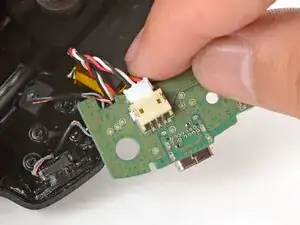
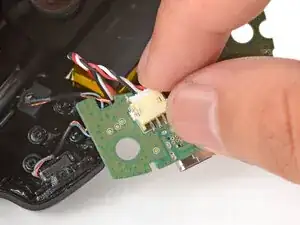
Пальцами полностью вставьте разъём аккумулятора в гнездо на плате.
Шаг 13
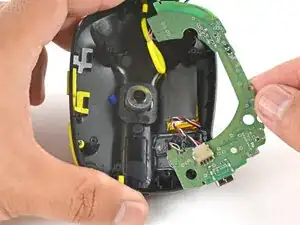
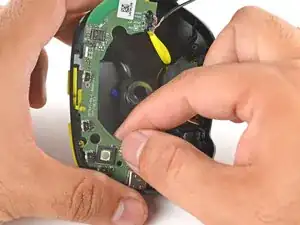
Пальцами аккуратно переверните плату обратно в её углубление.
Шаг 14
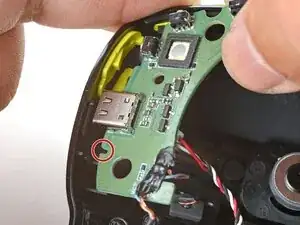
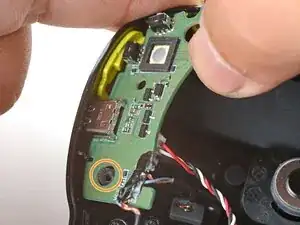
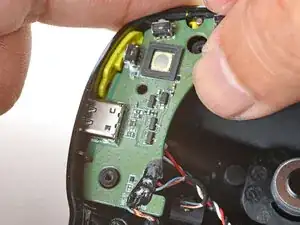
Выровняйте выемку платы с правой стороны порта USB‑C по выступу на чашке наушника.
Вставьте плату под углом вниз и направьте порт USB‑C в вырез.
Прижмите нижний край платы к чашке и наклоните плату вниз.
Это плотная посадка, так как плате нужно пройти мимо стойки винта рядом с портом, чтобы сесть правильно.
Шаг 15
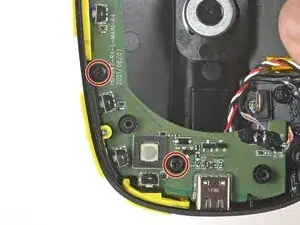
Используйте крестовую отвертку, чтобы установить два винта длиной 4.6 мм и закрепить плату.
Шаг 16
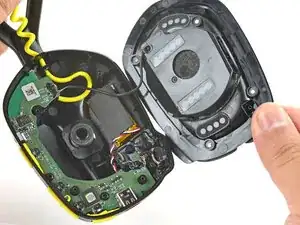

Пальцами верните крышку динамика на место.
Шаг 17
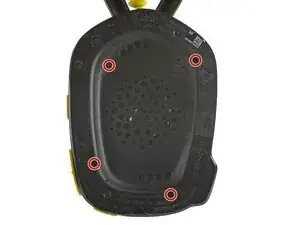
Используйте отвертку T5 Torx, чтобы установить четыре винта длиной 6.1 мм и закрепить крышку динамика.
Шаг 18
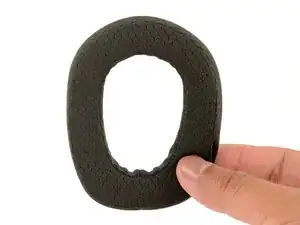
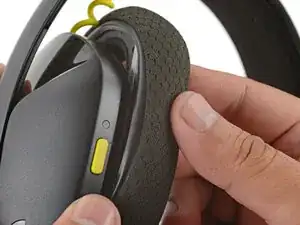
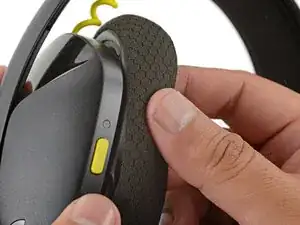
Установка амбушюры на чашку может быть сложной. Будьте терпеливы и работайте медленно — может потребоваться несколько попыток.
Ориентируйте амбушюру так, чтобы более широкая часть была вверху.
Одной рукой крепко удерживайте чашку на месте.
Свободной рукой наденьте амбушюру сверху чашки, чтобы черная тканевая кромка заходила за пластиковый выступ чашки.
В амбушюре есть прозрачное пластиковое упрочнение. Эта деталь не должна заходить за выступ чашки.
Шаг 19
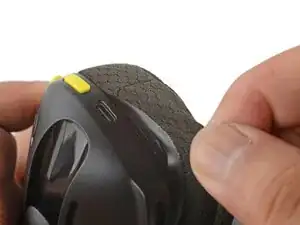
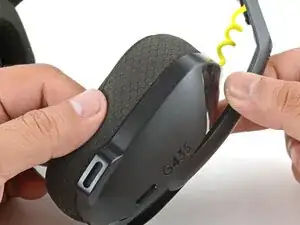
Затяните оставшуюся часть кромки через выступ, двигаясь вокруг всей чашки. При необходимости аккуратно растяните амбушюру.
Проверьте весь периметр чашки, чтобы убедиться, что амбушюра полностью на месте. Если какая‑то часть тканевой кромки торчит, постарайтесь поджать её за выступ или снимите амбушюру и попробуйте снова.
Заключение
Поздравляем с завершением ремонта!
Повторное использование или переработка — никогда не выбрасывайте электронные детали в бытовой мусор. Посетите Logitech Recycling, чтобы найти ближайшие пункты переработки, включая возможность бесплатной отправки старых устройств в Logitech, если в вашем районе нет удобного варианта. Вы также можете отдать электронные отходы любому переработчику с сертификатом R2 или e‑Stewards. И не забывайте — рабочие детали или отремонтированные устройства не должны пылиться в ящике: передайте их тому, кто сможет ими воспользоваться.
Поделитесь опытом — Оставьте комментарий здесь или отправьте отзыв напрямую в Logitech по адресу repair@logitech.com, чтобы помочь в создании будущих руководств по ремонту и улучшении дизайна продукции.
Перевод руководства с ifixit.com