УСТАРЕЛО — *До iPhone 7/7‑го поколения iPod Touch* Как войти в режим восстановления
ВАЖНО: НА 14.02.2022 ДАННОЕ РУКОВОДСТВО УСТАРЕЛО И БОЛЕЕ НЕ ОБНОВЛЯЕТСЯ АВТОРОМ. Эта процедура применима к действительно старым моделям iPhone и iPod Touch. На iPhone, для которых подходит эта процедура, большое влияние оказал отказ 3G в США и блокировки активации (за исключением iPhone 6s в США). Для многих затронутых моделей iPod Touch проблема носит программный характер: они часто работают на версиях iOS, которые в значительной степени оставлены разработчиками (так называемые «однозначные» выпуски). В дополнение к этим проблемам многие устройства находятся на грани окончания срока службы (если не выведены из эксплуатации операторами из‑за отказа 3G или модифицированные варианты Sprint, лишённые VoLTE или возможности разблокировки SIM для внутреннего использования).
Если у вас такое устройство, эти шаги всё ещё работают, но руководство более не обновляется и не поддерживается. Поскольку руководство может быть полезно, я решил оставить его доступным для публичного просмотра на обозримое будущее.
Примечания к руководству
- (только iPhone) Этот метод работает только до iPhone 6s включительно. На более новых моделях текущий метод зависит от конкретного устройства.
- Предупреждение iCloud: Устройства с iOS 7 и новее будут иметь привязку активации iCloud. Если вы восстановите устройство без известных учётных данных, вы больше не сможете пользоваться устройством. Кроме того, устройства с неофициальной разблокировкой iCloud перестанут работать.
- С iOS 8 и выше данные устройства шифруются. Если вам нужны данные, вы должны угадывать пароль.
- ВНИМАНИЕ: ВСЕ ДАННЫЕ НА УСТРОЙСТВЕ БУДУТ УДАЛЕНЫ! ПО ВОЗМОЖНОСТИ ПОПЫТАЙТЕСЬ УГАДАТЬ ПАРОЛЬ.
Если вы приобрели подержанное устройство iDevice или забыли пароль на своём устройстве, это руководство покажет, как восстановить устройство, чтобы снова им пользоваться. Если вы не забыли пароль, но возникли проблемы, мешающие обычному восстановлению, этот метод также можно использовать для этой цели.
Шаг 1
Сброс неизвестного пароля с сохранением данных выходит за рамки этого руководства.
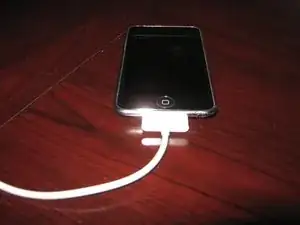
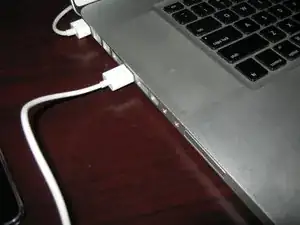
Подключите устройство к компьютеру. Используйте правильный кабель для вашего устройства.
Шаг 2
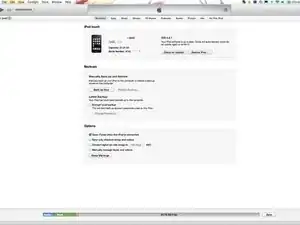
Некоторые устройства и прошивки не отображаются в iTunes, пока они заблокированы паролем. Это ожидаемое поведение.
Поскольку это использованное устройство, имя предыдущего владельца было размыто.
После подключения устройства убедитесь, что оно отображается в iTunes. Устройство не будет синхронизироваться, пока оно заблокировано, но это нормально.
Шаг 3
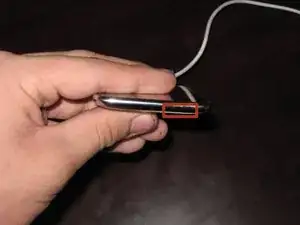
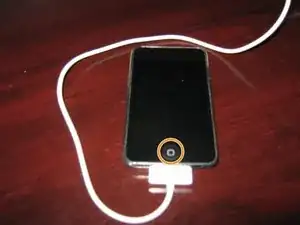
Сбросьте устройство. Удерживайте одновременно кнопки питания и «домой». Делайте это, пока экран устройства не потемнеет.
Это кнопка питания.
Это кнопка «домой».
Шаг 4
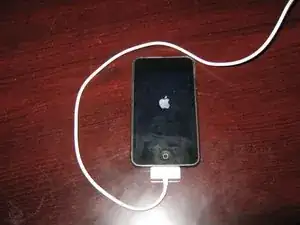
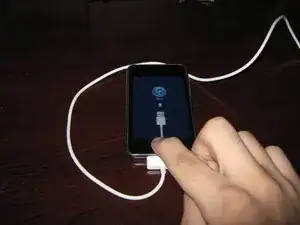
Этот экран может отличаться в зависимости от версии iOS и модели устройства. Некоторые показывают значок iTunes, другие — изображение компьютера.
Когда на экране появится логотип Apple, отпустите кнопку питания. Удерживайте кнопку «домой» до появления экрана режима восстановления.
Шаг 5
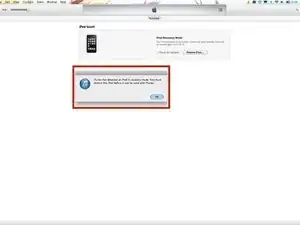
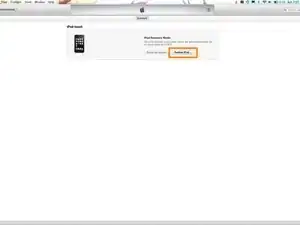
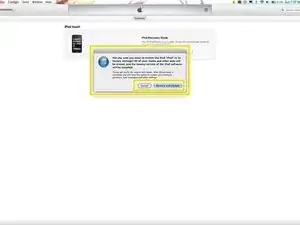
Если вы выполнили предыдущие шаги правильно, устройство отобразится в iTunes с уведомлением о том, что оно находится в режиме восстановления.
Нажмите Restore iPod/iPhone/iPad, затем Restore and Update. Согласитесь с лицензионным соглашением.
После согласия с лицензионным соглашением (на экране не показано) iTunes загрузит последнюю прошивку. Устройство будет восстановлено после завершения загрузки и установки.
Шаг 6
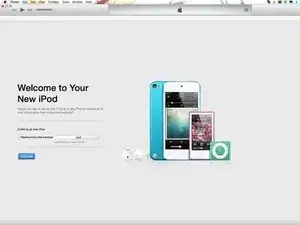
Восстановление из резервной копии НЕ рекомендуется. Эти резервные копии могут также содержать пароль, что заставит вас повторить эту процедуру. Удалите все существующие резервные копии, о которых известно, что в них сохранён код доступа, после восстановления.
После восстановления устройства настройте его как новое устройство. Создайте новую резервную копию для дальнейшего использования.
Перевод руководства с ifixit.com