Замена светодиода и переключателя клавиши Roccat Ryos MK Glow
независимо от того, хотите ли Вы заменить сгоревший светодиод или переключатель на другой тип, это руководство покажет необходимые шаги для открытия клавиатуры, выпаивания светодиода, выпаивания переключателя, удаления обоих и последующей пайки нового светодиода и нового переключателя.
в моём случае я пролил чай на клавиатуру, это повредило светодиод и переключатель левой клавиши Shift. вместо покупки новых деталей я использовал переключатель и светодиод клавиши "Break" в качестве донора.
инструменты, которые понадобятся:
крестовая отвертка (рекомендую набор Protech)
ломик или подобный инструмент для отделения пенных ножек.
пинцет или небольшие плоскогубцы, чтобы вынимать светодиоды и переключатели из их посадочных мест
паяльник
некоторый припой
оплётка для выпаивания или паяльный насос (лично я предпочитаю насос; в данном руководстве используется насос)
эта процедура аннулирует гарантию, и я не несу ответственности за любые возникшие проблемы или повреждения. тем не менее вероятность того, что что-то пойдёт не так, очень мала (если я не сломал свою клавиатуру, Вы тоже не сломаете!)
Шаг 1
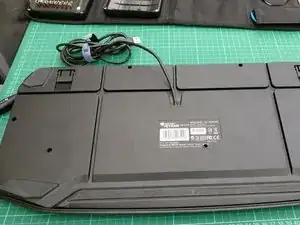
всего 7 винтов; чтобы добраться до седьмого, Вам придётся оторвать наклейку с информацией о гарантии
Шаг 2
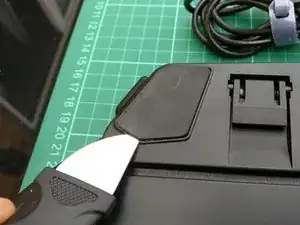
с помощью лома отделите пенные ножки от корпуса, чтобы открыть скрытые винты под ними.
идите медленно и старайтесь сохранить как можно больше клея на ножках или на самой клавиатуре, тогда Вы сможете просто приклеить их обратно после окончания работы.
Шаг 3
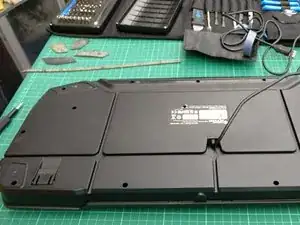
есть ещё 7 скрытых винтов, которые нужно открутить. после этого можно аккуратно начинать разделять пластиковый корпус.
будьте осторожны: клавиши для больших пальцев (под пробелом) имеют тенденцию оставаться приклеенными к верхней пластиковой части, но они прикреплены к основной печатной плате, которая прикреплена к нижней части — отсюда следующий шаг.
Шаг 4
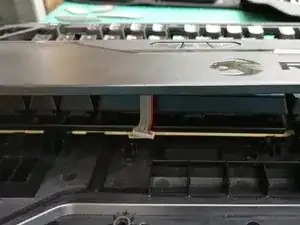
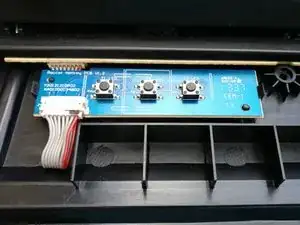
осторожно отсоедините кабель от основного блока
снимите плату клавиш для больших пальцев с верхней пластиковой части (верхнюю пластмассу можно отложить — она потребуется только при сборке)
рекомендую снова подключить плату клавиш для больших пальцев к основной клавиатуре, так как её легко забыть при сборке.
наслаждайтесь пасхалкой. (в конце концов Вы теперь тоже немного хакер)
Шаг 5
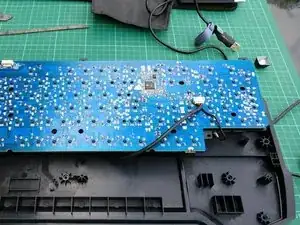
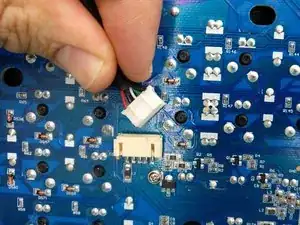
переверните плату и отсоедините USB-кабель. (более опциональный шаг, но стоит усилий)
Шаг 6
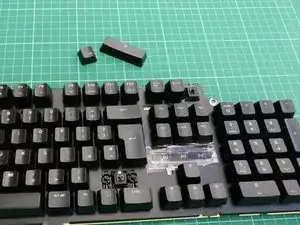
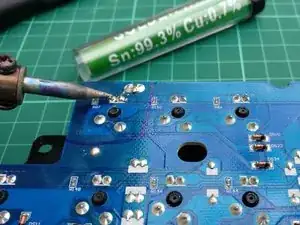
здесь мы снимаем светодиод и переключатель Shift, используя светодиод и переключатель клавиши "Break" в качестве донора.
если Вы хотите снять все колпачки клавиш и провести базовое обслуживание, сейчас хорошее время, но сначала сфотографируйте раскладку.
переверните клавиатуру и определите клавиши; здесь я отметил их маркером.
Шаг 7
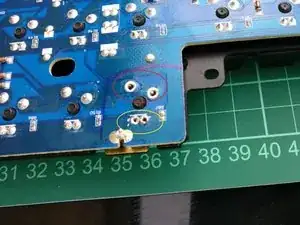
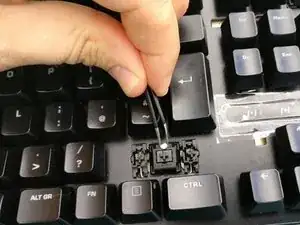
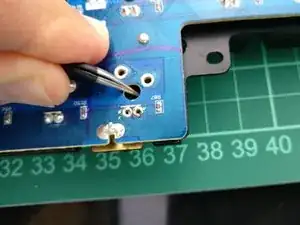
у каждой клавиши как минимум четыре точки пайки: две для светодиода и две для переключателя.
пары точек, расположенные параллельно, принадлежат светодиоду.
точки пайки переключателя расположены со смещением (как конь в шахматах).
после удаления припоя Вы должны суметь вытащить светодиод. действуйте медленно и если он всё ещё держится, повторите процесс, чтобы убедиться, что никакой припой не удерживает его.
если Вы заменяете переключатель, после удаления припоя вытолкните переключатель с обратной стороны.
Шаг 8
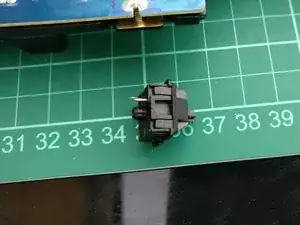
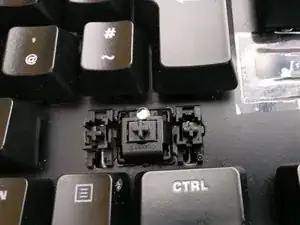
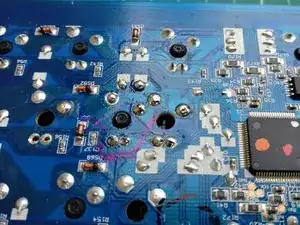
возьмите новый донорский переключатель и светодиод и подготовьтесь к повторной пайке. смотрите на другие клавиши для ориентира, как правильно установить светодиод.
если у Вас есть доступ к пластилину для временной фиксации, он может помочь удержать клавишу и светодиод на месте без оставления следов (и легко удаляется).
при пайке меньше — значит лучше; я сам переспаивал, потому что использовал слишком много припоя.
Шаг 9
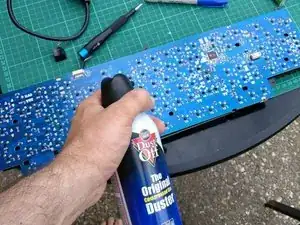
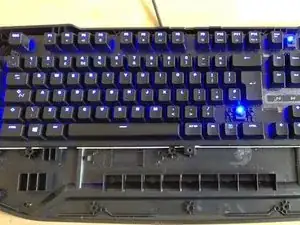
перед проверкой изменений продуйте клавиатуру сжатым воздухом, чтобы удалить возможные крошки припоя, которые могут вызвать короткое замыкание. также полезно сделать базовое обслуживание сейчас.
подключите питание по USB и протестируйте клавиатуру, пока она ещё открыта и с ней удобнее работать.
успех! всё работает, можно собирать клавиатуру обратно — вы закончили.
Заключение
чтобы собрать устройство, выполните эти инструкции в обратном порядке.
Перевод руководства с ifixit.com