Разборка и ремонт колесика прокрутки мыши Logitech M525
Разберите и соберите мышь Logitech M525, с дополнительными инструкциями по очистке/ремонту колесика прокрутки, если оно не работает, загрязнено или резина распадается.
Шаг 1
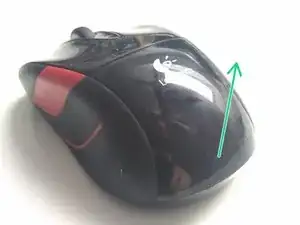
Переключатель находится на нижней стороне. Легко найти, поэтому изображение не требуется.
Шаг 2
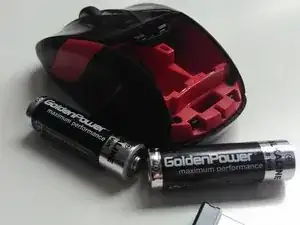
А также приемник Unifying, если он находится в мыши. Это не строго обязательно, но, вероятно, стоит сделать.
Шаг 3
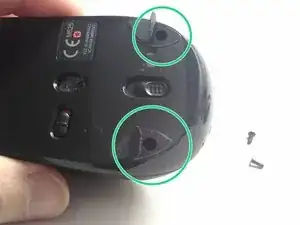
Они спрятаны под двумя направляющими подушками по бокам защелки крышки батарейного отсека. Просто вставьте туда крестовую отвертку и выкрутите их.
Шаг 4
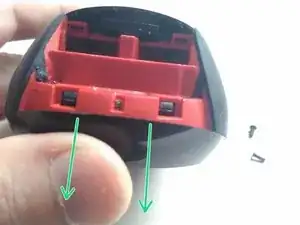
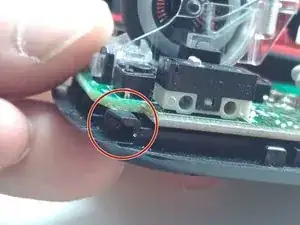
Она будет немного сопротивляться, тяните осторожно. Когда появится небольшой зазор, слегка покачайте её вперед-назад, пока она не ослабнет.
Вторая фотография показывает защелки, которые держат её на верхней крышке.
Шаг 5
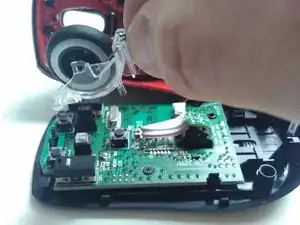
Чтобы снять колесо прокрутки, тяните строго вверх, следя за тем, чтобы пружина внизу осталась на месте. На передней части прозрачного корпуса есть пластиковый направляющий элемент, который располагается между двумя пластмассовыми стойками спереди. Убедитесь, что он поднимается строго вверх/вниз для освобождения.
Шаг 6
В моей мыши резина на колесе начала распадаться. (Фотографий нет), но при прикосновении к резине на пальце оставалась черная полоска. Внутренняя часть пластмассового корпуса тоже была черной.
Помимо прочего мусора, это привело к полному отказу колесика прокрутки, потому что регистрирование прокрутки происходит за счёт прохождения света через прозрачный корпус на другую сторону. Вы заметите «ребра» внутри колеса; прерывание света этими ребрами — способ регистрации прокрутки мышью.
Надавив немного наружу на центральную спицу, можно снять колесо для очистки корпуса. Будьте осторожны, чтобы не потерять рычаг и пружину в задней части этого узла.
Шаг 7
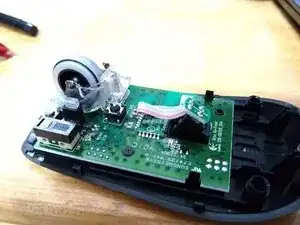
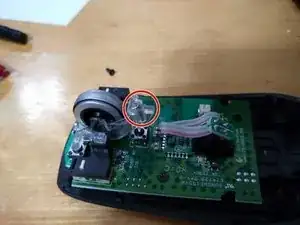
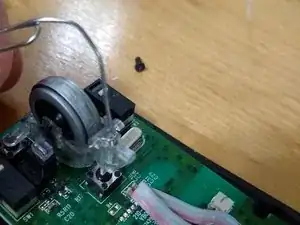
В моём случае резина/клей были настолько разрушены, что «покрышка» не удерживалась по центру и продолжала оставлять следы. Поэтому я просто её убрал. Можно подложить тонкую полоску клейкой ленты или что-то подобное, если нужен покрывной слой, но в этом нет острой необходимости.
Я сфотографировал это после повторной сборки. Рекомендую выполнить данную сборку перед установкой колесика обратно на плату.
Сборка колесика прокрутки:
С углублением, направленным к левой кнопке мыши, совместите одну из ступиц и нажмите другую сторону, пока обе центральные ступицы не зафиксируются на месте.
Затем установите элемент тактильной отдачи, вставив его в углубление и совместив левый из двух фиксирующих зажимов на задней части пластмассового корпуса, защёлкнув его. Правая сторона в этот момент должна оставаться незащёлкнутой.
Мне было удобнее вставлять пружину на этом этапе.
Сожмите пружину так, чтобы она полностью разместилась под рычагом. (См. фото #2-3)
После нескольких попыток мне удалось сжать её скрепкой, подготовленной, как показано в следующем шаге. Но подойдёт любой инструмент. Важно, чтобы он был достаточно тонким для того, чтобы правая сторона защёлкнулась при сжатой пружине и чтобы рычаг полностью располагался над пружиной.
Шаг 8
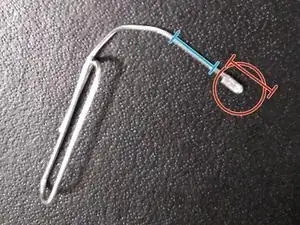
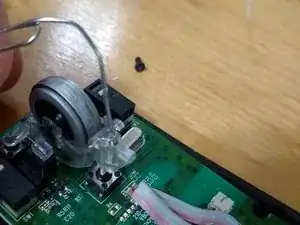
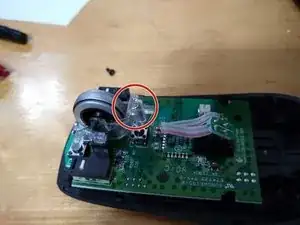
Подготовьте компрессор пружины из скрепки (опционально), распрямив конец скрепки под углом 90°.
Плоскогубцами с тонкими губками возьмите примерно 3 мм (красная зона) конца в доминирующей руке. Ниже используйте кусачки или тиски с широкой губкой (синие) для стабилизации.
Держа в зажиме (синие) плоскогубцы, согните конец пополам (90°), затем ещё раз пополам. Затем используйте плоскую часть тонкогубцев, чтобы сжать этот сгиб в плотный U-образный изгиб.
Как показано на второй фотографии (но до повторной установки корпуса на плату, чтобы избежать повреждений), сожмите пружину при защёлкнутой левой стороне рычага, а правую сторону ещё не защёлкивайте. Когда пружина сжата, скрепка достаточно тонкая, чтобы вы могли защёлкнуть другую сторону рычага.
Маленький изгиб на рычаге должен располагаться полностью поверх пружины.
Заключение
Для повторной сборки устройства выполните эти инструкции в обратном порядке.
Перевод руководства с ifixit.com