Клавиатура Thinkpad USB: Замена разъема на USB-C
Разъем micro-B USB на задней панели хрупкий и легко теряет кабель.
В этом руководстве описывается, как заменить разъем USB на USB-C. Это делает USB более прочным, и кабель остается подключенным.
Для замены выбран SMD разъем USB4520-03-1-A.
Шаг 1
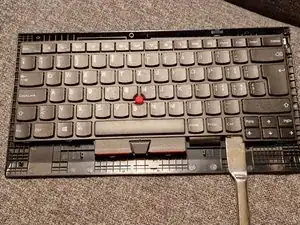
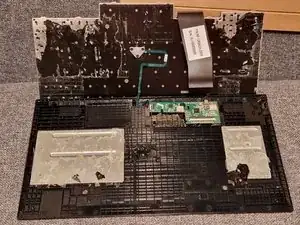
Удалите рамку с помощью мягкого тонкого пластикового инструмента (или ногтей).
Аккуратно извлеките клавиатуру из задней крышки. Там много двухстороннего скотча. Будьте осторожны, чтобы не согнуть металлическую рамку клавиатуры.
В результате вы сможете отделить клавиатуру от задней крышки. Только два гибких кабеля PCB по-прежнему соединяют их.
Шаг 2
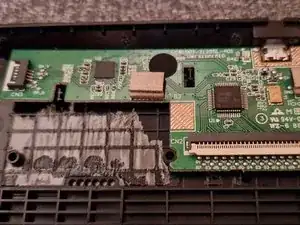
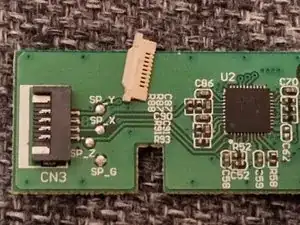
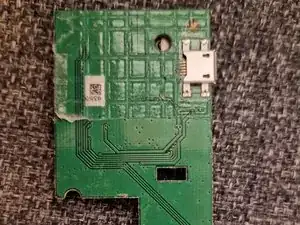
Оба подключения гибких кабелей PCB необходимо отключить. Это делается путем поднятия крышек на CN2 и CN3.
Будьте осторожны, чтобы не потерять крышку разъема CN2. Она может отклеиться.
PCB нужно удалить из задней оболочки. Она также приклеена двусторонним скотчем. К счастью, на задней стороне PCB нет компонентов.
Шаг 3
Выбранный компонент разъема USB-C — это USB4520-03-1-A от GCT.
Его можно купить, например, на Digi-Key.
Технический паспорт: https://gct.co/files/drawings/usb4520.pd...
Digi-Key: https://www.digikey.com/en/products/deta...
После выпаивания разъема Micro-B боковые стороны прямоугольного выреза нужно немного отшлифовать, чтобы создать пространство для чуть более широкого нового разъема.
Также необходимо отшлифовать отверстие в задней оболочке, чтобы новый элемент поместился.
Шаг 4
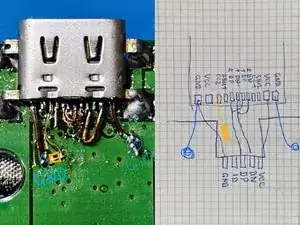
На изображении показано, как производится пайка и как она соотносится с площадками на PCB.
GND можно подключить к большой медной области. Просто нужно немного снять зеленый изоляционный слой. Немного флюса поможет.
Пайка линий данных немного сложна и скорее для людей с определенными навыками пайки. Тонкая проволока для намотки будет полезной.
На желтом показано соединение CC2. Оно требует резистора 5.1kOhm на GND для правильной идентификации по стандарту USB. Желтый прямоугольник представляет собой маленький SMD резистор.
Если поворот кабеля не нужен, линии данных можно припаять только к двум контактам 1DP и 1DN.
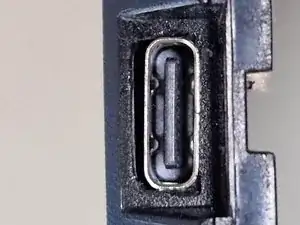
После тестирования соберите клавиатуру обратно. Последнее изображение показывает, как USB-C входит в отверстие.
Заключение
Работайте по шагам в обратном порядке, чтобы собрать ваше устройство обратно.
Перевод руководства с ifixit.com