Как установить кастомную прошивку на Car Thing
Следующее руководство основано на видео Dammit Jeff «Spotify Bricked the Car Thing, So I hacked Mine», а также на выдающейся работе Bishopdynamics, с прямой помощью ItsRiprod на GitHub и информацией из Car Thing Wiki.
Краткая история Car Thing
Car Thing от Spotify был специализированным устройством, созданным для пользователей Spotify Premium с более старыми автомобилями без CarPlay или Android Auto, чтобы обеспечить лёгкий доступ к любимой музыке и подкастам во время вождения.
Первоначально объявлённый в мае 2019 года, Car Thing в итоге был снят с производства в июле 2022 года. Затем в мае 2024 года Spotify объявил, что устройство перестанет работать 9 декабря 2024 года.
Было обнаружено, что аппаратное обеспечение Car Thing можно сделать открытым для кастомной прошивки, продлив срок службы устройства за пределы экосистемы Spotify. Установив эту прошивку, пользователи могут продлить рабочий ресурс Car Thing и предотвратить превращение устройства в электронный мусор. Это руководство показывает, как установить прошивку даже после официальной деактивации устройства.
Необходимые инструменты
- Компьютер с доступом в интернет (рекомендуется использовать браузер Chrome, Chromium или Edge).
- Кабель USB-C–C или USB-A–C для порта USB-C Car Thing
Шаг 1
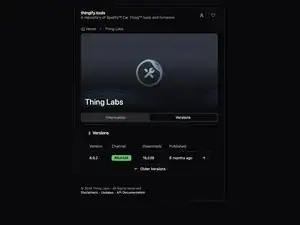
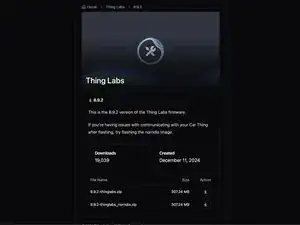
На компьютере перейдите на thingify.tools и нажмите правую стрелку для последнего релиза. Скачайте файл x.x.x-thinglabs.zip.
Распакуйте скачанный zip-файл в доступное место.
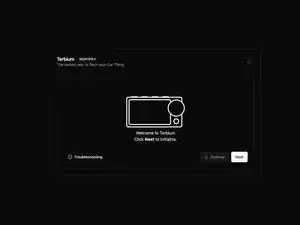
После распаковки перейдите к веб-инструменту Terbium.
Terbium требует WebUSB и File System Access API. Рекомендуется использовать браузер Chrome, Chromium или Edge.
Шаг 2
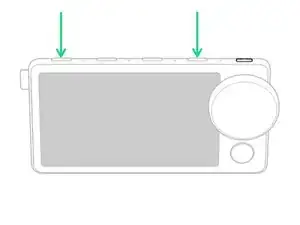
После установки инструментов вам нужно войти в USB-режим Car Thing.
Отключите Car Thing от компьютера и зажмите кнопки 1 и 4 (как показано на фото слева). Подключите устройство, удерживая эти две кнопки.
Подождите несколько секунд, и если экран не включается, значит вы успешно вошли в режим загрузчика (Boot Mode), можно отпустить кнопки.
Далее вам нужно перейти к инструкции для вашей операционной системы, так как шаги зависят от ОС.
Шаг 3

В Windows откройте Windows PowerShell от имени администратора и выполните команду irm https://driver.terbium.app/get | iex, затем нажмите кнопку Done.
Всплывающее окно должно появиться в инструменте Terbium с вашим устройством, указанным как GX-CHIP. Выберите устройство и нажмите кнопку Connect.
USB-устройство кратковременно переподключится, переводя устройство в режим записи прошивки. Нажмите Connect ещё раз. Должно появиться другое всплывающее окно в Terbium с устройством, указанным как unknown device from Amlogic, Inc. Выберите это устройство и снова нажмите Connect.
После подключения устройства выберите кнопку Restore Local Folder, перейдите к распакованной папке thingify.tools и нажмите Open.
В браузере должно появиться окно с запросом доступа к просмотру директории. Предоставьте разрешение, нажав View files.
Нажмите кнопку Select для начала процесса прошивки.
Шаг 4

После подключения Desk Thing к вашему Mac в режиме загрузчика нажмите кнопку Done.
Всплывающее окно должно появиться в инструменте Terbium с вашим устройством, указанным как GX-CHIP. Выберите устройство и нажмите кнопку Connect.
USB-устройство кратковременно переподключится, переводя устройство в режим записи прошивки. Нажмите Connect ещё раз. Должно появиться другое всплывающее окно в Terbium с устройством, указанным как unknown device from Amlogic, Inc. Выберите это устройство и снова нажмите Connect.
После подключения устройства выберите кнопку Restore Local Folder, перейдите к распакованной папке thingify.tools и нажмите Open.
В браузере должно появиться окно с запросом доступа к просмотру директории. Предоставьте разрешение, нажав View files.
Нажмите кнопку Select для начала процесса прошивки.
Шаг 5

После подключения Desk Thing к вашему Linux‑компьютеру в режиме загрузчика нажмите кнопку Done.
Всплывающее окно должно появиться в инструменте Terbium с вашим устройством, указанным как GX-CHIP. Выберите устройство и нажмите кнопку Connect.
Возможно потребуется настроить правила udev для доступа к Car Thing. Откройте терминал и выполните команду curl -fsSL https://terbium.app/install-rules | bash
USB-устройство кратковременно переподключится, переводя устройство в режим записи прошивки. Нажмите Connect ещё раз. Должно появиться другое всплывающее окно в Terbium с устройством, указанным как unknown device from Amlogic, Inc. Выберите это устройство и снова нажмите Connect.
После подключения устройства выберите кнопку Restore Local Folder, перейдите к распакованной папке thingify.tools и нажмите Open.
В браузере должно появиться окно с запросом доступа к просмотру директории. Предоставьте разрешение, нажав View files.
Нажмите кнопку Select для начала процесса прошивки.
Шаг 6
Последнее, что нужно сделать — загрузить настольное серверное приложение DeskThing, чтобы скачивать приложения, созданные сообществом. Просто загрузите установщик для вашего компьютера со страницы релизов DeskThing.App/Releases.
В настоящее время DeskThing совместим с Windows 10/11, Linux x64/x86, Mac на ARM и Mac на Intel, однако сборки с поддержкой Linux ARM появятся в ближайшее время.
После установки приложения откройте его и перейдите в раздел Clients.
Если устройство не отображается, выберите Refresh ADB.
Появится новый процесс настройки. Выберите Skip Setup, чтобы использовать настройки по умолчанию.
В качестве альтернативы вы можете продолжить, нажав правую стрелку, и выбрать Edit Config, чтобы изменить конфигурацию
Чтобы обеспечить корректное подключение CarThing каждый раз, перейдите в Settings в левом нижнем углу и выберите Device. Затем включите Auto Detect ADB, Use Global ADB и Auto Config.
Заключение
Поздравляем! Вы успешно прошили кастомную прошивку на свой Car Thing и тем самым спасли устройство от превращения в электронный мусор.
Вы можете установить дополнительные приложения на ваш новый DeskThing через Thing Labs или приложение Community.
Дополнительная информация
- Официальный репозиторий DeskThing на Github
- Официальный сайт DeskThing
- Официальный репозиторий superbird-tool на Github
Перевод руководства с ifixit.com