Замена батареи Pebble Time Steel
Добро пожаловать! Я решил написать этот текст, так как кажется, что мало информации о замене батареи в Time Steel и о различиях между Time и другими моделями.
Первый вопрос - Вы можете воспользоваться Руководством по замене батареи Pebble Time (ссылка здесь), однако основное отличие заключается в том, что ЖК-экран на Time Steel привязан к передней панели, поэтому старайтесь избегать их разделения, если это возможно.
Самая полезная информация, которую я нашел в интернете, на самом деле содержится в этой теме Reddit: https://www.reddit.com/r/pebble/comments..., где обсуждается, какие батареи подходят и что делать/чего не делать - там довольно тесно, и есть несколько способов сделать это, но определенно стоит предварительно прочитать и иметь представление о том, во что Вы ввязываетесь. Я бы рекомендовал взять батарею на 3.8 В вместо 3.7 В, чтобы процент ёмкости работал корректно после установки.
Наконец, я также разместил несколько фотографий замены, которую только что сделал, с несколькими примечаниями, фото здесь: https://imgur.com/gallery/V4SUvbz.
Будьте осторожны, если Вы никогда ничего не разбирали раньше, так как это немного замысловато. Если Вы разбирали несколько телефонов, то будете знакомы с теми неудобствами, что что-то может двигаться, и маленькие винтики не магнитятся и т.д., в противном случае, если это ваш первый ремонт, просто помните, что пайка требует аккуратности и очень легко уронить винты, особенно поскольку они не магнитятся.
Надеюсь, это кому-то поможет!
Шаг 1
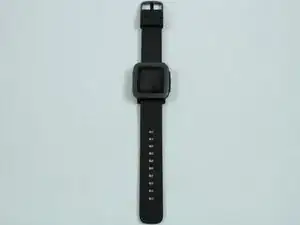
Расположите часы на рабочем столе плоско.
Шаг 2
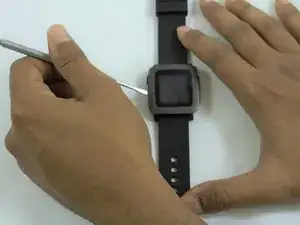
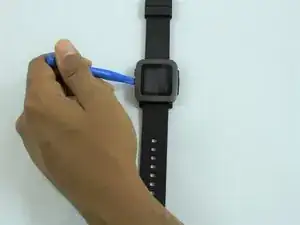
Используйте металлическую лопатку, чтобы аккуратно отделить защитное стекло от корпуса.
Замените металлическую лопатку на пластиковый инструмент, чтобы удерживать стекло открытым.
Шаг 3
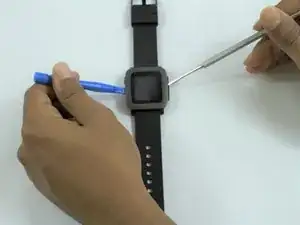
Используйте металлическую лопатку, чтобы аккуратно ослабить оставшуюся часть крышки.
Шаг 4
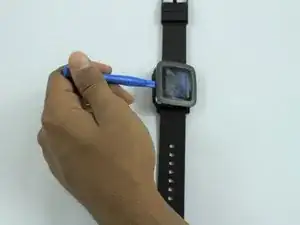
Аккуратно отделите крышку с помощью пластикового инструмента.
Шаг 5
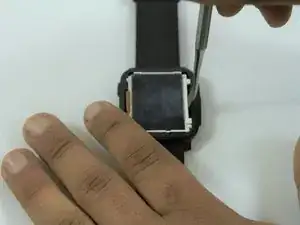
Вставьте металлическую лопатку в сторону экрана, показанную на фотографии.
Шаг 6
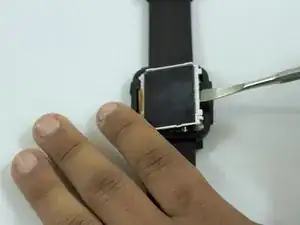
Используйте металлическую лопатку, чтобы приподнять экран.
Шаг 7
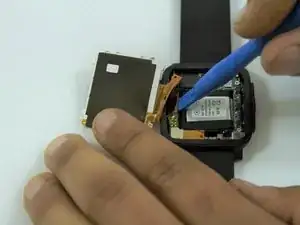
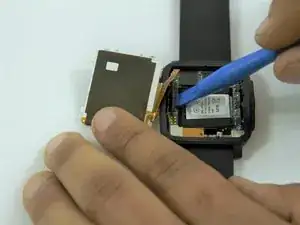
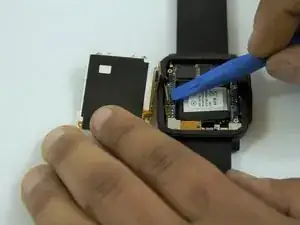
Как только экран будет поднят, вставьте пластиковый инструмент между разъемом экрана и платой.
Отключите экран от платы.
Шаг 8
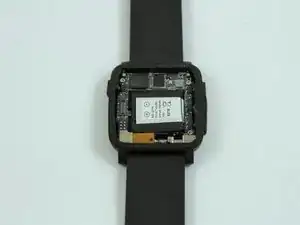
Держите часы плоско на рабочем столе.
Шаг 9
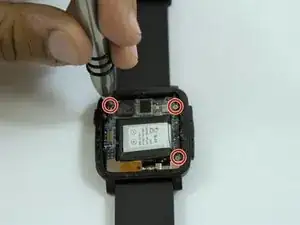
Найдите три винта на плате.
Удалите их с помощью отвертки Philips J000.
Шаг 10
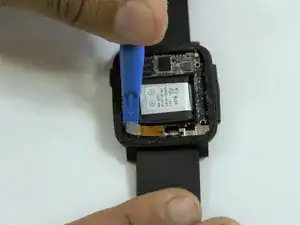
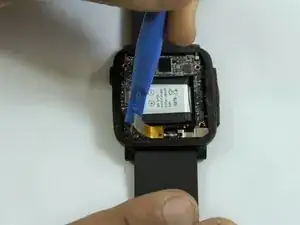
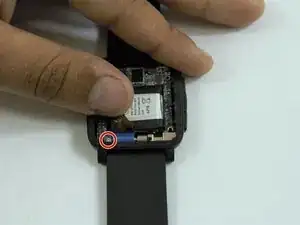
Аккуратно отключите провод разъема на нижнем левом краю платы с помощью пластикового инструмента.
Отодвиньте разъем, чтобы открыть четвертый винт.
Шаг 11
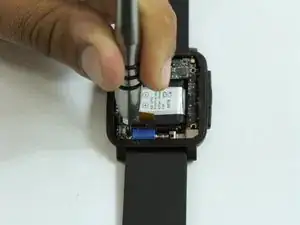
Удалите последний винт с платы с помощью отвертки Philips J000.
Шаг 12
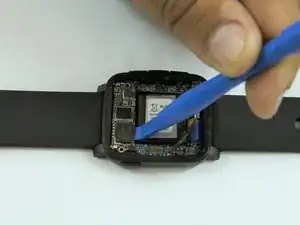
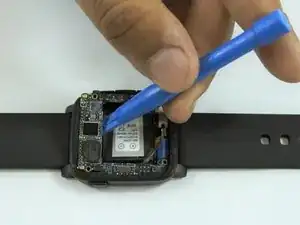
Поверните часы на бок и используйте пластиковый инструмент, чтобы поднять плату.
Удалите плату из корпуса.
Шаг 13
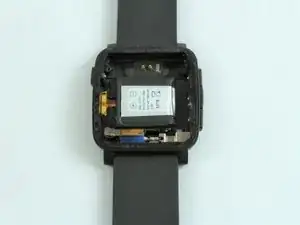
После удаления платы батарея находится в центре корпуса.
Шаг 14
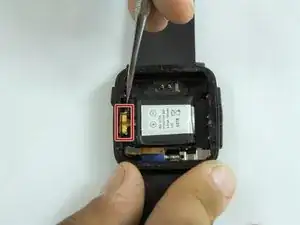
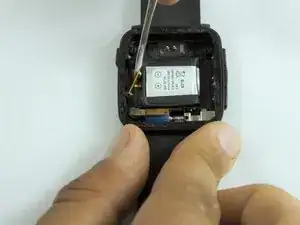
Найдите разъем батареи с левой стороны корпуса.
Аккуратно отсоедините провод с помощью металлической лопатки.
Шаг 15
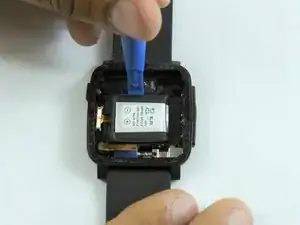
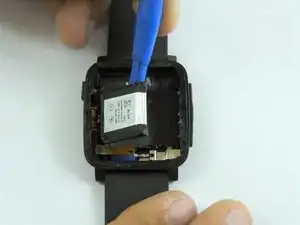
После отключения батареи используйте пластиковый инструмент, чтобы поднять батарею с корпуса.
Батарея может быть приклеена к корпусу.
Шаг 16
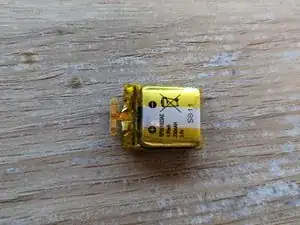
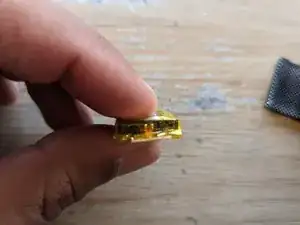
Оригинальная батарея (обратите внимание на ее вздутие) имеет специальный гибкий кабель, прикрепленный к ней, который припаян к батарее. Если Вы готовы, отпайка этого кабеля вероятно будет самым аккуратным и простым способом установки.
Есть две контактные точки (второе фото) посередине, которые нужно отпаять и заново припаяти, и, как Вы можете увидеть, они довольно маленькие и неуклюжие, и вы не хотите их соединять, так как они подключены к работающей батарее, к сожалению.
Шаг 17
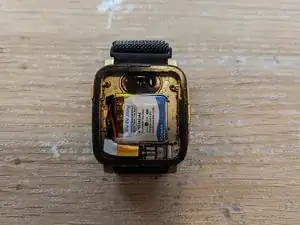
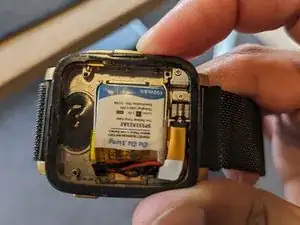
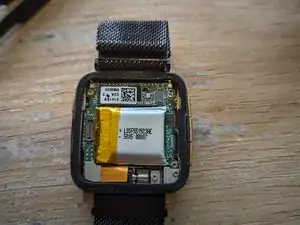
Что-то, что я не сделал изначально, это укоротить провода батареи - сравнивая фотографии, вы можете увидеть, сколько лишнего есть. Это облегчает сборку часов, так как меньше лишнего провода, который нужно убрать и найти для него место.
Я также не сфотографировал батарею отдельно, чтобы показать, как длинны провода, но они около 3 или 4 см, на мой взгляд. Что касается длины, до которой я в итоге укоротил провода, то это было примерно 1 длина верхней части батареи (жёлтая часть на последнем фото).
Если Вы не сделали это ранее, взглянуть на тему Reddit, упомянутую во введении, будет хорошей идеей, так как она дает представление о том, насколько туго устанавливаются эти батареи и как важно выбрать правильную батарею, а также знать, что Вы делаете!
Шаг 18
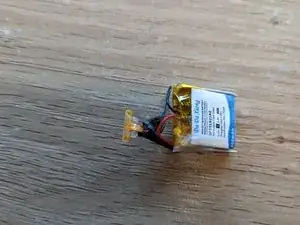
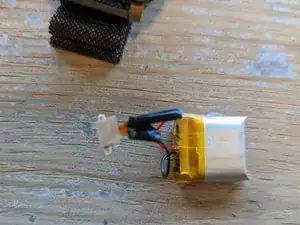
После того как вы припаяли шлейф батареи, убедитесь, что изолировали точки пайки, иначе они могут замкнуть на корпус, что будет нежелательно. Также, как вы можете заметить, электрическая лента для этого не совсем подходит, поэтому лучше использовать клейкую ленту Kapton, если она у вас есть (или вы можете ее достать).
К сожалению, когда я заменял свою батарею из-за ее выхода из строя, я забыл сделать фото, показывающее, как это должно быть сделано!
Шаг 19
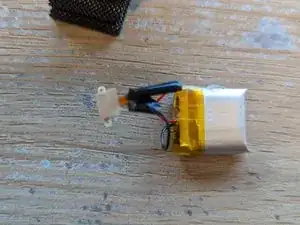
Убедитесь, что заменили клейкое вещество под батареей, особенно если ваша новая батарея сопровождается таким материалом, а также замените клейкое вещество под шлейфом батареи - это поможет ему оставаться на месте и упростит установку. Вы можете видеть на картинке новое клейкое вещество (с защитной пленкой), готовое к своей новой жизни в корпусе.
Шаг 20
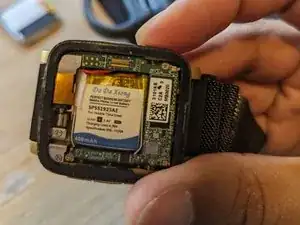
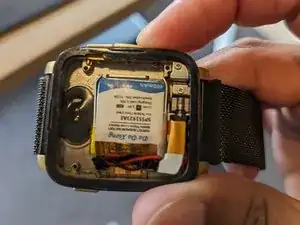
Если вы еще этого не сделали, сейчас самое время проверить кнопки и очистить их, чтобы убедиться, что они работают должным образом, пока вы находитесь внутри (желательно до того, как поставить плату). Я, к сожалению, только после сделал фотографии - писать инструкции сложно!
Вы увидите на каждой из кнопок корпуса маленькую фиксирующую кольцевую пружину, которая должна сидеть в углублении - дважды проверьте/подтвердите, что она на своем месте, иначе это может усложнить нажатие кнопки и возврат в нормальное положение. Также есть материал на iFixit, который отличен для кнопок.
Шаг 21
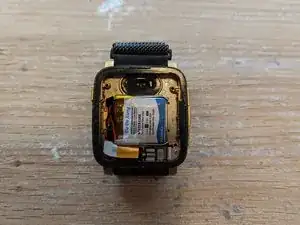
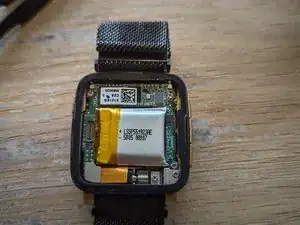
Теперь время собрать все вместе - в основном, вы можете вернуться к этому руководству и использовать шаги в обратном порядке, как обычно, однако, поскольку у меня оставался лишний провод, мне было удобнее сначала установить шлейф батареи, затем материнскую плату и в конце убрать весь лишний провод и установить батарею.
С лишним проводом я аккуратно положил его чуть ниже и параллельно внутреннему левому краю материнской платы (где находятся два ленточных разъема). Батарея все еще помещается достаточно хорошо, но, как вы можете видеть, есть довольно много лишнего, что нужно скрыть. Другая батарея, которую я установил (в последнем фото), намного лучше в этом отношении, с более тонкими проводами.
Шаг 22
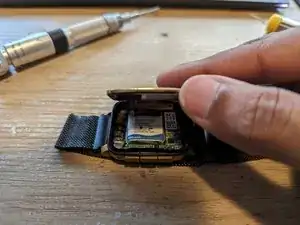
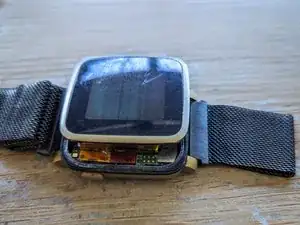
Перед тем как приклеить все обратно, сейчас хорошее время, чтобы проверить, что все работает как должно, и что ваш Pebble загружается/вибрирует и т.д. Вы также видите, что я повторно использую фотографии здесь, так как не планировал делать это руководство, когда заменял батарею в своих часах - это просто как-то случилось позже!
Также установка шлейфа ЖК-дисплея - это настоящая проблема. Будьте готовы к этому и не спешите, как всегда. Используйте лопатку, чтобы нажать и зафиксировать разъем. Я заметил, что проще зафиксировать разъем, переместив дисплей вправо (2-е фото), и вы также можете увидеть боковой вид разъема, чтобы проверить, правильно ли выровнены контакты.
Если у вас нет пластиковой лопатки, очень рекомендую вам взять одну и использовать ее, чтобы нажать на разъем для его укладки, иначе вы можете повредить разъемы (я это делал раньше, научился на ошибках).
Шаг 23
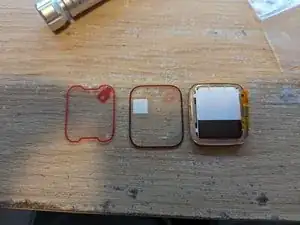
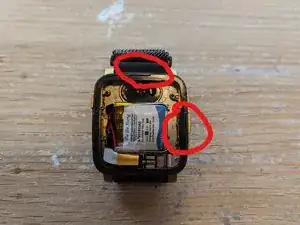
Это кажется чем-то, с чем большинство людей сталкивается - чем прикрепить экран обратно. Лента Tesa — хороший вариант, в противном случае в моей первой замене я на самом деле использовал запасный набор клейкого вещества для ЖК-дисплея, который у меня был под рукой (см. следующий шаг). Моя лучшая идея заключалась в использовании некоторой ленты Apple Watch Series 5 (44mm) и ее подгонке по размеру.
Одно примечание: не используйте красные клеящиеся ленты Apple Watch, которые плавятся при нагревании (первая фотография), так как это был мой первоначальный план, который, к сожалению, не сработал. Я заметил, что часто клейкие материалы сами по себе не указывают, что они плавятся при нагревании, но вы можете понять это по цвету.
На протяжении следующих шагов я настоятельно рекомендую наносить клей на основной корпус, а не на верхнюю крышку, поскольку это намного проще для выравнивания и правильного размещения. Есть два выступа (верхний и правый, когда смотрите на Pebble), которые должны быть без клея, так как они вставляются в отверстия в верхней крышке для выравнивания.
Шаг 24
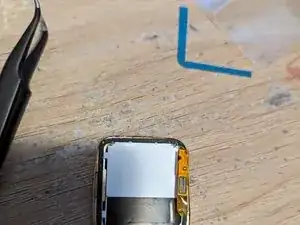
Для этого шага, по сути, вы помещаете и обрезаете направляющую, используя Tesa 61395, чтобы сделать свой собственный клей. Вырвав еще один сломанный Pebble для запчастей, я предполагаю, что клей, возможно, толщиной 1 мм, но затем сжимается для качественной сцепки.
Стоит отметить, если вы пойдете этим путем, найдите время, чтобы приобрести настоящий клей Tesa (61395) — подделки далеко не так хороши, и предварительно нарезанный клей тоже не держится так же. По сути, ничего не сравнится!
Шаг 25
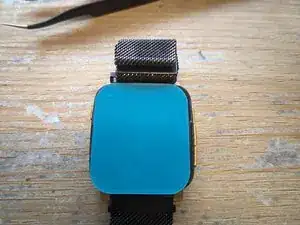
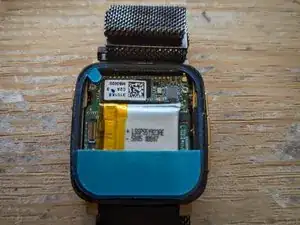
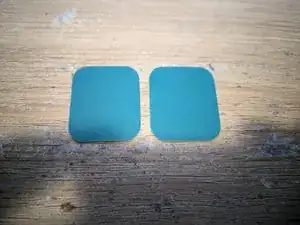
Вот что я в итоге использовал при последней сборке (30 минут назад по состоянию на момент написания). Этот клей Apple Watch S5 (44mm) уже предварительно нарезан и подходит по углам PTS достаточно хорошо. Однако он немного длинный, поэтому я обрезал его примерно на три четверти, приклеил верхнюю половину, а затем обрезал нижнюю половину до нужного размера и приклеил ее для плотного соединения.
Также стоит отметить, что этот клей довольно тонкий и требует тройного наложения, чтобы соприкасаться с верхней рамкой. Я заметил, что двуслойный вариант был слишком тонким, а четырехслойный — слишком толстым! К счастью, они продаются упаковками по 5 штук.
Шаг 26
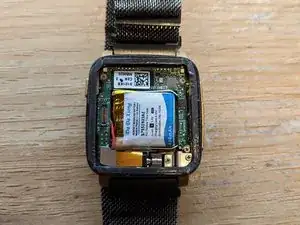
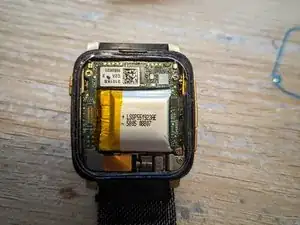
Вот как я установил клей. При использовании метода DIY с Tesa (первая фотография) посадка была не совсем идеальной, но лента Tesa довольно гибкая, и ее можно немного изгибать после снятия подкладки, чтобы она вошла в канал. Однако пинцеты здесь очень полезны!
На 2-й фотографии показаны результаты метода с использованием клея дляApple Watch, которым я в целом очень доволен - это с нанесенным клеем (3 слоя) и снятой подкладкой с обеих сторон. Вы видите, что он просто подходит к PTS, но нужно быть точным с размещением.
Шаг 27
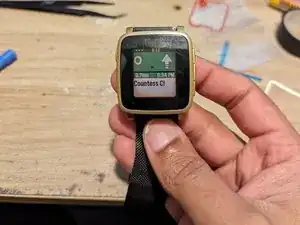
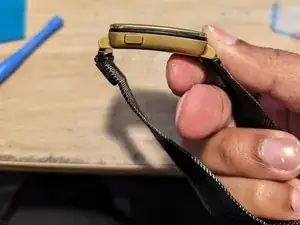
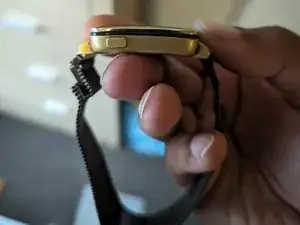
Повторно проверьте LCD, как только приклеите клейкие полоски, и прежде чем закрыть устройство, тогда можете продолжать! Когда всё собрано, мне также нравится немного нагреть клейкую ленту/устройство и приложить легкое давление, чтобы лента стала липкой и хорошо склеила обе стороны.
Также вы можете видеть на втором фото, что LCD/крышка плотно прилегают к клейкой ленте (метод DIY) и, похоже, хорошо запечатывают, поэтому это мой предпочтительный вариант (кроме того, что Pebble разработан для подобных устройств). На четвертом фото показаны результаты после использования метода с клеем Apple Watch, который, кажется, также прилегает ещё плотнее.
Но в остальном, вы закончили! Наслаждайтесь новой батареей для часов - к тому же, это также реклама Pebble Nav Me!
Обязательно откалибруйте новую батарею, полностью зарядив её, разрядив полностью, а затем снова зарядив до полного состояния. И тогда наслаждайтесь! (Вы обязаны наслаждаться, это инструкция, а не просьба).
Заключение
Чтобы собрать устройство снова, следуйте этим инструкциям в обратном порядке (вроде того). В теории, если вы дошли до этого момента, вы должны быть почти готовы - наслаждайтесь вашим новым (или почти новым) Pebble!
Перевод руководства с ifixit.com