Как использовать веб-консоль FixHub
Следуйте этому руководству, чтобы настроить параметры и обновить прошивку вашего переносного источника питания FixHub с помощью компьютера.
Шаг 1
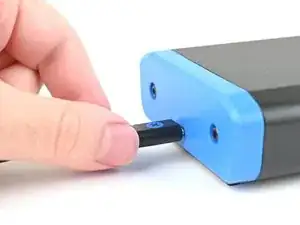
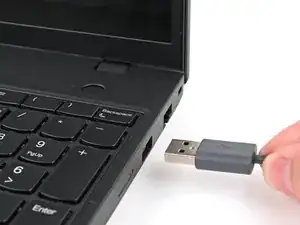
Чтобы использовать веб-консоль FixHub, вам нужен браузер с включенной функцией Web Serial. Мы рекомендуем Brave, Chrome, Edge или Opera, так как в них эта функция включена по умолчанию.
Firefox (и его производные) и Safari в настоящее время не поддерживают Web Serial.
Подключите переносной источник питания к вашему компьютер, убедившись, что кабель подключен к заднему порту источника питания (сторона, противоположная экрану).
Убедитесь, что ваш кабель поддерживает передачу данных. В противном случае вы не сможете использовать веб-консоль.
Перейдите на iFixit.com/FixHub/console
Шаг 2
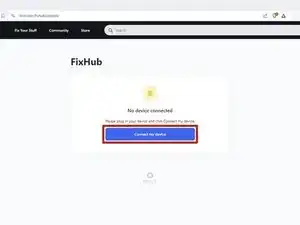

Нажмите Подключить устройство.
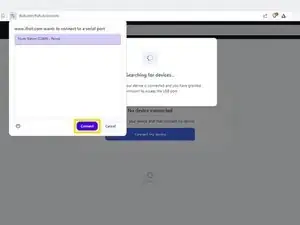
Выберите ваш переносной источник питания из всплывающего окна, запрашивающего подключение к последовательному порту.
Нажмите Подключить.
Шаг 3
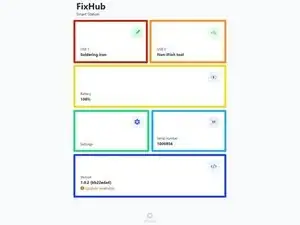
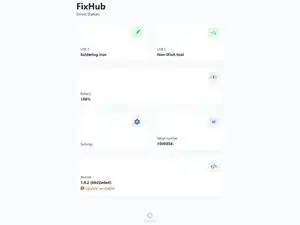
Когда веб-консоль FixHub откроется, вы увидите информацию и настройки для вашего источника питания:
USB 1 показывает информацию об устройстве, подключенном к левому переднему USB-C порту источника питания.
USB 2 показывает информацию об устройстве, подключенном к правому переднему USB-C порту источника питания.
Аккумулятор показывает процент заряда аккумулятора в реальном времени.
Настройки позволяют сбросить данные калибровки аккумулятора.
Серийный номер показывает серийный номер источника питания.
Версия показывает версию прошивки и обновления для источника питания.
Шаг 4
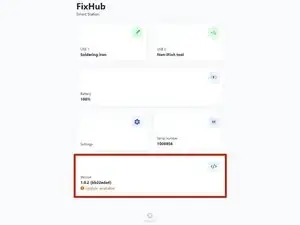
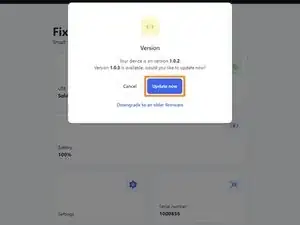
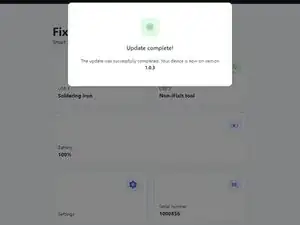
Прежде чем использовать веб-консоль FixHub, убедитесь, что ваша прошивка обновлена.
Выберите поле Версия.
Нажмите Обновить сейчас и дождитесь завершения обновления прошивки. Не отключайте источник питания и не закройте окно во время обновления прошивки.
Если что-то пойдет не так, вы можете понизить версию прошивки, повторив эти шаги и нажав Понизить до более старой прошивки.
Шаг 5
 Перевод руководства с ifixit.com
Читайте также
- Как принудительно выключить ваш портативный источник питания
- Подключение умного паяльника к переносной электростанции
- Замена аккумулятора портативной станции питания
- Краткое руководство по быстрой настройке портативной паяльной станции
- Инструкции по использованию iOpener
- Нагрев iOpener
- Инструкция по использованию iOpener (Legacy)
- Замена нейлоновых насадок
- Замена рукоятки отвертки iFixit
- Замена насадок на обратных пинцетах iFixit
- Отключение батареи портативной электростанции
- Портативная электростанция: подключение и включение
- Обзор компонентов переносной станции питания
- Снятие дисплея портативной электростанции
- Удаление внутренних компонентов портативной станции питания
- Удаление подставки портативной электростанции
- Меры предосторожности при работе с портативной электростанцией
- Снятие креплений инструмента портативной станции питания (внутренности удалены)
- Снятие платы интерфейса переносной электростанции
- Замена дисплея портативной электростанции