Замена кнопок питания и громкости Dell Venue 8 7840
Воспользуйтесь этой инструкцией, если не работают кнопки питания и регулировки громкости на вашем устройстве Dell Venue 8 7840.
Шаг 1
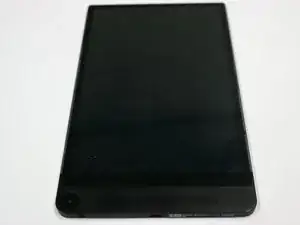
Убедитесь, что устройство выключено. Если оно останется включенным, возможно поражение электрическим током.
Расположите устройство экраном к себе.
Шаг 2
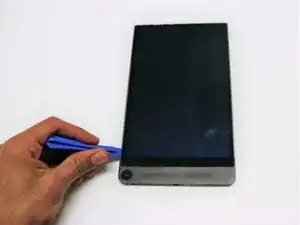
Пластиковой вскрывающей лопаткой подденьте нижний левый угол экрана.
Экран плотно прикреплён к планшету, поэтому, если пластиковой лопаткой не удаётся открыть, можно воспользоваться металлической лопаткой.
Шаг 3
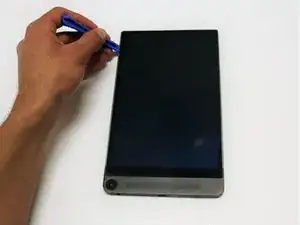
Далее подденьте верхний левый угол экрана.
Шаг 4
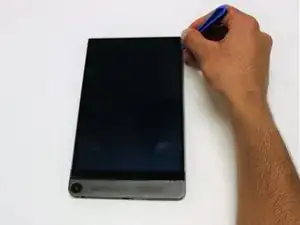
Затем подденьте верхний правый угол экрана.
Шаг 5
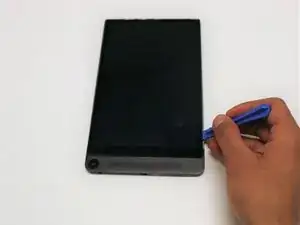
Наконец, подденьте нижний правый угол экрана.
Шаг 6
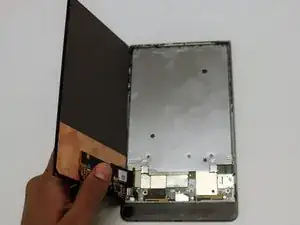
После того, как все углы планшета будут открыты, аккуратно отогните экран от правой стороны планшета.
Не пытайтесь открыть экран с левой стороны, поскольку экран прикреплён с левой стороны планшета; это может повредить устройство.
Шаг 7

После открытия планшета найдите разъём.
Шаг 8
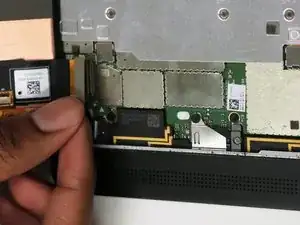
Отсоедините разъём от планшета.
Шаг 9
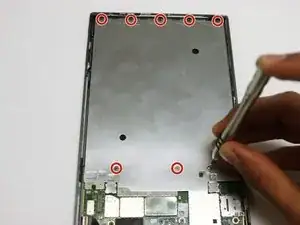
Отвинтите восемь винтов Phillips #1 длиной 7 мм.
После того, как винты будут вывинчены, снимите серебристую крышку.
Шаг 10
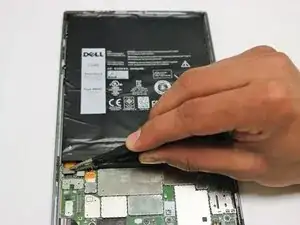
Пинцетом отсоедините аккумулятор от планшета.
После отключения аккумулятора вы можете извлечь его из планшета.
Шаг 11
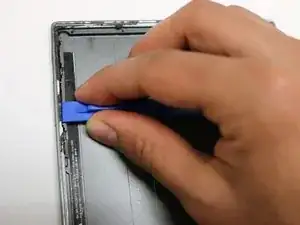
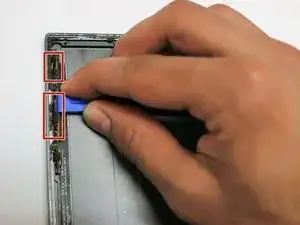
Пластиковой вскрывающей лопаткой подденьте левую сторону планшета.
Найдите кнопки питания и громкости.
Шаг 12
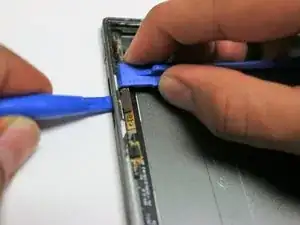
Пластиковой вскрывающей лопаткой вытолкните кнопку громкости с левой стороны планшета.
Шаг 13
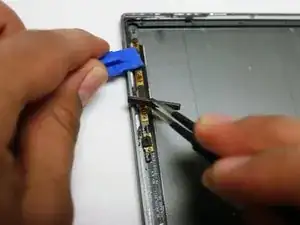
Удерживайте левую сторону планшета открытой с помощью пластиковой вскрывающей лопатки, чтобы иметь возможность извлечь кнопку громкости.
Пинцетом извлеките кнопку громкости.
Шаг 14
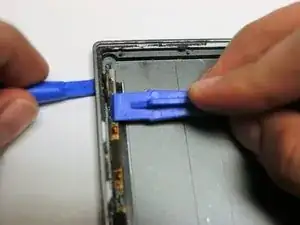
Пластиковой вскрывающей лопаткой вытолкните кнопку питания с левой стороны планшета.
Шаг 15
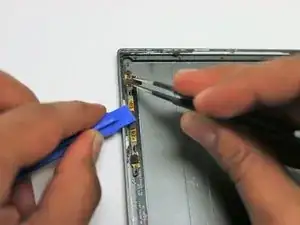
Так же, как и кнопку громкости, убедитесь, что левая сторона планшета удерживается открытой пластиковой вскрывающей лопаткой, чтобы извлечь кнопку питания.
Пинцетом извлеките кнопку питания.
Заключение
Чтобы собрать устройство, выполните эти инструкции в обратном порядке.
Перевод руководства с ifixit.com