Как нанести новое термопасту на ноутбук
Используйте это руководство, чтобы повторно нанести термопасту на ноутбук.
Это общее руководство — точная процедура для вашего ноутбука может отличаться от этих инструкций, но процесс должен быть аналогичным. Чтобы повторно нанести термопасту на телефон, следуйте этому руководству.
Термопаста является важной частью наших устройств, отвечающей за отвод тепла от процессора к радиатору, что позволяет нашим устройствам оставаться холодными и работоспособными. Сборка ноутбука, планшета, телефона или ПК без повторного нанесения термопасты приведет к перегреву процессора, что может привести к постоянным повреждениям.
Помните: следуйте общим мерам предосторожности против электростатического разряда (ESD) при разборке вашего устройства.
Шаг 1
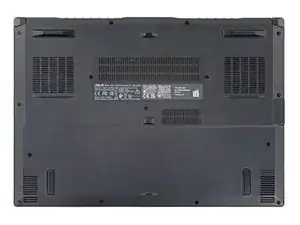
Полностью выключите и отключите ваш ноутбук перед началом.
Закройте дисплей и переверните ноутбук вниз дном.
Шаг 2
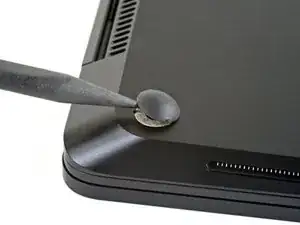
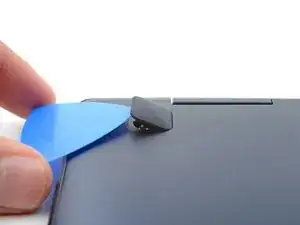
Шаг 3
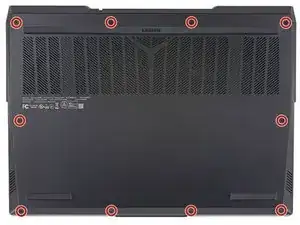
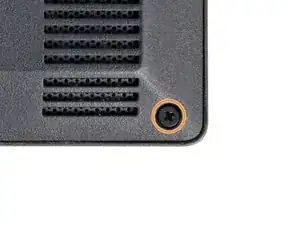
Используйте отвертку, чтобы удалить винты, крепящие заднюю крышку.
Каждый ноутбук отличается, и типы крепежа могут варьироваться.
Используйте отвертку или биту, которая лучше всего подходит для вашего ноутбука.
Отвертка или бита, которые слишком маленькие или слишком большие, могут повредить головки винтов. Чтобы извлечь поврежденный винт, следуйте этому руководству.
На протяжении всего ремонта следите за каждым винтом и убедитесь, что он вернется на место, чтобы избежать повреждений вашего ноутбука.
Шаг 4
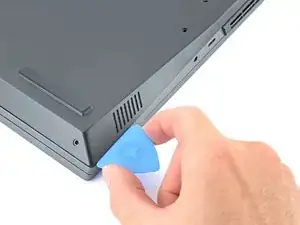
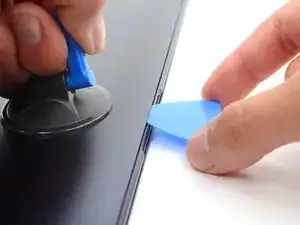
Используйте плоский конец лопатки или открывающего инструмента, чтобы приподнять заднюю крышку.
На ноутбуках с очень плотными задними крышками полезно использовать присоску, чтобы создать зазор, достаточный для вставки открывающего инструмента.
Обходите весь периметр ноутбука, поворачивая инструмент, чтобы отсоединить заднюю крышку.
Большинство ноутбуков используют пластиковые зажимы совместно с винтами для надежного крепления задней крышки.
Шаг 5
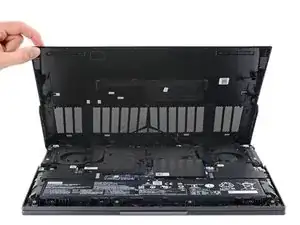
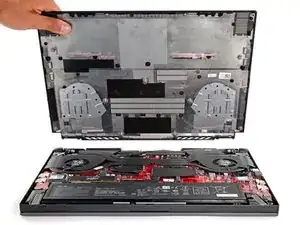
Как только все зажимы будут отсоединены, поднимите заднюю крышку вверх и удалите ее с ноутбука.
Поднимайте медленно и осторожно, проверяя, чтобы никакие кабели не были прикреплены к задней крышке, прежде чем полностью ее удалить.
Шаг 6
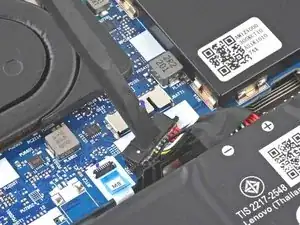
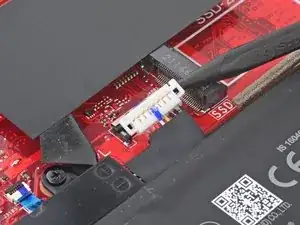
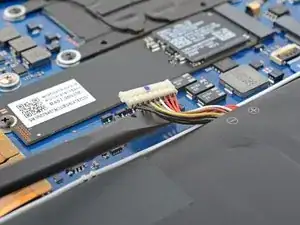
Не пропустите этот шаг. Отключение батареи ноутбука является важным шагом безопасности перед любым ремонтом.
Используйте конец лопатки или палец, чтобы отключить батарею вашего ноутбука.
Все разъемы батареи разные. Некоторые вставляются на место, некоторые защелкиваются. У некоторых есть механизмы блокировки, а у других — язычки для вытягивания.
Если неясно, как безопасно отключить батарею, обратитесь к руководству вашего ноутбука.
Шаг 7
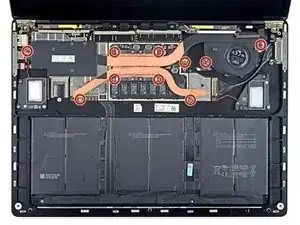
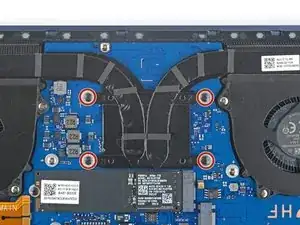
Некоторые радиаторы и вентиляторы ноутбуков соединены в одну сборку, а некоторые имеют отдельные вентиляторы.
Отключите, отвинтите и удалите вентиляторы, которые находятся сверху радиатора вашего ноутбука.
Используйте отвертку, чтобы удалить винты, крепящие радиатор к шасси.
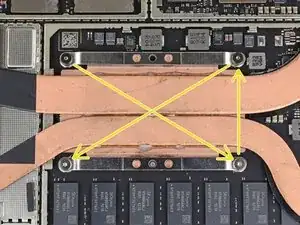
При сборке:
Затягивайте винты радиатора вокруг процессора или графического процессора по схеме "X".
Шаг 8
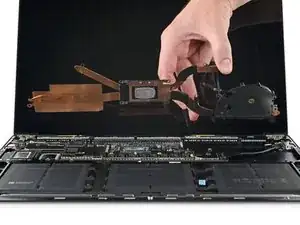
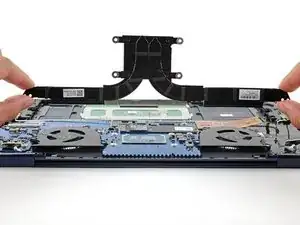
Поднимите радиатор от материнской платы, чтобы удалить его.
Если радиатор кажется застрявшим, проверьте, не застряли ли тепловые трубки под выступами корпуса, или нет винтов, которые вы забыли удалить, или наклеек или скотча.
Существующая термопаста может еще оставаться липкой. Можете аккуратно покачивать радиатор из стороны в сторону, чтобы отделить его от термопасты.
Не тяните радиатор слишком сильно; тепловые трубки могут быть подвержены сгибанию или заломам.
Шаг 9
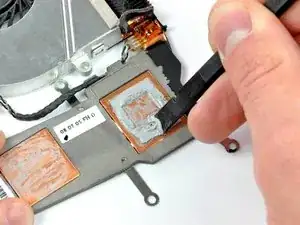
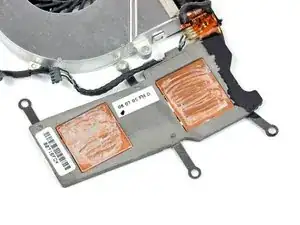
Перед нанесением новой термопасты вы должны сначала удалить всю старую термопасту и остатки с поверхности процессора и радиатора.
Используйте плоский конец лопатки, чтобы очистить как можно больше затвердевшей термопасты с радиатора.
Очищайте осторожно. Избегайте глубоких врезов или прокалывания медной контактной поверхности.
Шаг 10
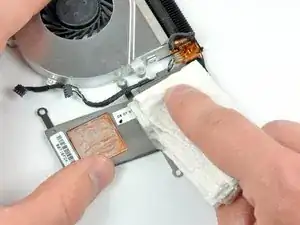
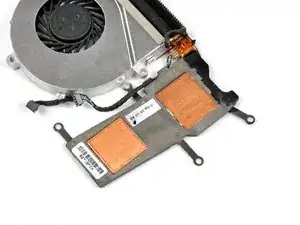
Используйте кофейный фильтр или безворсовую тряпку и несколько капель изопропилового спирта (также известного как IPA, >90% концентрации), чтобы очистить оставшиеся остатки термопасты с контактной поверхности радиатора.
В качестве альтернативы вы можете использовать специальное чистящее средство, такое как Arctic's ArctiClean или влажные салфетки с изопропиловым спиртом.
После того как поверхность станет почти чистой, используйте другой свежий кусок кофейного фильтра или безворсовой тряпки с большим количеством IPA, чтобы дополнительно удалить масла или дополнительные остатки.
Избегайте касания контактной поверхности радиатора после ее очистки. Мелкие частицы пыли или даже масла от пальцев могут снизить эффективность применения термопасты.
Дайте радиатору полностью высохнуть.
Шаг 11
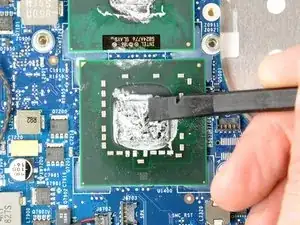
Не используйте металлические предметы или инструменты на этом этапе, так как они могут повредить хрупкий, открытый процессор.
Используйте плоский конец пластикового инструмента или край старой кредитной карты, чтобы удалить большие куски затвердевшей термопасты с поверхности процессора.
Не прикладывайте излишнюю силу — вы не хотите повредить поверхность.
Будьте осторожны, работая рядом с мелкими припаянными компонентами на материнской плате вокруг чипа.
Шаг 12
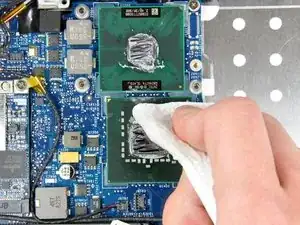
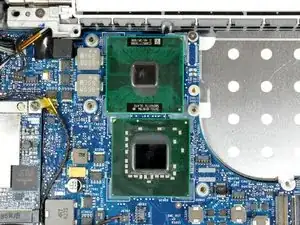
Как и с радиатором, используйте кофейный фильтр или безворсовую ткань и несколько капель изопропилового спирта с концентрацией более 90%, чтобы очистить остатки термопасты с поверхности процессора.
Вы также можете использовать специальное чистящее средство, такое как ArctiClean от Arctic, или тампоны и салфетки с изопропиловым спиртом для обработки процессора.
После того, как поверхность будет в основном очищена, используйте еще один новый кусочек кофейного фильтра или безворсовой ткани с дополнительным спиртом, чтобы дополнительно удалить масла или остатки.
Избегайте касаться процессора во время этой процедуры. Мелкие частицы пыли или масла от пальцев могут снизить эффективность применения термопасты или повредить ваш чип.
Позвольте процессору полностью высохнуть.
Шаг 13
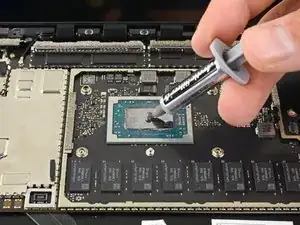
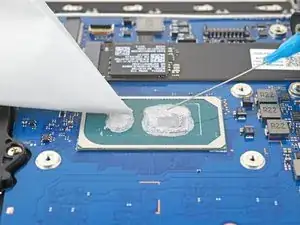
Используйте тюбик с термопастой, чтобы нанести небольшую каплю в центр кристаллом процессора, размером с зерно риса.
Давление при установке радиатора обычно достаточно для равномерного распределения термопасты, но некоторые применения рекомендуют вручную размазывать термопасту. Следуйте этому руководству, чтобы узнать, как это сделать.
Если вы случайно попали немного термопасты на зеленую поверхность печатной платы вокруг кристалла процессора, не волнуйтесь! Это не вызовет никаких проблем.
Не нужно наносить термопасту на радиатор — только на процессор.
Процессор готов к повторной установке радиатора.
Вернуться к Шагу 8 и следовать инструкциям в обратном порядке, чтобы собрать ваш ноутбук.
Заключение
Чтобы собрать ваше устройство, следуйте этим инструкциям в обратном порядке.
Возьмите свои электронные отходы к сертифицированному переработчику R2 или e-Stewards.
Ремонт не прошел так, как планировалось? Попробуйте некоторые базовые способы устранения неполадок или спросите в нашем сообществе для получения помощи.
Перевод руководства с ifixit.com