Замена сборки ЖК‑экрана и сенсора (digitizer) Motorola Moto G4 Plus
В этом руководстве показан процесс замены неисправной сборки ЖК‑экрана и сенсора в телефоне Motorola Moto G4 Plus.
Прежде чем начать, загрузите приложение Software Fix для резервного копирования устройства и диагностики, является ли проблема программной или аппаратной.
Это руководство предназначено для замены полной сборки дисплея, включая рамку дисплея. Ваша запасная деталь должна выглядеть так. Если вы купили только панель без рамки, потребуется дополнительная разборка, которая не описана в этом руководстве.
Для вашей безопасности разрядите аккумулятор до уровня ниже 25% перед разборкой телефона. Это снижает риск опасного теплового происшествия в случае случайного повреждения аккумулятора во время ремонта.
Шаг 1
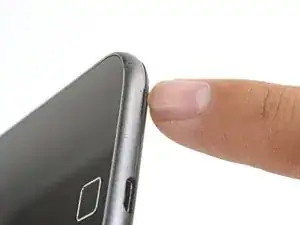
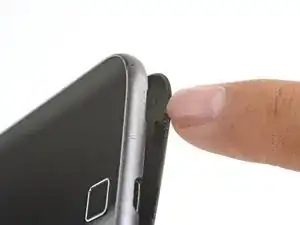
Вставьте ноготь или лопатку в выемку на нижнем торце телефона возле разъёма для зарядки.
Отожмите заднюю крышку от корпуса телефона.
Шаг 2
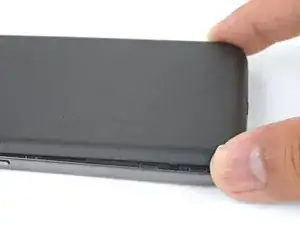
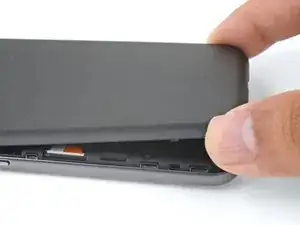
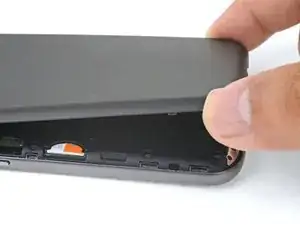
Продолжайте аккуратно отпирать заднюю крышку, пока все пластиковые защёлки не освободятся.
Снимите заднюю крышку.
Чтобы установить заднюю крышку обратно, совместите её с корпусом и аккуратно прижмите по краям, пока не услышите щелчки защёлок.
Шаг 3
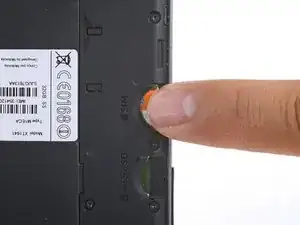
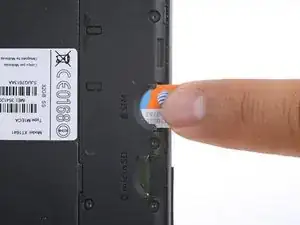
Выдвиньте и извлеките SIM‑карту.
Шаг 4
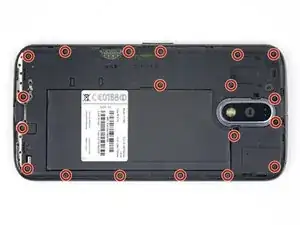
Удалите девятнадцать винтов T3 длиной 3,1 мм, фиксирующих среднюю рамку.
Шаг 5
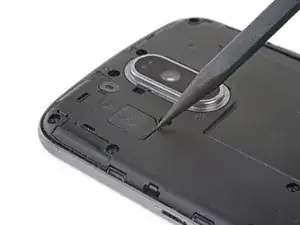
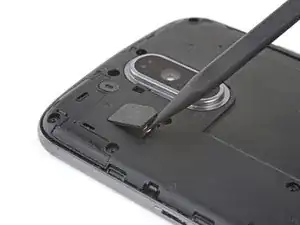
Используйте остриё лопатки, чтобы приподнять резиновую заглушку над разъёмом вспышки камеры.
Снимите резиновую заглушку.
Шаг 6
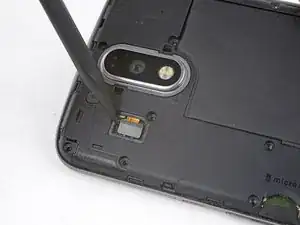
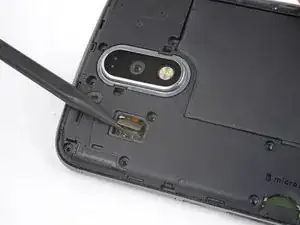
Используйте остриё лопатки, чтобы приподнять и отключить разъём вспышки камеры.
Шаг 7
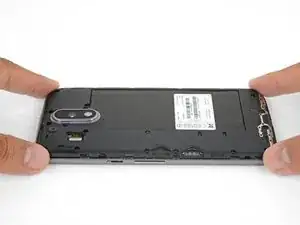
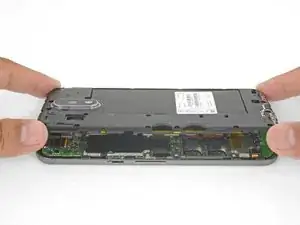
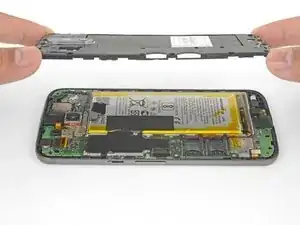
Ослабьте среднюю рамку по краям и снимите её с корпуса.
Удалите среднюю рамку.
Шаг 8
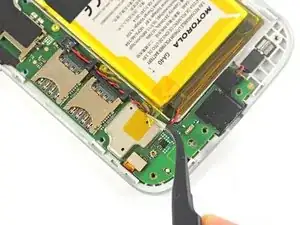
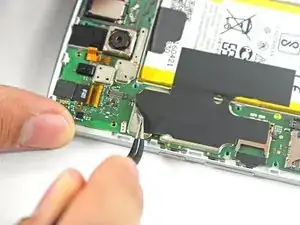
Будьте очень осторожны, чтобы не проколоть аккумулятор острыми инструментами. Повреждённый литий‑ионный аккумулятор может загореться и/или взорваться.
Оторвите и снимите ленту, фиксирующую провода аккумулятора.
Оторвите и снимите чёрную ленту, которая соединяет аккумулятор и телефон.
Хотя эти ленты не необходимы для работы телефона, сохраните их, если они в хорошем состоянии, для повторной установки.
Шаг 9
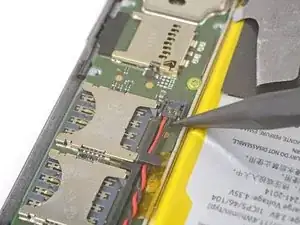
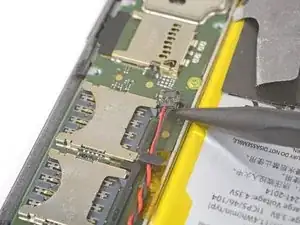
Просуньте остриё лопатки под красный и чёрный провода аккумулятора и аккуратно подденьте строго вертикально вверх.
Не тяните штекер за провода, иначе вы вырвёте гнездо плати. Будьте осторожны, где производите поддевание. Не поддевайте вплотную к гнезду платы.
При сборке совместите разъём с его гнездом, затем нажмите прямо вниз для подсоединения.
Шаг 10
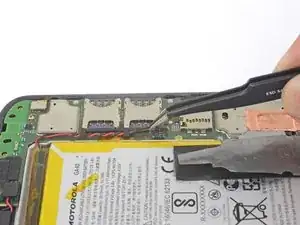
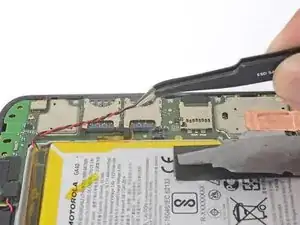
С помощью пинцета или пальцев уберите провода аккумулятора из пластиковых направляющих.
Шаг 11
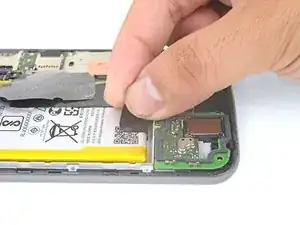
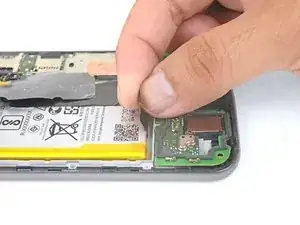
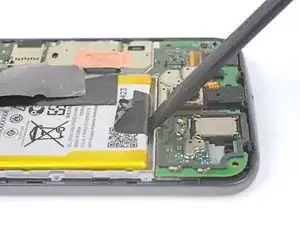
Отклейте чёрную вытяжную ленту от аккумулятора и медленно, но уверенно потяните, чтобы отделить аккумулятор от рамки.
Пара капель изопропилового спирта высокой концентрации (90% и выше) вдоль каждой стороны может помочь размягчить клей.
Если вытяжная лента порвётся, используйте лопатку, чтобы осторожно поддеть по краям аккумулятор, пока он не отойдёт.
Не деформируйте и не прокалывайте аккумулятор — при повреждении он может загореться и/или взорваться.
Никогда не устанавливайте обратно повреждённый или деформированный аккумулятор. Замените аккумулятор.
Шаг 12
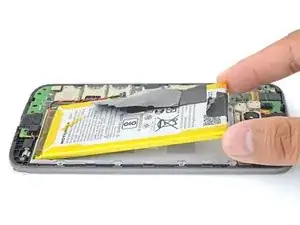
Удалите аккумулятор.
Чтобы установить аккумулятор, расположите новый аккумулятор так, чтобы провода выходили возле нижней части телефона, а разъём аккумулятора находился со стороны материнской платы.
Удалите остатки клея, которые могут помешать аккумулятору плотно прилегать к рамке. Используйте несколько полосок клея, входящих в комплект аккумулятора или двусторонний скотч, чтобы закрепить аккумулятор в рамке.
Шаг 13
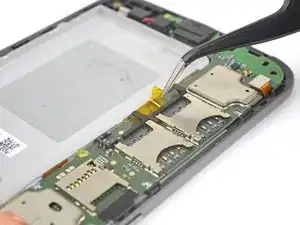
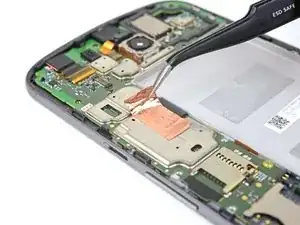
Оторвите жёлтую ленту над винтом T3 рядом с разъёмом SIM‑карты.
Оторвите медную ленту, закрывающую разъём дисплея.
Медная лента защищает разъём дисплея. Старайтесь сохранить её целой для повторной установки.
Шаг 14
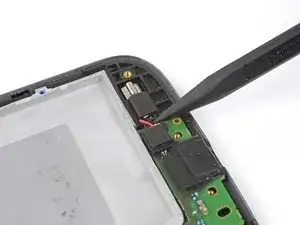
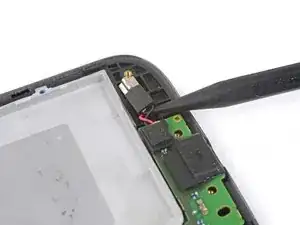
Просуньте остриё лопатки под провода вибромотора.
Аккуратно подденьте, чтобы освободить вибромотор из гнезда.
При сборке совместите вибромотор с его гнездом и прижмите.
Шаг 15
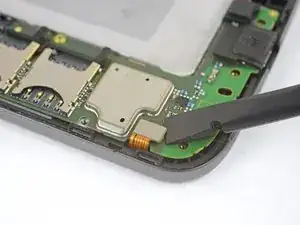
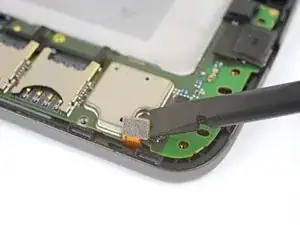
Используйте лопатку, чтобы приподнять и отключить разъём кабеля кнопки «домой» от материнской платы.
Шаг 16
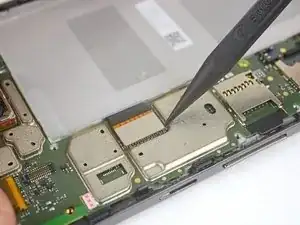
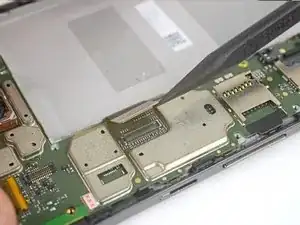
Используйте лопатку, чтобы поддеть и отсоединить разъём дисплея от материнской платы.
Шаг 17
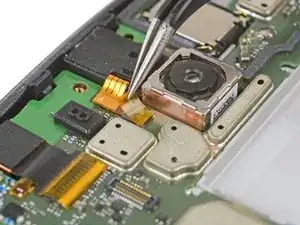
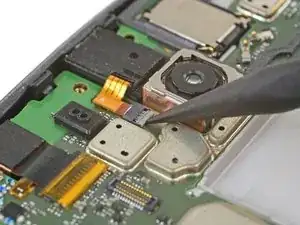
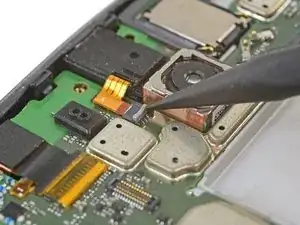
Используйте пинцет, чтобы снять жёлтую ленту, защищающую разъём разъёма наушников.
Используйте остриё лопатки, чтобы аккуратно приподнять серую защёлку ZIF-разъёма разъёма наушников.
Шаг 18
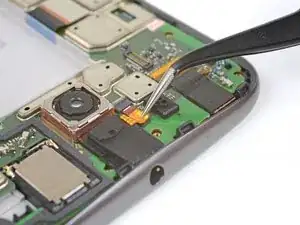
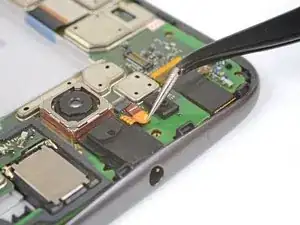
Используйте пинцет или остриё лопатки, чтобы осторожно вынуть шлейф из ZIF-разъёма.
Для повторной установки совместите и вставьте кабель в ZIF-разъём так, чтобы белая линия на кабеле едва виднелась. Опустите защёлку ZIF-разъёма обратно.
Шаг 19
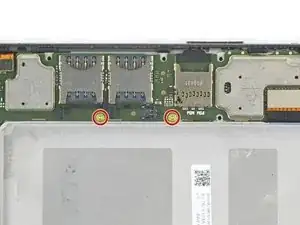
Снимите два винта T3 длиной 2,4 мм рядом с гнездом для SIM-карты.
Шаг 20
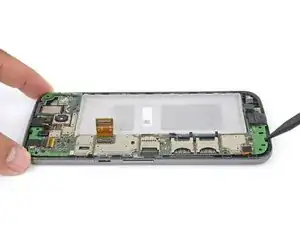
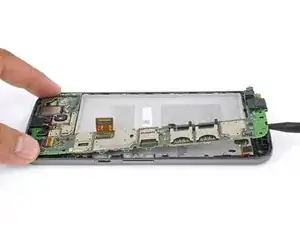
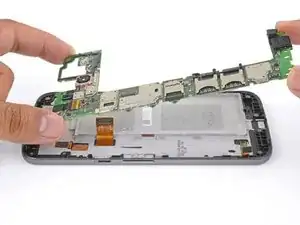
Вставьте остриё лопатки в паз в нижней части материнской платы.
Осторожно подденьте, чтобы ослабить материнскую плату от корпуса и от защёлок по краю.
Используйте лопатку, чтобы убрать любые гибкие кабели с пути, а также убедитесь, что модули, прикреплённые к материнской плате (например, фронтальная камера), свободны от корпуса.
Если вы чувствуете сопротивление, прекратите. Убедитесь, что нет компонентов, всё ещё удерживающих корпус к материнской плате.
Поднимите материнскую плату из корпуса и извлеките её.
Шаг 21
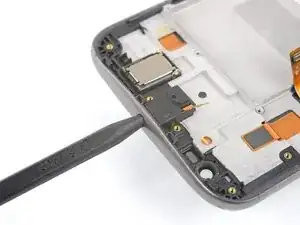
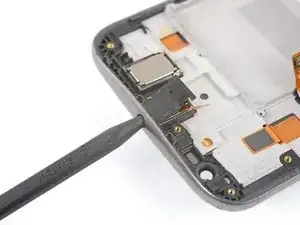
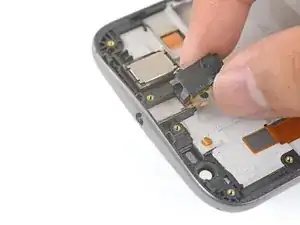
Чтобы извлечь разъём наушников для переноса на новый корпус, вставьте остриё лопатки в гнездо для наушников и поверните вниз, чтобы выдавить разъём из корпуса.
Снимите разъём наушников.
Чтобы установить разъём наушников на новый корпус, совместите его с местом установки и надавите вниз.
Шаг 22
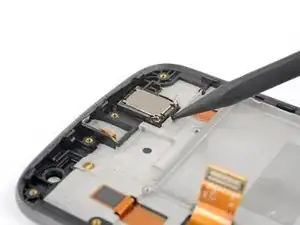
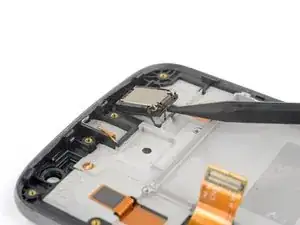
Чтобы снять динамик слухового отверстия и перенести его на новый корпус, вставьте остриё лопатки в нижнюю часть динамика.
Подденьте вверх, чтобы отделить динамик слухового отверстия от корпуса.
Чтобы установить динамик слухового отверстия на новый корпус, проверьте и при необходимости замените клей. Совместите динамик так, чтобы два пружинных контакта были ориентированы, как показано на изображении.
Шаг 23
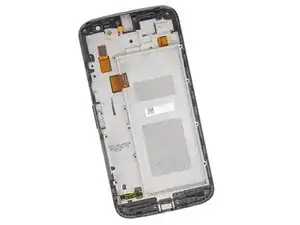
Остаётся только сборка ЖК-экрана и дигитайзера (с рамкой).
Сравните вашу новую запасную часть с оригинальной деталью. Возможно, потребуется перенести оставшиеся компоненты или удалить защитные плёнки с новой детали перед установкой.
Заключение
Для сборки устройства следуйте этим инструкциям в обратном порядке.
Отнесите электронные отходы на переработку, сертифицированную по стандарту R2 или e-Stewards.
Ремонт прошёл неудачно? Загляните в наше сообщество Motorola Moto G4 Plus Answers для помощи с устранением неполадок.
Перевод руководства с ifixit.com