Замена разъёма зарядки Nokia Lumia 1020
В этом руководстве описано, как снять разъём зарядки с Nokia Lumia 1020.
Эта замена пригодится, если вам нужно заменить повреждённый разъём зарядки. Чаще всего разъёмы повреждаются из‑за скопления мусора или попадания воды. Если у вас возникают проблемы с зарядкой устройства, стоит рассмотреть замену разъёма.
Шаг 1
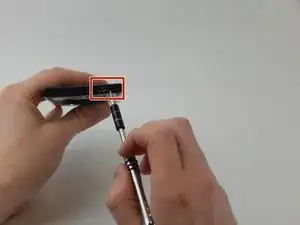
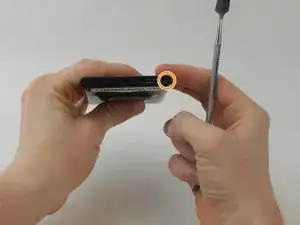
Используйте ключ для лотка SIM-карты, чтобы извлечь SIM-карту и лоток SIM из устройства.
Используйте отвёртку T4, чтобы ослабить захваченный торкс-винт справа от лотка SIM (винт не вынимается полностью).
Шаг 2
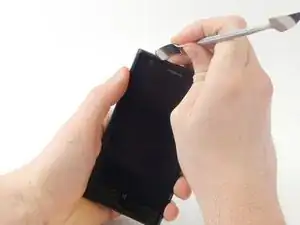
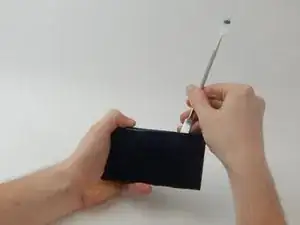
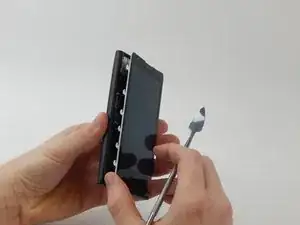
Заткните лопаткой щель между экраном и задней панелью, начиная с верхнего левого угла телефона.
Аккуратно отожмите экран от задней панели, оказывая лёгкое усилие вверх.
Проведите лопаткой вниз в сторону нижнего левого угла, продолжая аккуратно поддевать вверх. Экран при этом немного отойдёт от задней панели телефона.
Шаг 3
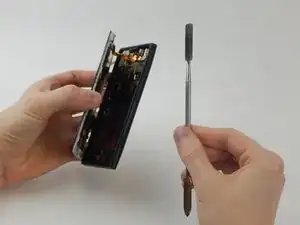
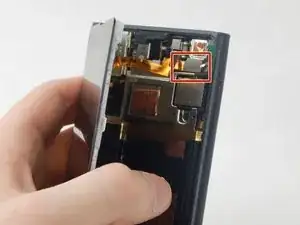
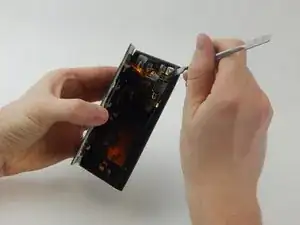
Подденьте лопаткой серебристый прямоугольник в верхнем правом углу, пока он не отщёлкнется от задней панели.
Шаг 4
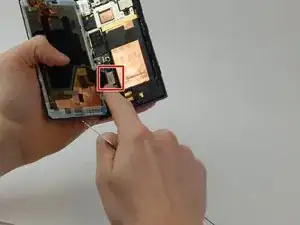
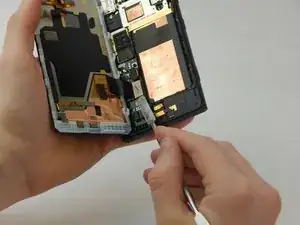

Подденьте лопаткой серебристый прямоугольник в нижнем левом углу, пока он не отщёлкнется от задней панели.
Полностью снимите экран с задней панели телефона.
Шаг 5
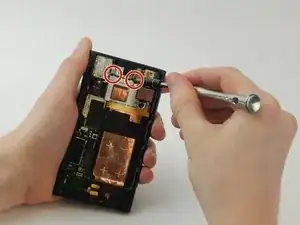
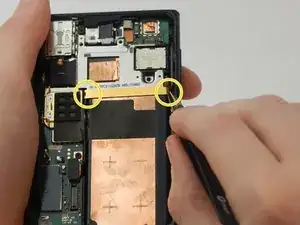
Отвинтите два торкс-винта длиной 4 мм в верхней серебристой планке с помощью отвёртки T4.
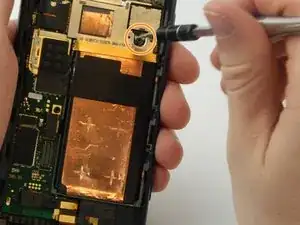
Отвинтите торкс-винт длиной 4,5 мм над золотой планкой с помощью отвёртки T6.
Возьмитесь за кромки золотой планки пинцетом с захватом и снимите её. Золотая и серебристая металлические детали снимутся вместе.
Шаг 6
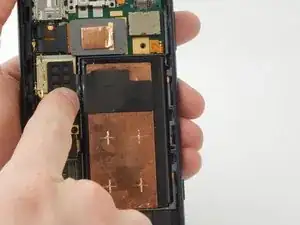
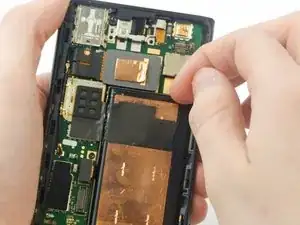
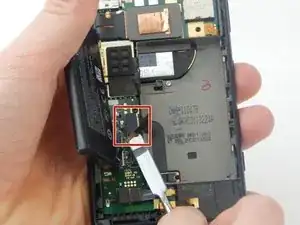
Будьте осторожны, чтобы не проколоть батарею. Используйте лопаточку, чтобы разрезать чёрную ленту на левой стороне батареи.
Снимите батарею пальцем.
Подденьте лопаткой маленький чёрный прямоугольник, прикреплённый к батарее, пока он не отщёлкнется.
Шаг 7
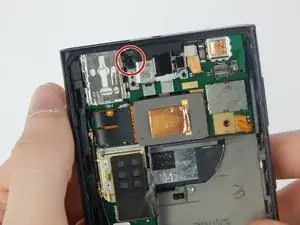
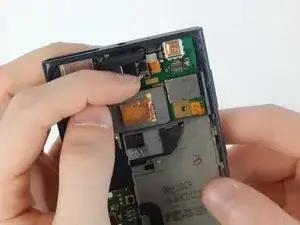
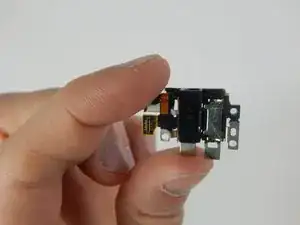
С помощью отвёртки T4 снимите торкс-винт длиной 4 мм.
Снимите разъём для наушников, отодвинув серебристую пластину ногтем назад.
Шаг 8
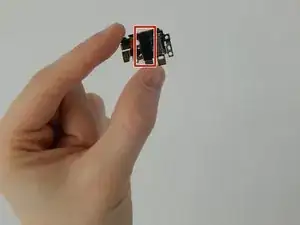
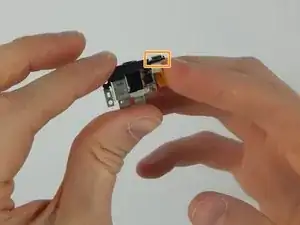
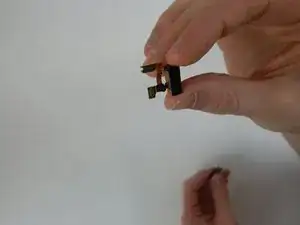
Снимите разъём для наушников лопаткой.
Подденьте лопаткой серый прямоугольник и поддёрните, пока он не отщёлкнется. Обратите внимание: эта деталь приклеена и может потребовать большего усилия, чем предыдущие прямоугольники.
Разъём для наушников полностью снят и может быть заменён.
Шаг 9
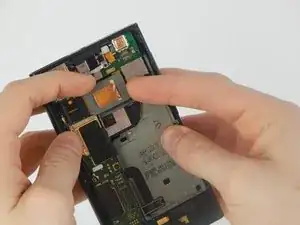

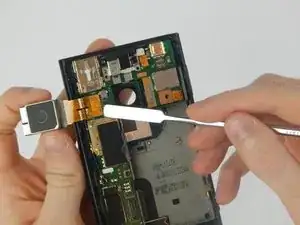
Зацепите заднюю камеру верхней центральной части задней панели ногтем и подденьте, пока она не отщёлкнется влево.
Снимите камеру, поддев лопаткой прикреплённую золотую фольгу.
Шаг 10
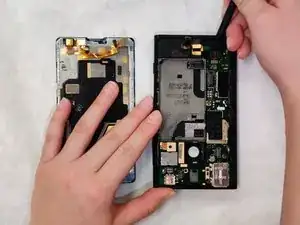
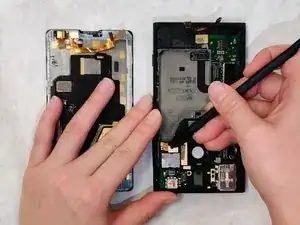
Отключите два золотых разъёма от материнской платы с помощью лопатки.
Будьте осторожны с разъёмами, чтобы не повредить их.
Шаг 11
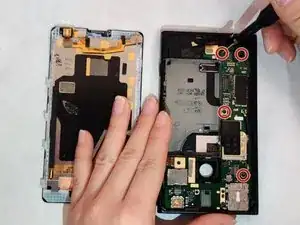
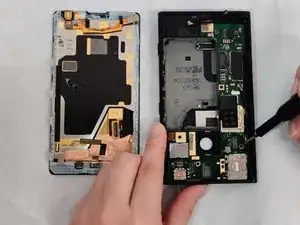
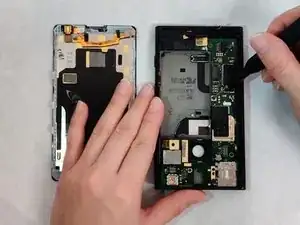
С помощью отвёртки T4 отвинтите четыре винта длиной 4,60 мм, чтобы отделить материнскую плату от остальной части устройства.
Не потеряйте винты.
Шаг 12
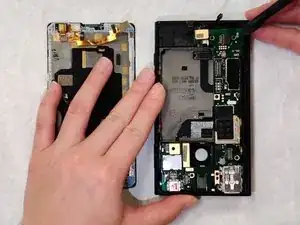
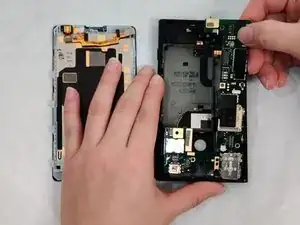
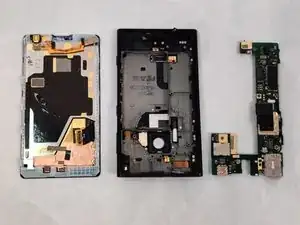
С помощью лопатки снимите материнскую плату сначала с верхнего правого угла, затем с нижнего правого, затем с нижнего левого угла.
После ослабления материнской платы начните извлечение компонента, начиная с верхнего правого угла, затем вытащите плату.
Шаг 13
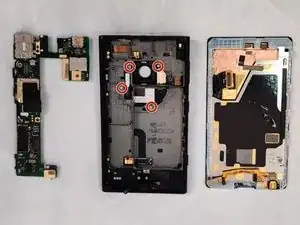
С помощью отвёртки T4 отвинтите четыре винта длиной 4,60 мм, чтобы отделить корпус задней камеры от остальной части устройства.
Шаг 14
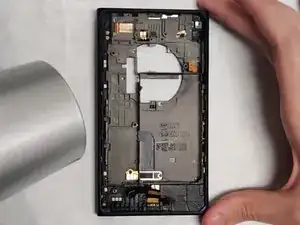
Используйте фен, чтобы нагреть клей пластиковой основы. Это может занять примерно 5 минут.
Это может занять больше 5 минут. Также iOpener сам по себе может не дать достаточно тепла, чтобы полностью расплавить клей.
Шаг 15
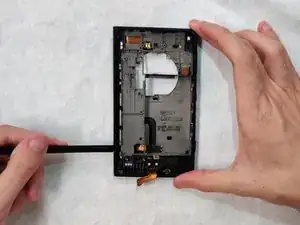
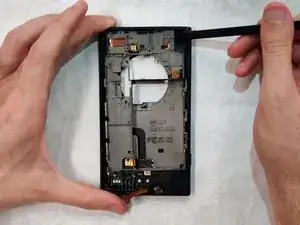
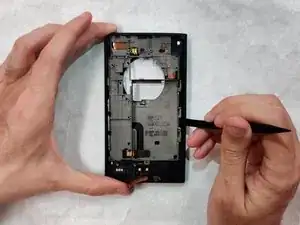
Вставьте лопатку по краям основания и приподнимите его.
Шаг 16
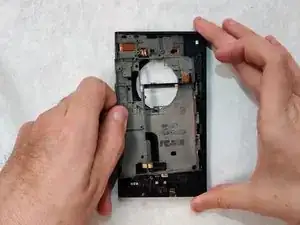
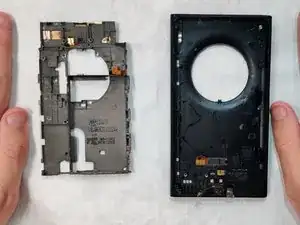
Теперь, когда основание ослаблено, приподнимите его пальцами и отделите от корпуса.
Шаг 17
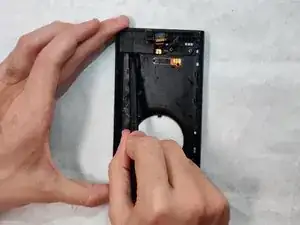
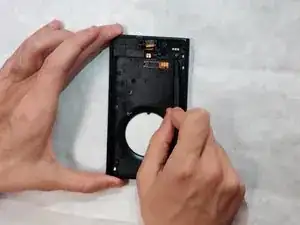
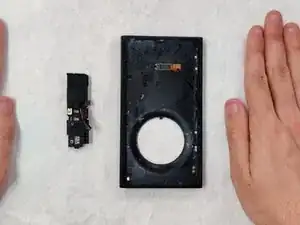
После снятия основания подденьте лопатку под динамик и проведите лопаткой вдоль него.
Сборка динамика и разъёма зарядки должна легко выйти.
Шаг 18
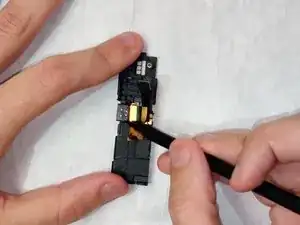
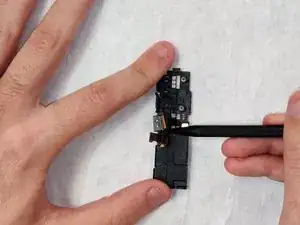
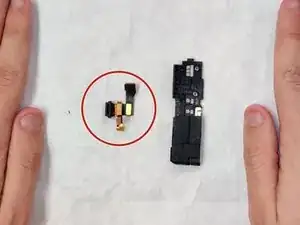
В завершение зажмите лопатку с одного боку разъёма зарядки и выдавите его наружу. Как только он ослабнет, разъём зарядки сразу выйдет!
Есть защёлки, через которые нужно пройти, так что не бойтесь нажать чуть сильнее, чем обычно.
Меньшая часть после разборки — это разъём зарядки, а большая — динамик.
Заключение
Для повторной сборки устройства выполните эти шаги в обратном порядке.
Перевод руководства с ifixit.com