Замена модуля дисплея Samsung Galaxy S7 Edge
Следуйте этому руководству, чтобы заменить модуль дисплея Samsung Galaxy S7 Edge.
Это руководство описывает замену только дисплея при сохранении оригинальной рамки и аккумулятора.
Изогнутый край и сильный клей делают начальную процедуру открытия очень сложной. Будьте терпеливы, повторяйте циклы нагрева и отрыва несколько раз — клей в конце концов ослабнет.
Примечание: Некоторые запасные экраны для этого телефона поставляются уже установленными в новой рамке (корпусе), что требует пересадки всех внутренних компонентов телефона и установки нового аккумулятора. Перед началом убедитесь, что у вас правильная деталь.
Если рамка повреждена или деформирована, важно заменить её, иначе новый экран может неправильно закрепиться и повредиться от неравномерного давления.
Процесс отделения дисплея от рамки обычно разрушает дисплей, поэтому не следуйте этому руководству, если вы не собираетесь заменять дисплей.
Если экран сильно разбит, наденьте защитные очки и приклейте защитную пленку или ленту к экрану, чтобы удержать стеклянные осколки.
Шаг 1
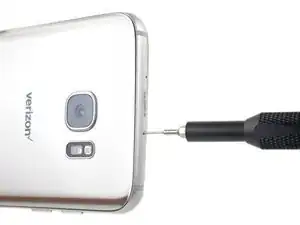
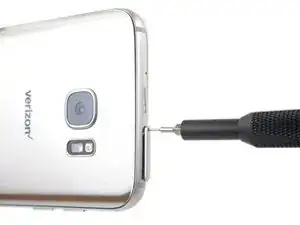
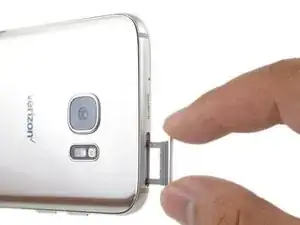
Вставьте инструмент для извлечения SIM-карты, насадку для извлечения лотка SIM или скрепку в маленькое отверстие на верхнем торце телефона.
На верхнем торце есть два отверстия. Правильное отверстие находится в длинном прямоугольном вырезе.
Нажмите инструментом, чтобы извлечь лоток.
Удалите комбинированный лоток SIM/SD из телефона.
Шаг 2
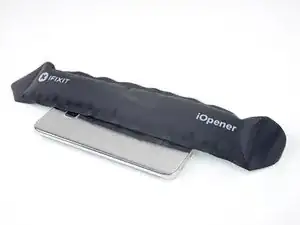
Открытие телефона нарушит его влагозащитные уплотнения. Имейте под рукой запасной клей перед началом работы, либо избегайте попадания жидкости, если вы собираетесь собрать телефон без замены клея.
Нагрейте iOpener и приложите его к длинному краю телефона примерно на две минуты.
Возможно, придётся повторно нагревать и прикладывать iOpener несколько раз, чтобы телефон достаточно прогрелся. Следуйте инструкциям iOpener, чтобы не допустить перегрева.
Можно также использовать фен, термофен или нагревательную пластину, но будьте осторожны, чтобы не перегреть телефон — OLED-дисплей и внутренний аккумулятор чувствительны к теплу.
Шаг 3
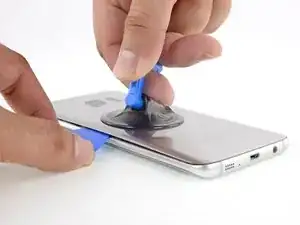
Когда задняя панель станет тёплой на ощупь, прикрепите присоску как можно ближе к нагретому краю телефона, избегая изогнутого края.
Присоска плохо держится на изогнутой части стекла.
Если задняя крышка телефона треснула, присоска может не приклеиться. Попробуйте подъём с помощью прочной ленты или приклейте присоску суперклеем и дождитесь полного отверждения, чтобы продолжить.
Поднимите присоску и вставьте медиатор для вскрытия под заднее стекло.
Из-за изогнутого стекла вы будете приподнимать медиатор, а не вставлять его параллельно плоскости телефона.
Если возникают трудности, приложите больше тепла, чтобы ещё сильнее размягчить клей, и попробуйте снова. Клей быстро остывает, поэтому может понадобиться повторный нагрев.
Шаг 4
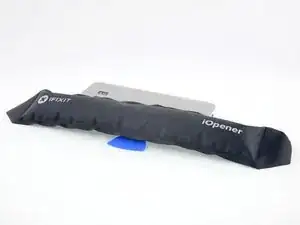
Когда медиатор прочно вставлен в стекло, снова нагрейте и приложите iOpener, чтобы размягчить клей.
Шаг 5
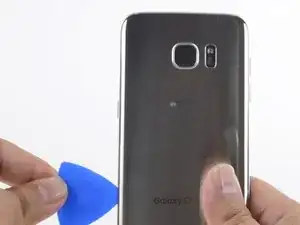
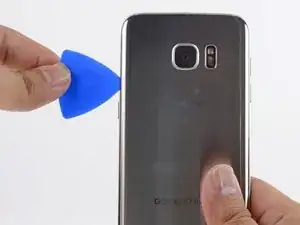
Проведите медиатором вверх вдоль стороны телефона, отделяя клей.
Двигайтесь медленно, чтобы кончик не выскользнул из шва. Если движение затруднено, снова нагрейте и приложите iOpener.
Оставьте медиатор на месте и возьмите второй медиатор, продолжая следующий шаг. Оставленный медиатор поможет предотвратить повторное склеивание.
Шаг 6
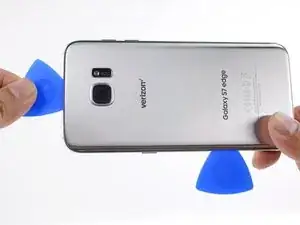
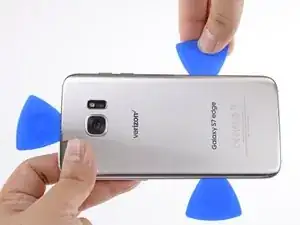
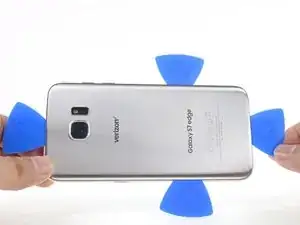
Повторите предыдущую процедуру нагрева и разрезания для оставшихся трёх сторон телефона.
Оставляйте по одному медиатору с каждой стороны по мере продвижения, чтобы клей не слипался заново.
Шаг 7
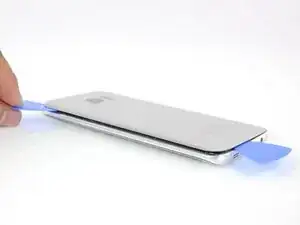
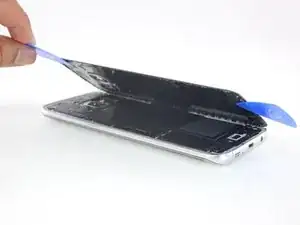
Поднимите стекло и снимите его с телефона.
Шаг 8
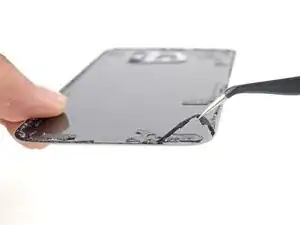
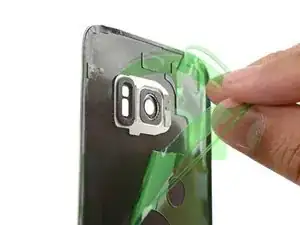
Чтобы установить новую заднюю крышку:
С помощью пинцета снимите оставшиеся куски клея с корпуса телефона. Затем очистите поверхности приклейки изопропиловым спиртом высокой концентрации (не менее 90%) и безворсовой тканью, чтобы подготовить поверхность для нового клея.
Снимите защитную плёнку с клеевого слоя на новой задней крышке, аккуратно совместите один край стекла с корпусом телефона и плотно прижмите стекло к телефону.
Если вы заново устанавливаете старую заднюю крышку или используете крышку без заранее нанесённого клея, следуйте этому руководству.
Обязательно включите телефон и проверьте ремонт перед установкой нового клея и повторным герметичным закрытием телефона.
При желании вы можете установить заднюю крышку без замены клея. Удалите большие куски клея, которые могут помешать плотной посадке крышки. После установки нагрейте заднюю крышку и приложите давление для закрепления. Телефон не будет водонепроницаем, но клей обычно достаточно прочен, чтобы удержать крышку.
Шаг 9
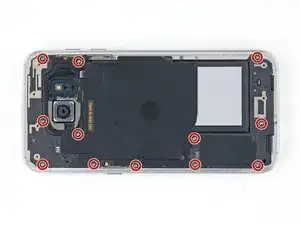
Удалите двенадцать винтов с головкой Phillips длиной 3,5 мм.
Шаг 10
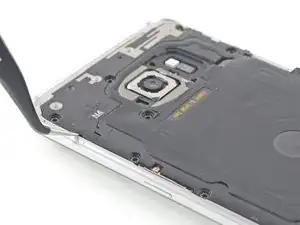
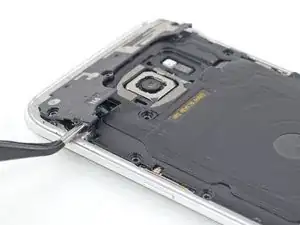
Используйте небольшой вырез внизу слева на верхней антенне, чтобы поддеть её и вынуть из телефона.
Снимите верхнюю антенну.
Шаг 11
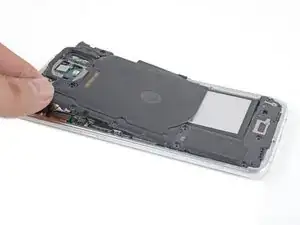
Поднимите и снимите катушку беспроводной зарядки с телефона.
Шаг 12
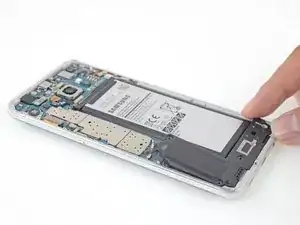
Поднимите и снимите громкоговоритель с телефона.
Шаг 13
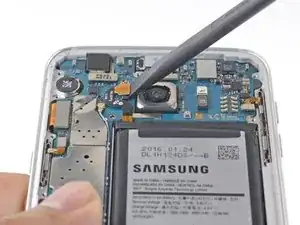
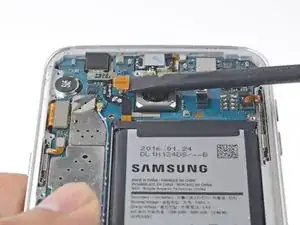
Используйте плоский конец лопатки, чтобы отсоединить разъём аккумулятора.
Шаг 14
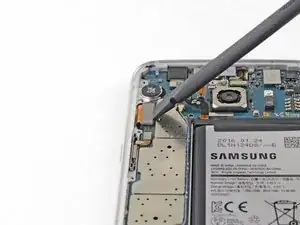
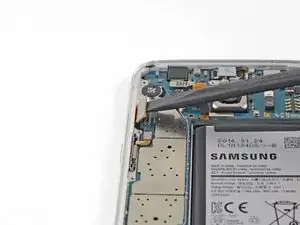
Используйте плоский конец лопатки, чтобы отсоединить кабель дисплея.
Шаг 15
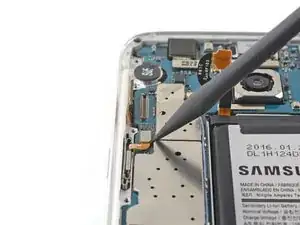
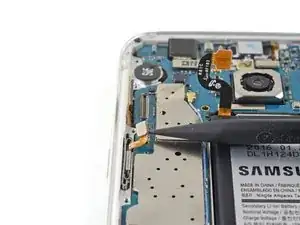
Используйте острый конец лопатки, чтобы отсоединить кабель кнопки питания.
Шаг 16
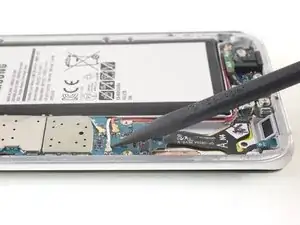

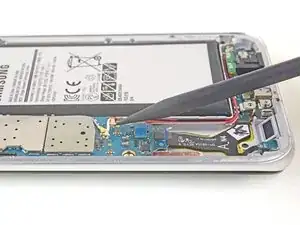
Используйте острый конец лопатки, чтобы отсоединить красный и белый антенные кабели.
Шаг 17
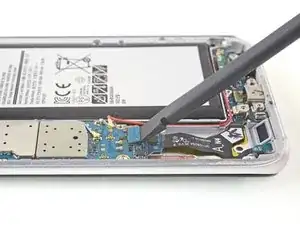
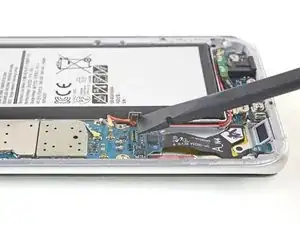
Используйте плоский конец лопатки, чтобы отсоединить разъём кнопки «Домой».
Шаг 18
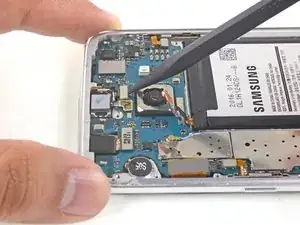
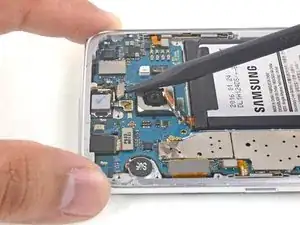
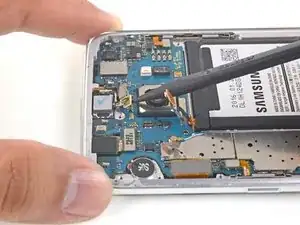
Используйте острый конец лопатки, чтобы отсоединить кабели фронтального сенсорного блока.
Шаг 19
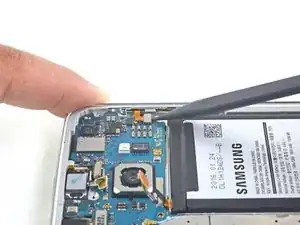
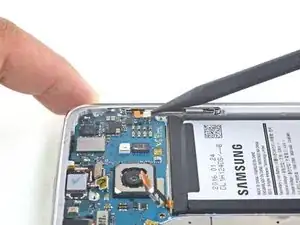
Используйте острый конец лопатки, чтобы отсоединить кабель кнопки громкости.
Шаг 20
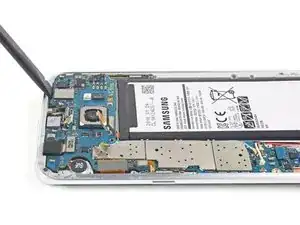
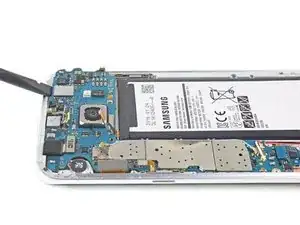
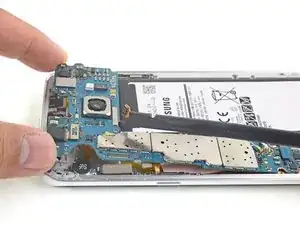
Не поднимайте материнскую плату полностью; она всё ещё соединена с дочерней платой кабелем.
Используйте плоский конец лопатки, чтобы аккуратно поддеть материнскую плату.
Возьмитесь за кромки материнской платы и медленно откиньте её, используя лопатку, чтобы отвести кабели с её пути.
Шаг 21
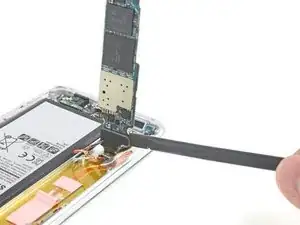
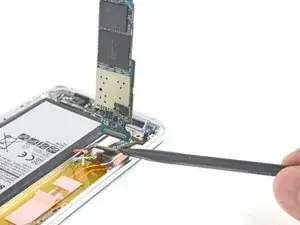
Используйте плоский конец лопатки, чтобы отсоединить ленточный кабель дочерней платы от нижней стороны материнской платы.
Снимите материнскую плату.
Шаг 22
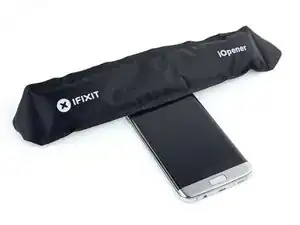
Нагрейте iOpener и приложите его к верхнему краю дисплея.
Возможно, потребуется несколько раз заново нагреть и приложить iOpener, чтобы телефон достаточно прогрелся. Следуйте инструкциям к iOpener, чтобы избежать перегрева.
Можно также использовать фен, тепловую пушку или электрическую плиту, но будьте осторожны, чтобы не перегреть телефон — OLED‑дисплей и внутренний аккумулятор чувствительны к теплу.
Пока клей размягчается, прочитайте следующий шаг, чтобы понять, где будет поддевание.
Шаг 23
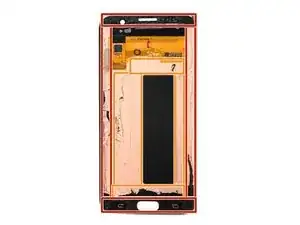
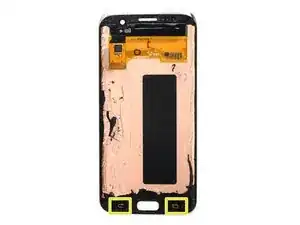
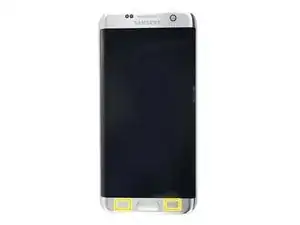
Кромки сборки дисплея зафиксированы полосками очень прочного поролонового клея.
Плёнка с двусторонним клеем покрывает всю медную поверхность.
В следующих шагах требуется особая осторожность в определённых местах, чтобы избежать повреждений телефона:
Ёмкостные кнопки приклеены к дисплею и их очень легко оторвать. Их нужно повторно использовать при ремонте.
Хотя OLED‑панель и шлейф дисплея будут заменены новым дисплеем, ёмкостные кнопки необходимо сохранить, поэтому крайне аккуратно обращайтесь с ними, чтобы не повредить.
Если вы повредите любую из ёмкостных кнопок или ленточных кабелей, можно заменить сборку дочерней платы, которая включает новые ёмкостные кнопки.
Шаг 24
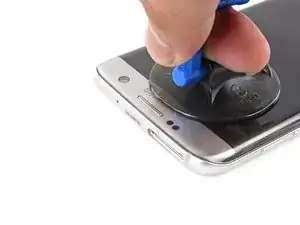
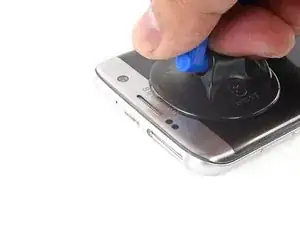
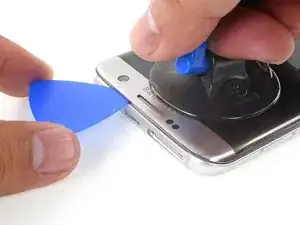
Когда край прогрелся, прикрепите присоску как можно ближе к верхнему краю, не перекрывая решётку динамика.
Если дисплей сильно разбит, наклейте слой ленты на дисплей и попытайтесь оторвать дисплей с помощью прочной ленты.
Потяните за присоску, чтобы создать небольшой зазор под верхним краем дисплея.
Для этого может потребоваться значительная сила, но вам нужно открыть лишь очень небольшой зазор, чтобы вставить инструмент.
Вставьте пластину для поддевания в зазор. Старайтесь не вставлять её глубже 0,25 дюйма.
Из‑за прочного клея это может потребовать нескольких попыток. Повторяйте процедуру нагрева‑всасывания‑поддёма, пока не удастся вставить пластину.
Шаг 25
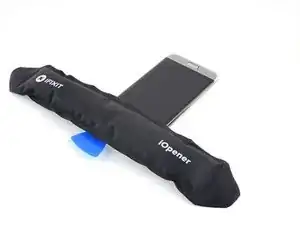
С уже установленной пластиной для поддевания снова приложите нагретый iOpener к верхнему краю, чтобы размягчить клей.
Шаг 26
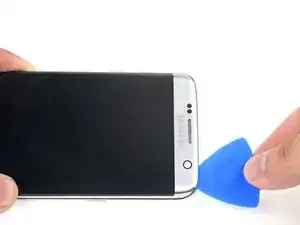
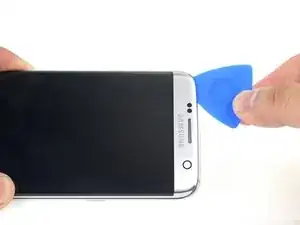
Проводите пластиной вдоль верхнего края дисплея, следя, чтобы не вводить её глубже 0,25 дюйма.
Слишком глубокое введение пластины может повредить фронтальную камеру или динамик для звонков.
Оставьте пластину на верхнем крае, чтобы предотвратить повторное склеивание.
Шаг 27
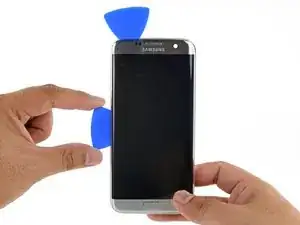
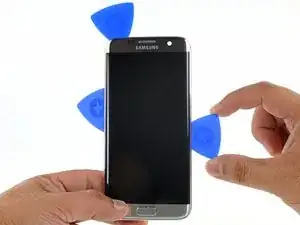
Повторите предыдущую процедуру нагрева и резки для длинных сторон телефона. Нижний край пока не разрезайте.
Есть большие участки клея, удерживающие дисплей в рамке. Работайте медленно и методично, чтобы как можно больше разрезать клей.
Оставьте пластину в каждом открытом месте по мере перехода к следующему краю, чтобы клей не склеился снова.
Шлейф дисплея находится чуть выше середины правой стороны и может мешать вашей пластине, если вы поддёте слишком глубоко.
Шаг 28
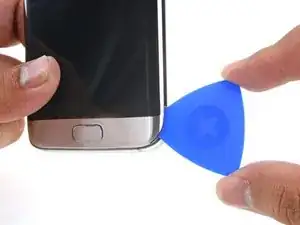
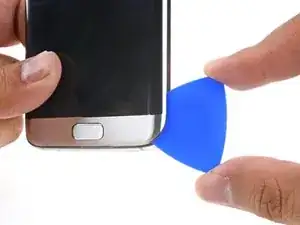
Вставьте медиатор для вскрытия в нижний правый угол.
Вдавливайте медиатор медленно. Постарайтесь использовать режущую кромку медиатора как точку опоры, направляя её вверх, чтобы он скользил по тыльной стороне дисплея.
Это позволяет медиатору разрезать клей между дисплеем и ёмкостной кнопкой без повреждения кабеля кнопки.
Когда медиатор прорежет клей в правом углу, оставьте его на месте, чтобы клей не склеился снова.
Шаг 29
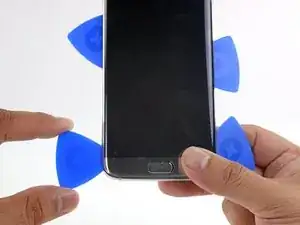
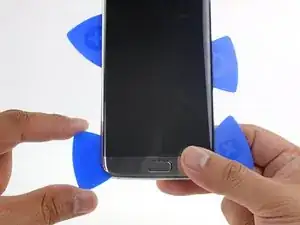
Вставьте медиатор для вскрытия в нижний левый угол.
Вдавливайте медиатор медленно. Постарайтесь использовать режущую кромку медиатора как точку опоры, направляя её вверх, чтобы он скользил по тыльной стороне дисплея.
Когда медиатор прорежет клей в левом углу, оставьте его на месте, чтобы клей не склеился снова.
Шаг 30
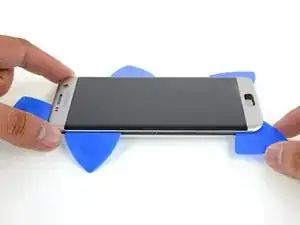
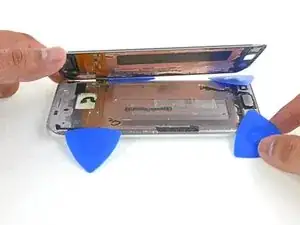
Используйте медиаторы, чтобы разрезать клей вокруг кнопки «Домой» и любой другой оставшийся клей.
Чуть приоткройте телефон, начиная с кромки, противоположной кабелю дисплея.
Не снимаете в сборе дисплей. Через среднюю рамку проходит кабель дисплея, который подключён к дисплею.
Шаг 31
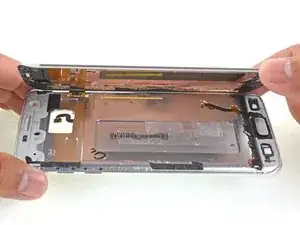
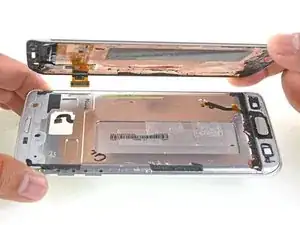
Отведите в сторону сборку дисплея от средней рамки, аккуратно продевая кабель дисплея через отверстие в средней рамке.
Снимите сборку дисплея.
Шаг 32
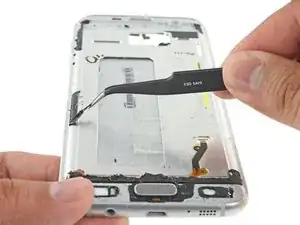
Перейдите по этой ссылке для подробного руководства по нанесению клея для дисплея.
Перед установкой нового дисплея крайне важно удалить все следы старого клея с рамки, уделяя особое внимание удалению мелких осколков стекла.
После удаления всех следов клея и стекла с рамки очистите поверхности для сцепления 90%-ным (или выше) изопропиловым спиртом и безворсовой тканью или кофейным фильтром. Протирать следует в одном направлении, не ходя туда‑обратно.
Это помогает удалить остатки клея и подготовить поверхность для нового дисплея.
Если рамка деформирована или остались фрагменты клея или стекла, новый дисплей не установится правильно и может быть повреждён.
Лучший способ закрепить новый экран — использовать лист двустороннего скотча, вырезанный по размеру. Нанесите скотч на тыльную сторону экрана, затем аккуратно проденьте кабель дисплея через рамку. Выровняйте экран и прижмите его на место.
Заключение
Для сборки устройства выполните эти инструкции в обратном порядке.
Перевод руководства с ifixit.com