Замена клея для дисплея Samsung Galaxy S7 Edge
Следуйте этому руководству, чтобы заменить клей для дисплея или экрана Samsung Galaxy S7 edge. Руководство охватывает установку как трёхсекционного набора клея, так и полного набора.
Эта процедура предназначена для использования вместе с руководством по замене сборки дисплея Galaxy S7 Edge.
Шаг 1
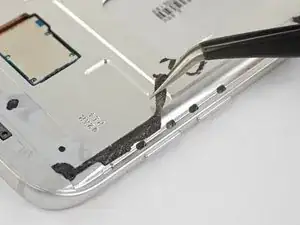
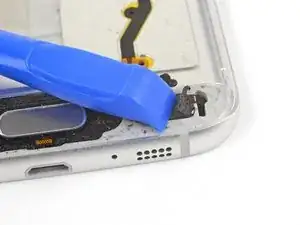
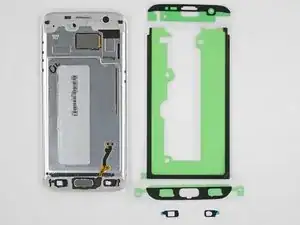
Удалите все следы клея и мусора с периметра корпуса телефона. Очистите поверхность приклеивания раствором изопропилового спирта высокой концентрации (свыше 90%) и протрите безворсовой тканью.
Если останутся кусочки клея или осколки стекла, новый дисплей не установится правильно и может быть повреждён.
Не удаляйте утопленную полоску клея, зажатую под кабелем датчика отпечатка пальца. Если на этой полоске есть приклеенный сверху клей, аккуратно отделите и снимите верхний слой клея.
Емкостные кнопки тонкие и хрупкие. Если клей вокруг кнопок в хорошем состоянии, не удаляйте его.
Если вы планируете заменить клей вокруг кнопок, используйте пинцет, чтобы аккуратно снять клей. При необходимости используйте монтажный инструмент, чтобы слегка соскоблить клей.
Разложите клейкие полоски, чтобы представить, где они будут располагаться.
Шаг 2
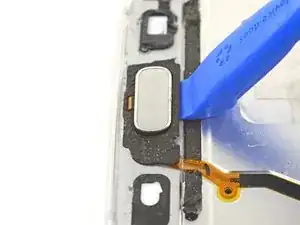
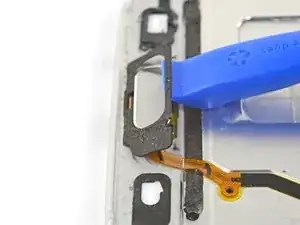
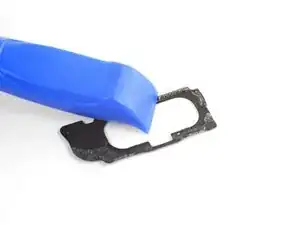
Следующие три шага описывают процесс замены клея кронштейна датчика отпечатка. Если вы не заменяли датчик отпечатка, вероятно, эту замену можно пропустить.
Вставьте кромку монтажного инструмента под чёрный кронштейн вокруг датчика отпечатка.
Подденьте и снимите кронштейн датчика отпечатка.
Используйте монтажный инструмент, чтобы соскрести остатки клея с кронштейна датчика отпечатка.
Шаг 3
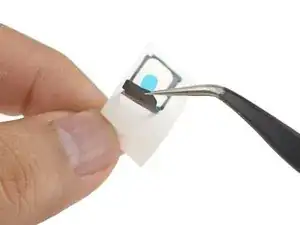
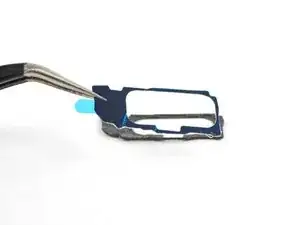
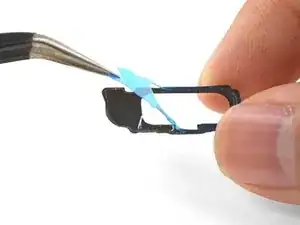
Снимите защитную белую подложку с клея кронштейна датчика отпечатка.
Аккуратно совместите и нанесите клей на кронштейн датчика отпечатка.
Прижмите клей к кронштейну пальцами.
Пинцетом снимите синюю пластиковую плёнку с клея.
Шаг 4
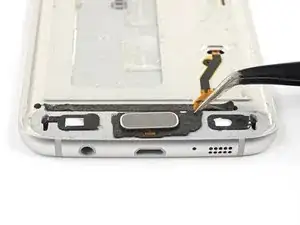
Аккуратно расположите кронштейн вокруг датчика отпечатка. Кронштейн удерживает датчик на месте, поэтому важно обеспечить точное совмещение.
Когда кронштейн выровнен, используйте плоский край лопатки или палец, чтобы прижать кронштейн на место.
Шаг 5
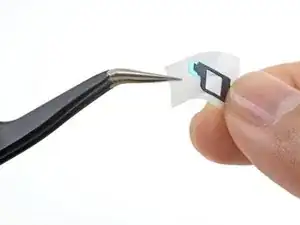
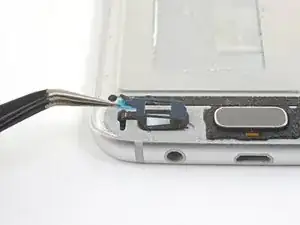
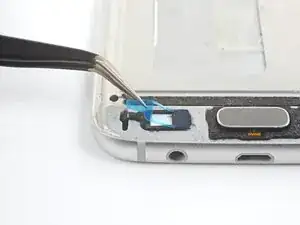
Этот шаг описывает замену клея емкостных кнопок. Если вы не меняете эти полоски клея, можете перейти к следующему шагу.
Снимите белую подложку с одной из клеевых полосок для емкостной кнопки.
Аккуратно совместите клей с емкостной кнопкой.
Прижмите клей пальцем.
При необходимости повторите процедуру для второй емкостной кнопки.
Снимите синие пластиковые плёнки с клеевых полосок.
Шаг 6
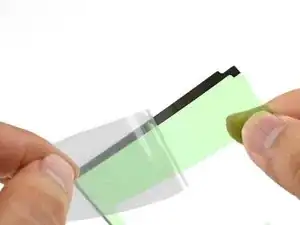
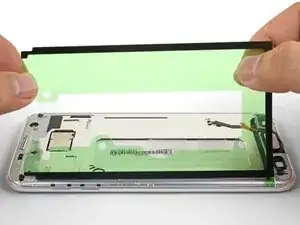
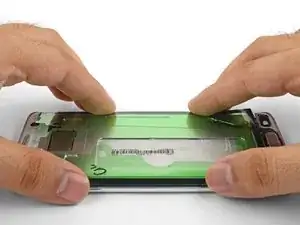
Снимите прозрачную пластиковую подложку с U-образной клеевой полосы, обнажив одну сторону клея.
Аккуратно совместите длинный край клеевой полосы с соответствующим краем корпуса телефона. Открытый конец буквы «U» должен быть направлен к верхнему торцу корпуса.
Легко положите клей на рамку корпуса.
Если он выровнен неправильно, аккуратно поднимите клей и скорректируйте положение.
Когда клей выровнен, прижмите его пальцами к корпусу.
Шаг 7
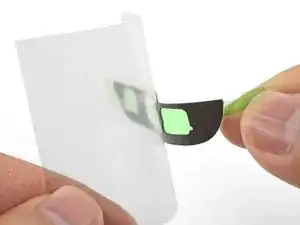
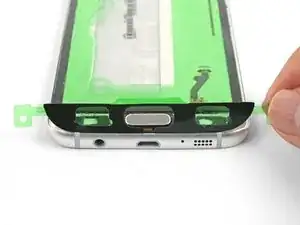
Снимите одну из конечных клеевых полос с белой пластиковой подложки.
Полосы вырезаны для конкретного конца и не взаимозаменяемы.
Держа полоску за два зелёных крайних язычка, совместите клеевую полоску с корпусом телефона.
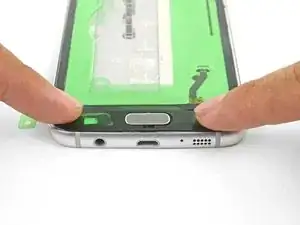
Легко приложите полоску клея к телефону. Убедитесь, что все вырезы правильно совмещены.
После совмещения прижмите клей пальцами на место.
Повторите процедуру для оставшейся конечной клеевой полосы.
Шаг 8
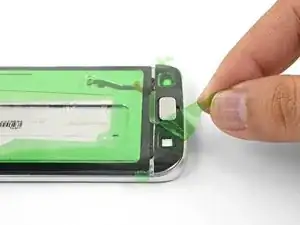
Продолжите сборку устройства до момента, когда будете готовы прикрепить экран.
Если возможно, протестируйте работоспособность экрана перед его приклеиванием.
Снимите зелёную пластиковую плёнку со всех клеевых полос, чтобы обнажить клеевую сторону, обращённую к экрану.
Совместите и установите экран поверх клея.
Прижмите пальцами по периметру телефона, чтобы закрепить клей.
Поместите на экран груз массой, эквивалентной нескольким книгам, на час, чтобы способствовать сцеплению клея.
Заключение
Перейдите по этой ссылке, чтобы вернуться к руководству по замене сборки дисплея Galaxy S7 Edge.
Перевод руководства с ifixit.com