Замена экрана Xiaomi Mi 9T Pro
Используйте это руководство для замены треснутого или разбитого экрана на Xiaomi Mi 9T Pro.
Если рамка деформирована, важно заменить её, чтобы новый экран правильно установился и не получил повреждений из‑за неравномерного давления.
Если аккумулятор вздут, примите соответствующие меры предосторожности. Перед разборкой устройства разрядите аккумулятор ниже 25%. Аккумулятор может загореться и/или взорваться при случайном проколе, но вероятность этого значительно ниже при разряженном аккумуляторе.
Примечание: Это руководство показывает замену только экрана при сохранении оригинальной рамки и материнской платы. Однако некоторые запасные экраны для этого телефона идут уже установленными в новую рамку (шасси), что требует совсем другой процедуры. Убедитесь, что у вас правильная деталь перед началом работы.
Перед началом процедуры обязательно приготовьте комплект клейких лент для заднего стекла и экрана.
Шаг 1
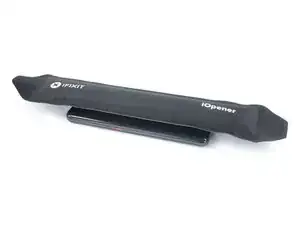
Приготовьте iOpener и приложите его к заднему стеклу минимум на две минуты, чтобы размягчить клей под ним.
Можно также использовать фен, тепловую пушку или нагревательную плиту, но будьте осторожны, чтобы не перегреть телефон — дисплей и внутренний аккумулятор чувствительны к нагреву.
Шаг 2
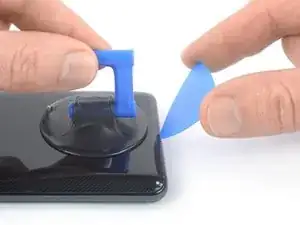
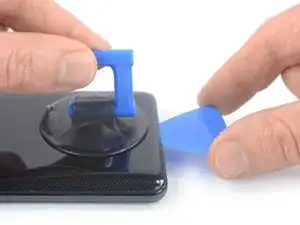
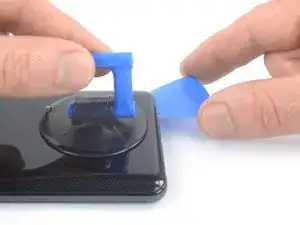
Закрепите присоску на нижнем крае заднего стекла как можно ближе к краю.
Если заднее стекло треснуло, присоска может не держаться. Попробуйте поднять стекло при помощи прочной ленты или приклейте присоску суперклеем и дайте ей высохнуть, чтобы продолжить работу.
Поднимите заднее стекло с помощью присоски, чтобы создать небольшой зазор между крышкой и рамкой.
Если не удаётся создать зазор, примените больше тепла, чтобы сильнее размягчить клей. Следуйте инструкциям по использованию iOpener, чтобы не перегреть устройство.
Вставьте плоскую палочку для вскрытия (opening pick) в созданный зазор.
Протяните палочку к правому нижнему углу, чтобы разрезать клей.
Оставьте палочку на месте, чтобы клей не склеился снова.
Шаг 3
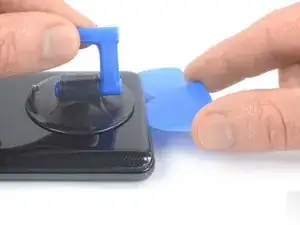
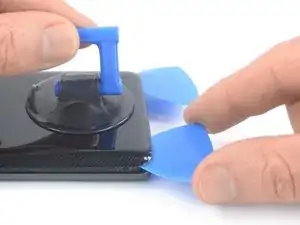
Вставьте вторую плоскую палочку на нижний край телефона.
Протяните палочку к левому нижнему углу, чтобы разрезать клей.
Оставьте палочки на месте, чтобы клей не склеился снова.
Шаг 4
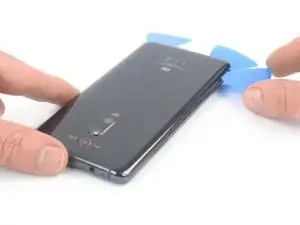
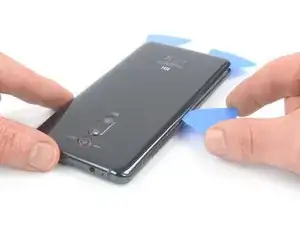
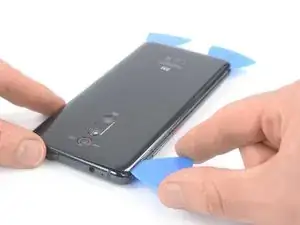
Если клей становится трудно разрезать, скорее всего он охладился. Используйте iOpener одну–две минуты, чтобы разогреть его.
Вставьте третью плоскую палочку в левый нижний угол телефона.
Протяните палочку вдоль левого края телефона, чтобы разрезать клей.
Оставьте палочку в верхнем левом углу, чтобы клей не склеился снова.
Шаг 5
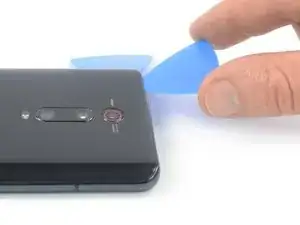
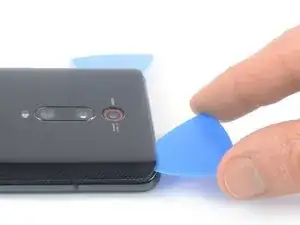
Вставьте четвёртую плоскую палочку под верхний левый угол телефона.
Протяните палочку вдоль верхнего края, чтобы разрезать клей.
Оставьте палочку в верхнем правом углу, чтобы клей не склеился снова.
Шаг 6
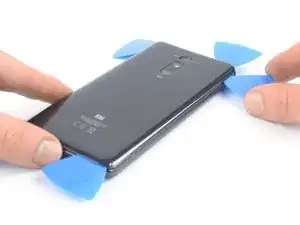
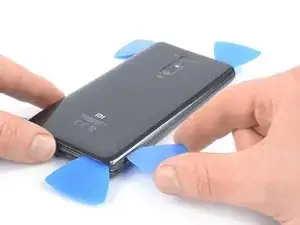
Вставьте пятую плоскую палочку под верхний правый угол.
Протяните палочку вдоль правого края заднего стекла, чтобы разрезать оставшийся клей.
Не пытайтесь сразу полностью снять заднее стекло. Оно может быть приклеено к сборке телефона в районе камеры из‑за клея вокруг модуля камеры.
Шаг 7
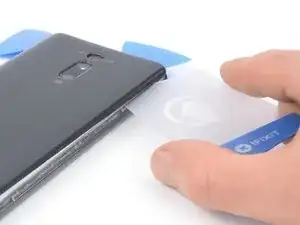
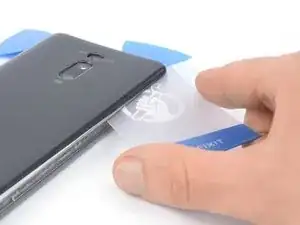
Осторожно попытайтесь отделить заднее стекло от корпуса телефона. Если отделение прошло успешно, этот шаг можно пропустить. Если стекло приклеено в районе камеры, продолжите этот шаг.
Осторожно вставьте пластиковую карточку или игральную карту в правый край телефона в месте расположения модуля камеры.
Используйте пластиковую карточку, чтобы разрезать клей вдоль рамки камеры.
Шаг 8
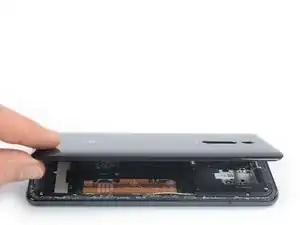
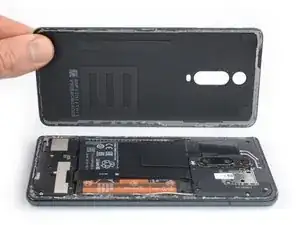
Снимите заднее стекло.
Нанесите новый клей там, где это необходимо, после очистки соответствующих мест изопропиловым спиртом (>90%).
Зафиксируйте новое заднее стекло предрезанным клеем или двусторонней клейкой лентой. После установки заднего стекла приложите сильное и равномерное давление к телефону на несколько минут, чтобы клей лучше схватился — подойдёт стопка тяжёлых книг.
Шаг 9
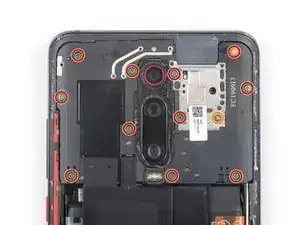
Используйте крестовую отвёртку Phillips, чтобы удалить двенадцать винтов, фиксирующих крышку материнской платы:
Одиннадцать крестовых винтов длиной 3.9 мм
Один крестовый винт длиной 2.3 мм
Шаг 10
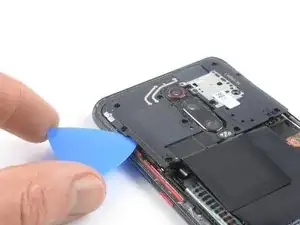
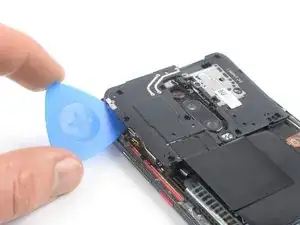
Вставьте кончик плоской палочки под левый край крышки материнской платы.
Поверните палочку набок, чтобы приподнять крышку материнской платы.
Шаг 11
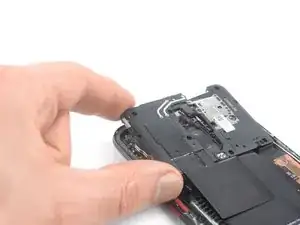
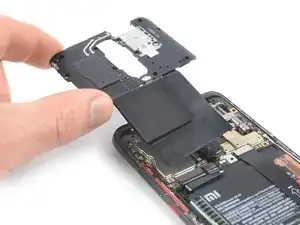
Используйте пинцет или пальцы, чтобы снять крышку материнской платы.
Шаг 12
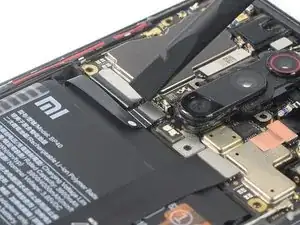
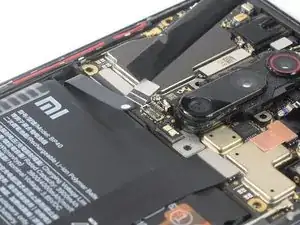
Используйте лопаточку (spudger), чтобы отключить кабель аккумулятора, поддев разъём прямо вверх от его сокета.
Шаг 13
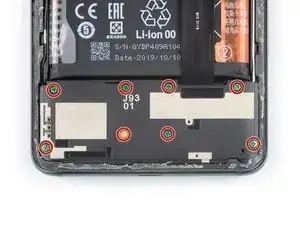
Используйте крестовую отвёртку Phillips, чтобы удалить восемь винтов длиной 3.9 мм, фиксирующих узел динамика.
Шаг 14
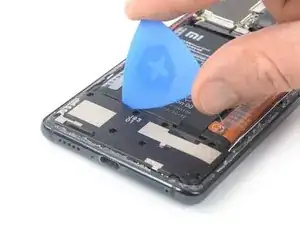
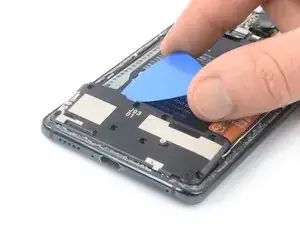
Вставьте медиатор для вскрытия в зазор между верхним краем громкоговорителя и аккумулятором.
Используйте медиатор, чтобы приподнять модуль громкоговорителя.
Шаг 15
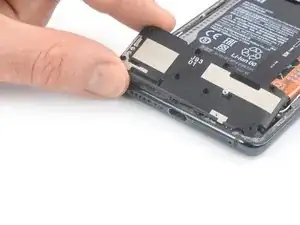
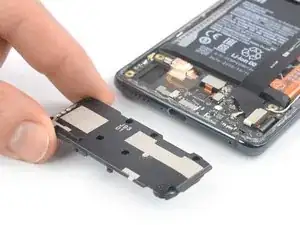
Снимите модуль громкоговорителя.
При сборке заново нанесите новый клей в необходимых местах после очистки соответствующих поверхностей изопропиловым спиртом (>90%).
Шаг 16
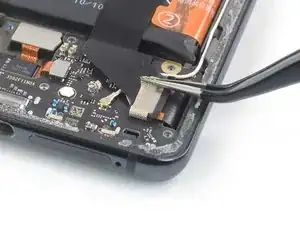
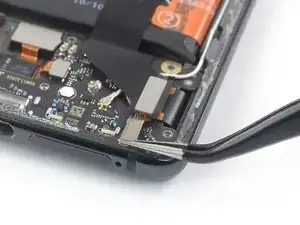
Пинцетом аккуратно снимите наклейку с межсоединительного кабеля.
Шаг 17
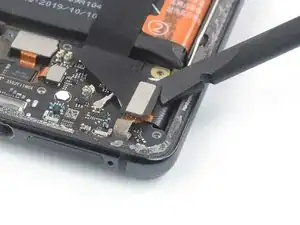
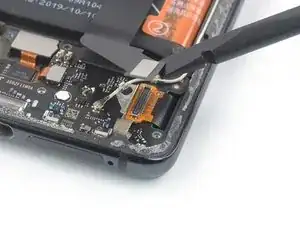
С помощью пластиковой лопатки отсоедините межсоединительный кабель, поддев разъем и поднимая его прямо вверх из гнезда.
Шаг 18
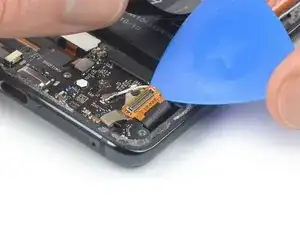
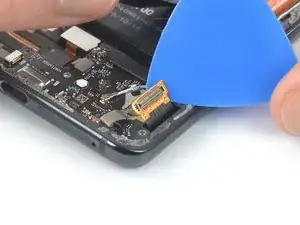
Кабель дисплея приклеен к средней рамке слабым клеем.
Осторожно подденьте кончик медиатора для вскрытия под контактор гибкого кабеля дисплея, чтобы отделить его от средней рамки.
Шаг 19
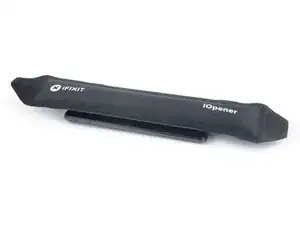
Приложите нагретый iOpener или фен/термовоздуходувку к экрану, чтобы ослабить клей под ним. Применяйте iOpener как минимум две минуты.
Можно также использовать фен, термовоздуходувку или горячую пластину, но будьте осторожны, чтобы не перегреть устройство.
Шаг 20
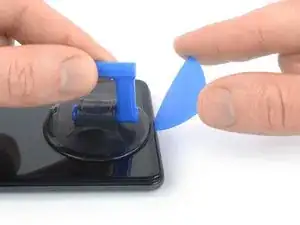
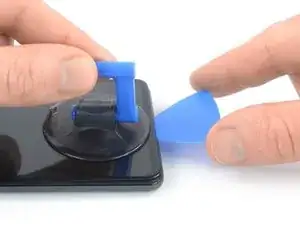
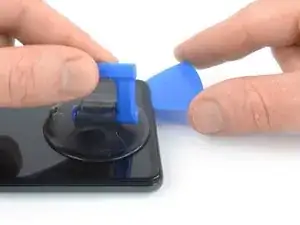
Когда экран станет тёплым на ощупь, прикрепите присоску к нижнему краю экрана.
Если экран сильно треснул, покрытие его слоем прозрачной упаковочной ленты может позволить присоске держаться. В качестве альтернативы вместо присоски можно использовать очень прочную ленту. Если ничего не помогает, присоску можно приклеить суперклеем к экрану.
Поднимите экран с помощью присоски, чтобы создать небольшой зазор между экраном и рамкой.
Вставьте медиатор для вскрытия в зазор между средней рамкой и экраном.
Проведите медиатором по направлению к нижнему правому углу экрана, чтобы разрезать клей.
Оставьте медиатор на месте, чтобы клей не склеился вновь.
Шаг 21
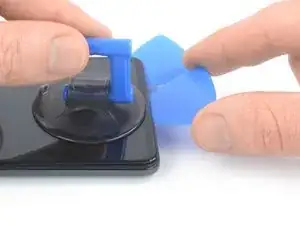
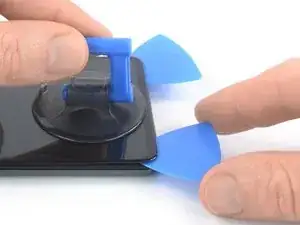
Вставьте второй медиатор на нижнем краю и проведите им к нижнему левому углу экрана, чтобы разрезать клей.
Оставьте медиатор на месте, чтобы клей не склеился вновь.
Шаг 22
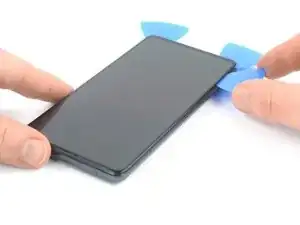
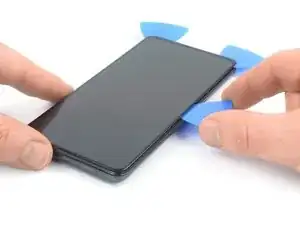
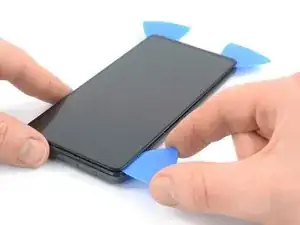
Если клей стало трудно резать, вероятно он остыл. Используйте iOpener или термовоздуходувку в течение 1–2 минут, чтобы снова нагреть его.
Вставьте третий медиатор под нижний левый угол экрана.
Проведите медиатором вдоль левого края экрана, чтобы разрезать клей.
Оставьте его в верхнем левом углу, чтобы клей не склеился вновь.
Шаг 23
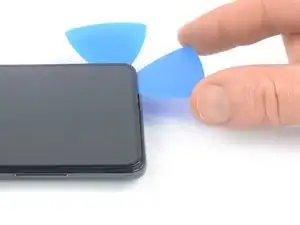
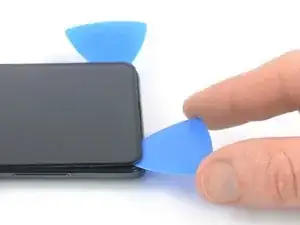
Вставьте четвёртый медиатор в верхний левый угол экрана.
Проведите медиатором вдоль верхнего края телефона, чтобы разрезать клей.
Шаг 24
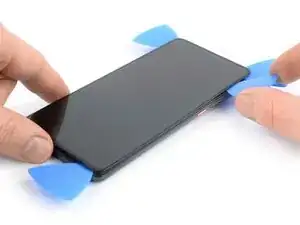
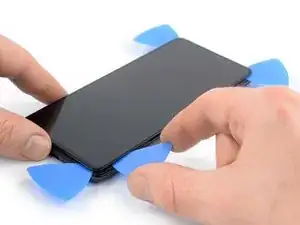
Вставьте пятый медиатор и проведите им вдоль правого края телефона, чтобы разрезать оставшийся клей.
Не пытайтесь снять дисплей полностью — кабель дисплея всё ещё продет через рамку.
Шаг 25
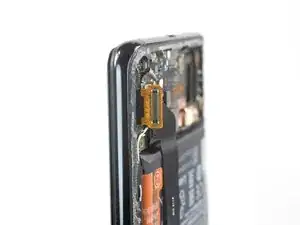
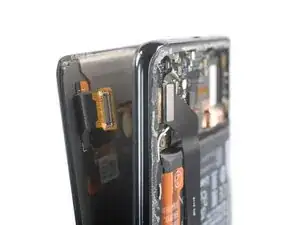
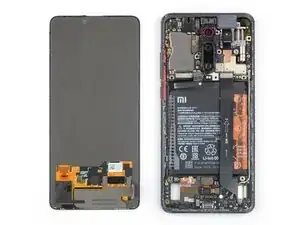
Протяните гибкий кабель дисплея через отверстие в средней рамке и снимите экран.
Сравните новую запасную часть с оригинальной — возможно, потребуется перенести оставшиеся компоненты со старого экрана на новый.
Нанесите новый клей в необходимых местах после очистки соответствующих поверхностей изопропиловым спиртом (>90%).
При повторной сборке следуйте этому руководству, если вы используете заранее вырезанную клейкую ленту.
Заключение
Если возможно, включите устройство и проверьте ремонт перед нанесением нового клея и повторным уплотнением.
Для сборки устройства выполните инструкции в обратном порядке.
Лучший способ закрепить новый экран — нанести лист специально вырезанной двухсторонней ленты на заднюю часть экрана.
Отнесите электронные отходы на переработку в центр, сертифицированный по стандартам R2 или e-Stewards.
Ремонт не удался? Попробуйте базовое устранение неполадок или обратитесь за помощью к сообществу Answers.
Перевод руководства с ifixit.com