Замена экрана Huawei P20 Pro
Используйте это руководство, чтобы заменить неисправный или треснувший OLED-экран и дигитайзер в Huawei P20 Pro.
Примечание: В этом руководстве показана замена только дисплея с сохранением оригинальной рамки и материнской платы. Однако некоторые запасные экраны для этого телефона поставляются уже установленными в новую рамку (шасси), что требует совсем другой процедуры — пересадки всех внутренних компонентов телефона. Убедитесь, что у вас правильная деталь перед началом работы.
Открытие Huawei P20 Pro повредит водонепроницаемые уплотнения на устройстве. Если вы не замените клейкие уплотнения, телефон будет функционировать нормально, но потеряет защиту от воды.
Не повторно используйте аккумулятор после его извлечения, так как это представляет потенциальную опасность. Замените его на новый.
Перед разборкой телефона разрядите аккумулятор ниже 25%. Если аккумулятор вздут, не нагревайте телефон. Вздутые аккумуляторы могут быть очень опасны, поэтому используйте защиту для глаз и действуйте осторожно, либо обратитесь к специалисту, если не уверены в дальнейших действиях.
Вам понадобится клей-адгезив для повторного крепления компонентов при сборке устройства.
Шаг 1
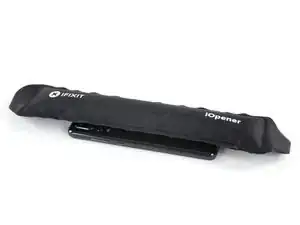
Выключите телефон.
Используйте iOpener, чтобы размягчить клей под задним стеклом. Нанесите iOpener как минимум на две минуты. Возможно, потребуется повторить этот шаг несколько раз при снятии задней крышки.
Клей Huawei P20 Pro имеет среднюю прочность, однако при невозможности открыть устройство с помощью iOpener можно также использовать фен, термофен или нагревательную пластину. Будьте осторожны, не перегревайте телефон — OLED-дисплей и внутренний аккумулятор чувствительны к теплу.
Шаг 2
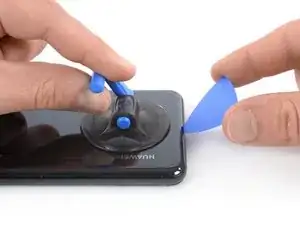
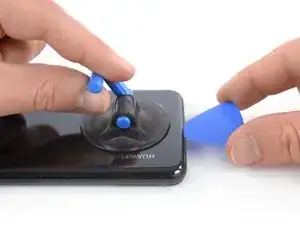
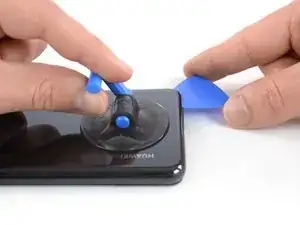
Если заднее стекло телефона треснуло, присоска может плохо держаться. Попробуйте приподнять его сильной лентой или приклейте присоску супер-клеем и дайте полимеризоваться, чтобы продолжить работу.
Прижмите присоску к заднему стеклу близко к нижнему краю телефона.
Поднимите нижний край с помощью присоски, раздвинув небольшой зазор между задним стеклом и рамкой.
Вставьте медиатор для вскрытия в зазор и сдвиньте его к нижнему правому углу. Оставьте его там, чтобы клей не сомкнулся снова.
Шаг 3
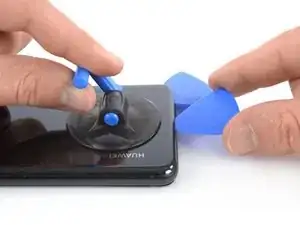
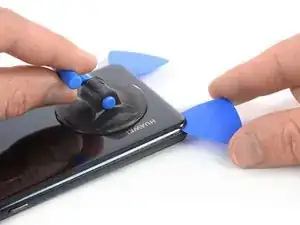
Вставьте второй медиатор и сдвиньте его к нижнему левому углу. Оставьте его там, чтобы клей не сомкнулся снова.
Шаг 4
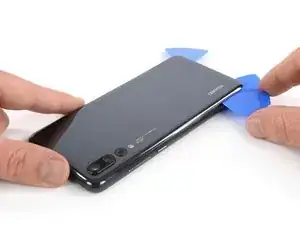
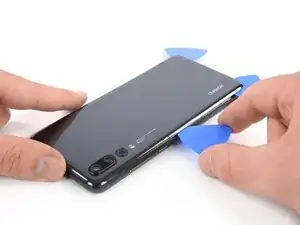
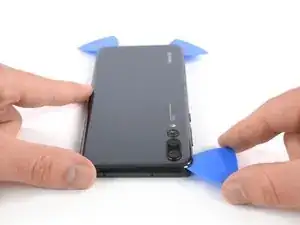
Вставьте третий медиатор в нижний левый угол.
Пройдите кончиком медиатора вдоль левого края телефона, чтобы перерезать клей.
Оставьте медиатор в верхнем левом углу телефона, чтобы клей не сомкнулся снова.
Шаг 5
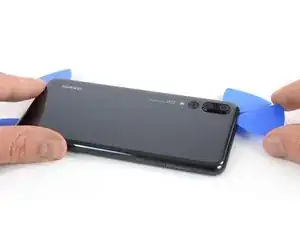
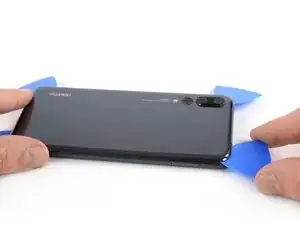
Если у вас возникают трудности с перерезанием клея, снова приложите iOpener на одну минуту для его размягчения.
Вставьте четвёртый медиатор в верхний левый угол телефона.
Пройдите медиатором вдоль верхнего края телефона, чтобы перерезать клей под задним стеклом, и оставьте его в верхнем правом углу.
Шаг 6
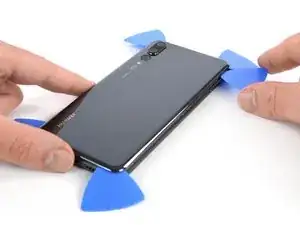
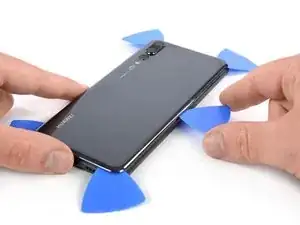
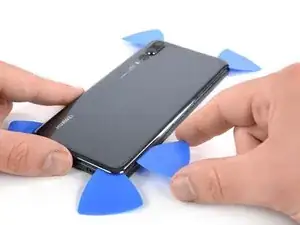
Вставьте пятый медиатор в верхний правый угол заднего стекла.
Пройдите медиатором вдоль правого края телефона, чтобы перерезать оставшийся клей.
Не открывайте телефон полностью. Шлейф датчика приближения всё ещё подключён к материнской плате.
Шаг 7
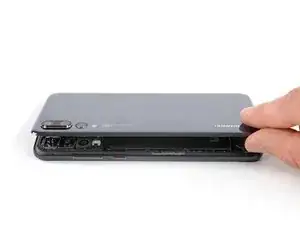
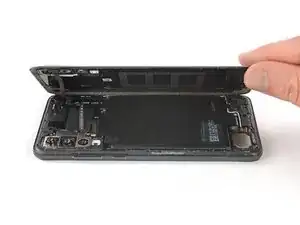
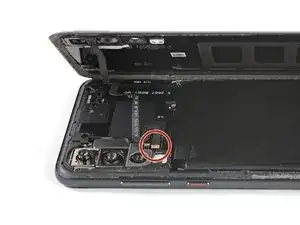
Аккуратно приподнимите заднее стекло, пока не получите доступ к разъёму шлейфа датчика приближения рядом с блоком тыльной камеры.
Шаг 8
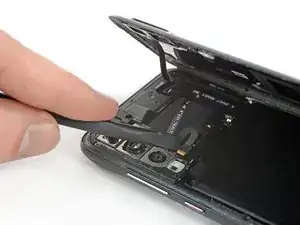
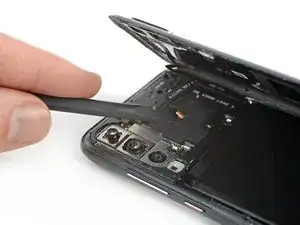
Используйте плоский конец лопатки, чтобы поддеть и отсоединить шлейф датчика приближения.
Шаг 9
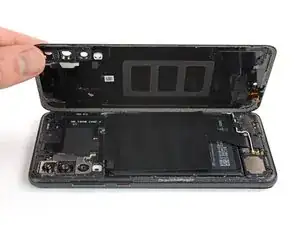
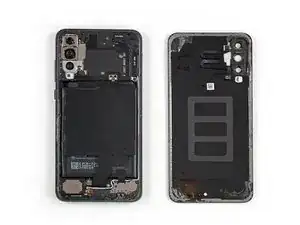
Снимите заднее стекло.
Перед установкой нового клея и сборкой удалите остатки старого клея с телефона и очистите клеевые поверхности изопропиловым спиртом и безворсовой тканью.
Шаг 10
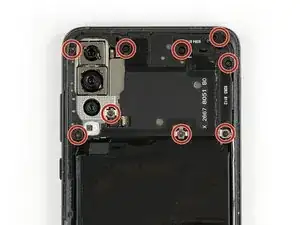
Выверните девять винтов Phillips #00 (длина 3.4 мм).
Шаг 11
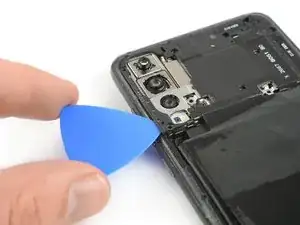
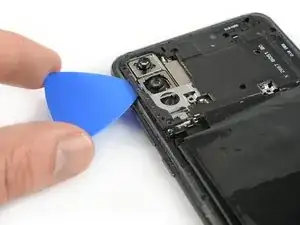
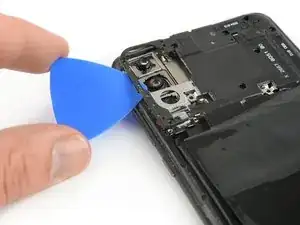
Вставьте медиатор под левую сторону крышки материнской платы, содержащей NFC.
Сдвиньте медиатор к верхнему левому углу телефона и проверните его, чтобы выжать крышку из пластиковых защёлок.
Шаг 12
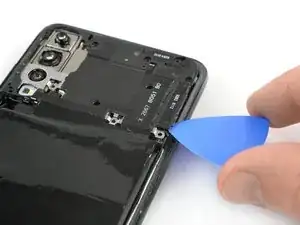
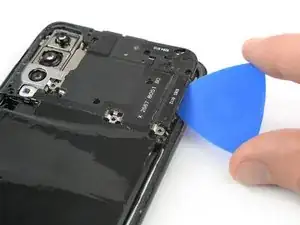
Повторите предыдущую операцию с правой стороны и проверните медиатор, чтобы поддеть крышку материнской платы.
Шаг 13
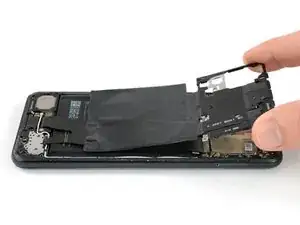
Снимите крышку материнской платы.
Шаг 14
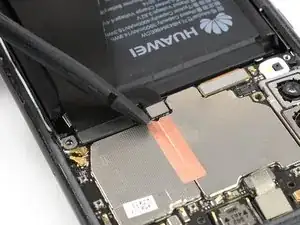
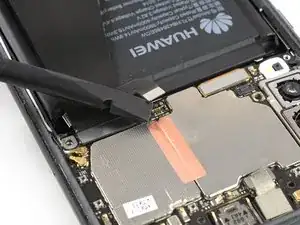
Используйте плоский конец лопатки, чтобы поддеть и отсоединить шлейф аккумулятора.
Шаг 15
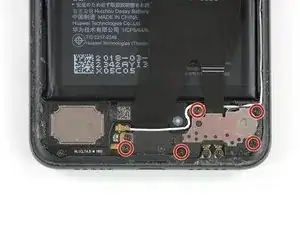
Выверните пять винтов Phillips #00 (длина 3.4 мм).
Шаг 16
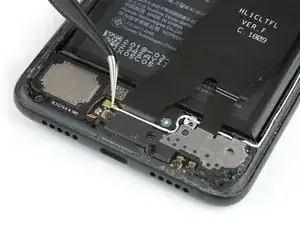
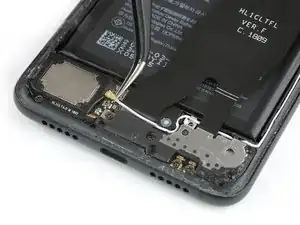
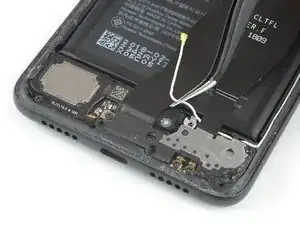
Используйте пинцет, чтобы отсоединить антенный кабель.
Используйте пинцет, чтобы вынуть антенный кабель из его тракта.
Шаг 17
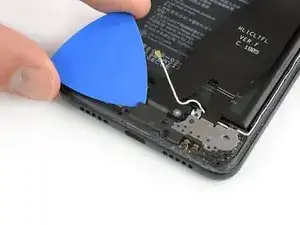
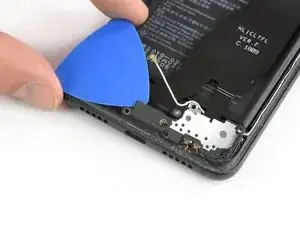
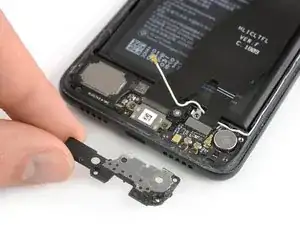
Просуньте медиатор под левую сторону крышки дочерней платы и подденьте её, пока не сможете надежно ухватиться.
Снимите крышку дочерней платы.
Шаг 18
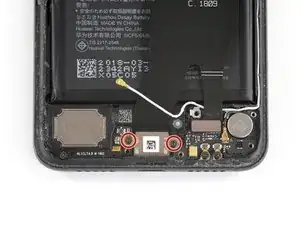
Удалите два винта Phillips #00 (длина 3,4 мм) по обеим сторонам порта USB‑C.
Шаг 19
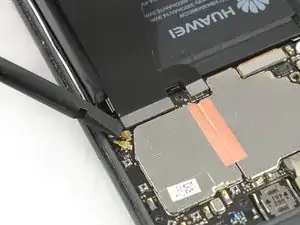
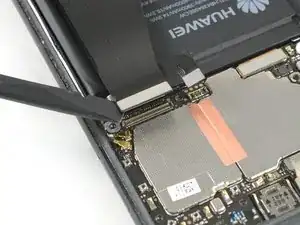
Используйте плоский конец лопатки, чтобы поддеть и отсоединить верхний конец межсоединительного шлейфа порта зарядки от материнской платы.
Шаг 20
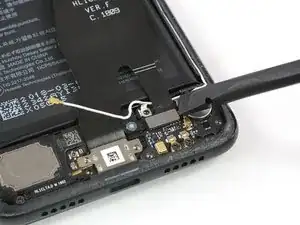
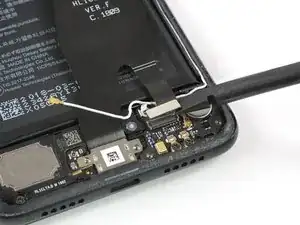
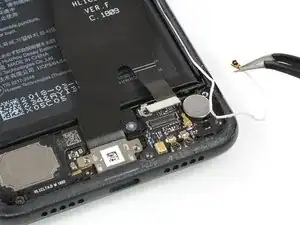
Используйте плоский конец лопатки, чтобы поддеть и отсоединить нижний конец межсоединительного шлейфа порта зарядки от дочерней платы.
Используйте пинцет, чтобы отодвинуть антенный кабель в сторону.
Шаг 21
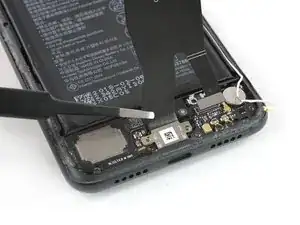
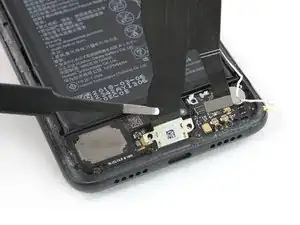
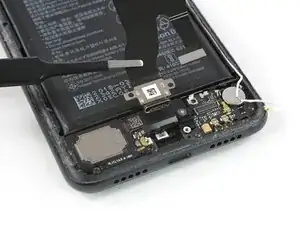
Используйте пинцет, чтобы вытащить порт зарядки из его гнезда.
Снимите межсоединительный кабель вместе с портом зарядки.
Шаг 22
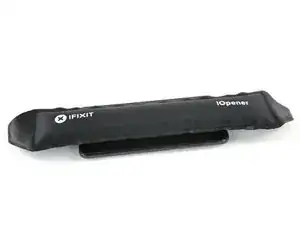
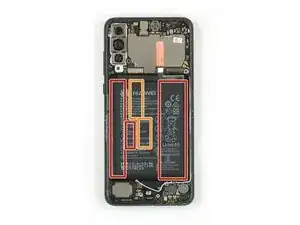
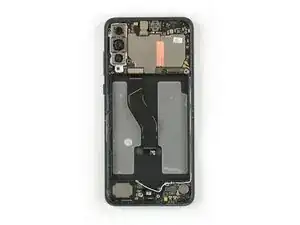
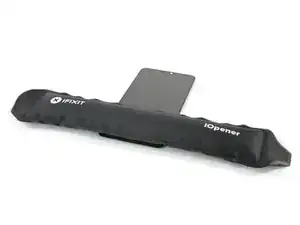
Используйте iOpener, чтобы ослабить клей под аккумулятором. Приложите iOpener к дисплею минимум на две минуты.
В следующем шаге применяйте лопатку только в областях, отмеченных красным — там находится клей аккумулятора.
Избегайте оранжевой области, где проходит шлейф дисплея.
Шаг 23
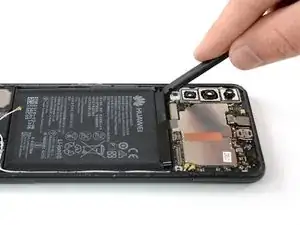
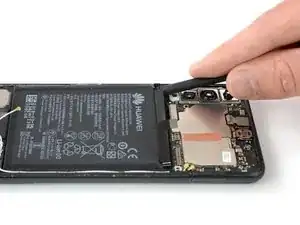
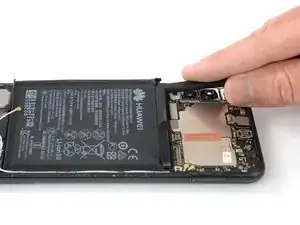
Если вам трудно поддеть аккумулятор, возможно, клей недостаточно размягчен. Можно аккуратно нанести немного изопропилового спирта под каждый угол аккумулятора и дать впитаться примерно две минуты, чтобы ослабить клей.
Старайтесь не деформировать аккумулятор при его извлечении. Мягкие литий‑ионные аккумуляторы могут протекать, загореться или даже взорваться при повреждении. Не применяйте чрезмерную силу и не подденьте аккумулятор металлическими инструментами.
Вставьте плоский конец лопатки в верхний левый угол аккумулятора и начните поднимать его.
Продвигайтесь вниз по левой стороне аккумулятора, ослабляя клей лопаткой.
Шаг 24
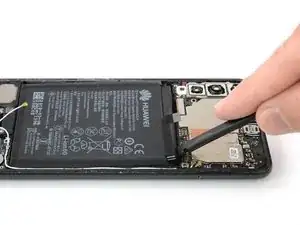
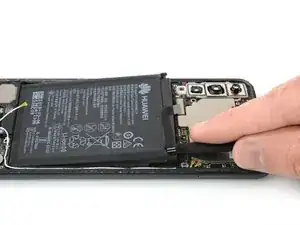
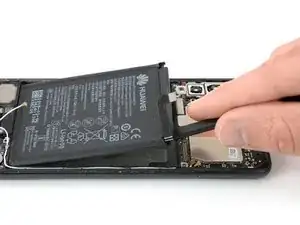
Вставьте лопатку в верхний правый угол аккумулятора и начните поддевать его.
Продвигайтесь вниз к нижнему концу аккумулятора, чтобы ослабить весь клей.
Шаг 25
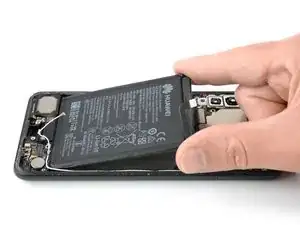
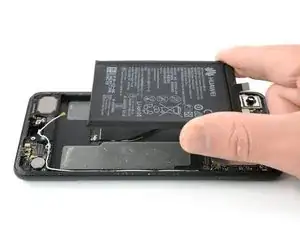
Снимите аккумулятор.
Не устанавливайте повреждённый или деформированный аккумулятор — это представляет опасность. Замените его на новый.
Перед установкой нового аккумулятора удалите остатки клея из телефона и очистите склеиваемые поверхности изопропиловым спиртом и безворсовой салфеткой.
Закрепите новый аккумулятор заранее вырезанной проклейкой или двухсторонней клейкой лентой. Чтобы правильно его позиционировать, нанесите новую проклейку в корпус телефона в тех местах, где находился старый клей, а не непосредственно на аккумулятор. Плотно прижмите новый аккумулятор на 5–10 секунд.
Шаг 26
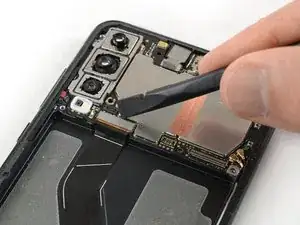
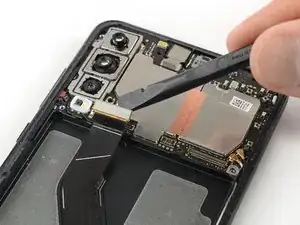
Используйте плоский конец лопатки, чтобы поддеть и отсоединить шлейф дисплея внизу слева на материнской плате.
Шаг 27
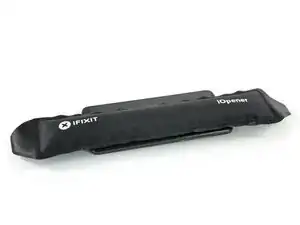
Подготовьте iOpener и приложите его к дисплею минимум на две минуты, чтобы ослабить клей под ним.
Возможно, придётся несколько раз разогреть и повторно приложить iOpener, чтобы телефон равномерно прогрелся со всех сторон. Следуйте инструкциям iOpener, чтобы избежать перегрева.
Если стекло дисплея треснуто, приклейте его лентой, чтобы предотвратить дальнейшее рассыпание и защитить себя при ремонте.
Наклейте полосы прозрачной упаковочной ленты, перекрывая друг друга, пока вся лицевая часть не будет покрыта.
Это удержит осколки стекла и придаст конструктивную жёсткость при поддевании и снятии дисплея.
Наденьте защитные очки, чтобы защитить глаза от любых осколков стекла, которые могут отлететь в процессе ремонта.
Шаг 28
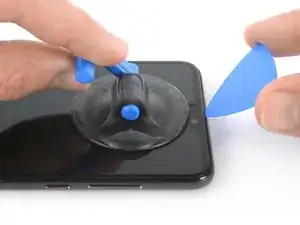
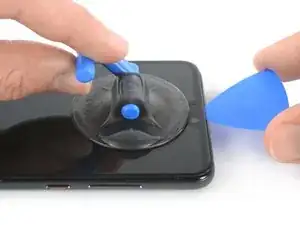
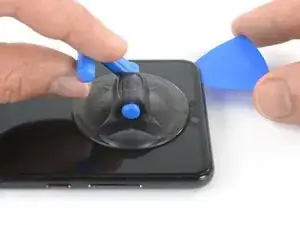
Когда экран станет тёплым на ощупь, приложите присоску к верхнему краю телефона.
Потяните присоску вверх и вставьте медиатор в зазор между стеклом дисплея и пластиковым ободом. Начните разрезать клей, проводя медиатором к верхнему левому углу.
Убедитесь, что вы попали в правильный зазор между дисплеем и пластиковым ободом. Не подденьте между ободом и средним каркасом.
Шаг 29
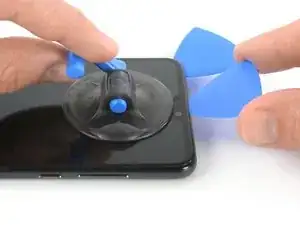
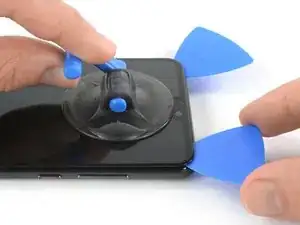
Вставьте второй медиатор и сдвиньте его к верхнему правому углу телефона.
Оставьте медиаторы на месте, чтобы клей не склеился снова.
Шаг 30
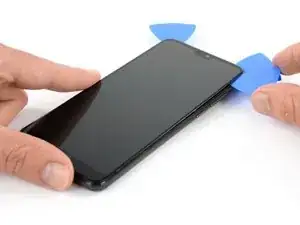
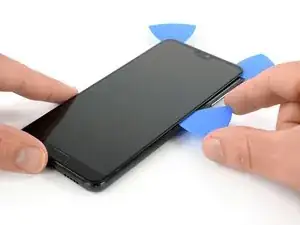
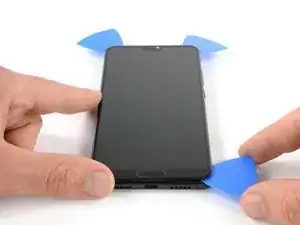
Вставьте третью монтажную лопатку в верхний правый угол телефона.
Проведите лопатку вниз до нижнего правого угла, чтобы разрезать весь клей. Оставьте её в нижнем правом углу, чтобы клей не слипся снова.
Если резать становится слишком трудно, повторно нагрейте и примените iOpener.
Шаг 31
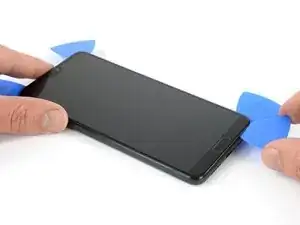
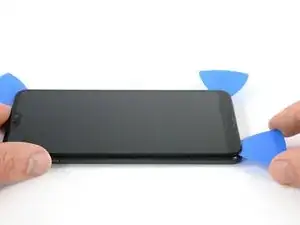
Вставьте четвёртую монтажную лопатку в нижний правый угол.
Проводите только кончиком лопатки вдоль нижнего края телефона, чтобы не повредить кнопку «Домой».
Оставьте лопатку в нижнем левом углу, чтобы клей не слипся снова.
Шаг 32
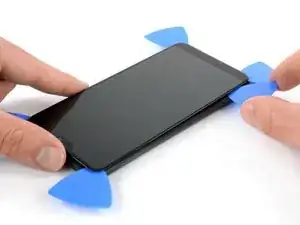
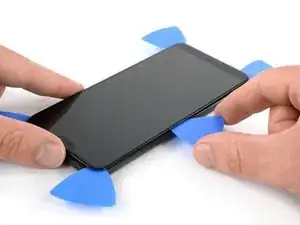
Вставьте пятую монтажную лопатку и проведите ею вдоль левого края телефона, чтобы разрезать оставшийся клей.
Старайтесь пока не полностью снимать дисплей — шлейф дисплея всё ещё проложен через корпус и приклеен с противоположной стороны.
Шаг 33
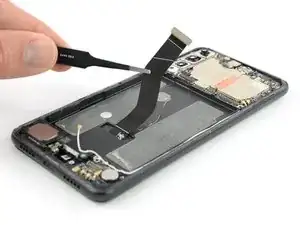
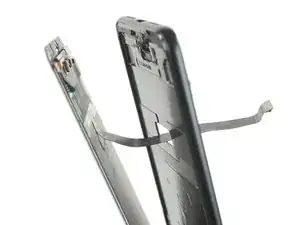
Используйте пинцет, чтобы отлепить шлейф дисплея от корпуса.
Протяните шлейф дисплея через зазор в корпусе и снимите дисплей.
Шаг 34
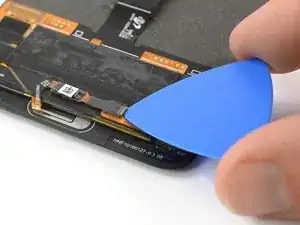
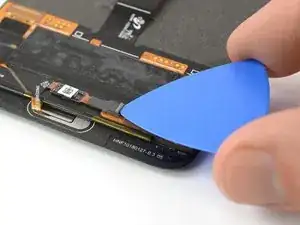
Используйте монтажную лопатку, чтобы открыть чёрный язычок ZIF-разъёма кнопки «Домой».
Шаг 35
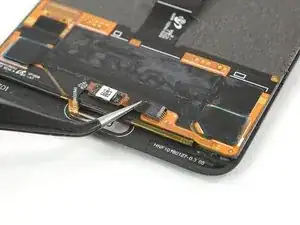
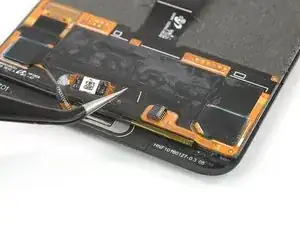
Используйте пинцет, чтобы аккуратно вытащить шлейф кнопки «Домой» из её ZIF-разъёма.
Шаг 37
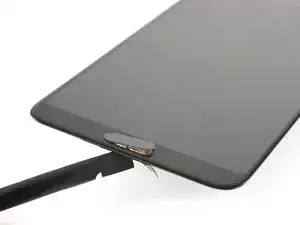
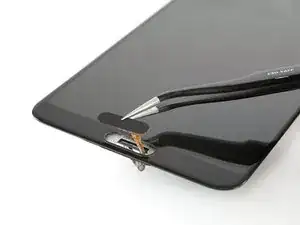
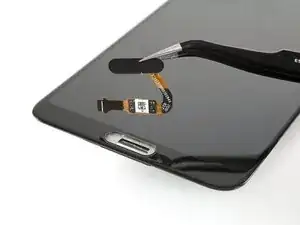
Подденьте кнопку «Домой» лопаткой с обратной стороны и аккуратно протолкните её вперёд, пока она не выйдет из экрана.
Осторожно схватите кнопку «Домой» и протяните её шлейф через зазор в экране.
Снимите кнопку «Домой».
Перед установкой нового дисплея важно удалить все следы старого клея с корпуса и очистить склеенные поверхности изопропиловым спиртом (>90%) и безворсовой тканью.
Заключение
Сравните новую запасную деталь с оригинальной — возможно, потребуется перенести оставшиеся компоненты или удалить защитные клеевые покрытия с новой детали перед установкой.
Лучший способ закрепить новый экран — использовать клеевой состав. Нанесите клей на пластиковую рамку, затем аккуратно проденьте шлейф дисплея через его зазор, совместите экран и прижмите на место.
Для сборки устройства следуйте этим инструкциям в обратном порядке.
Если возможно, включите телефон и проверьте результат ремонта до установки нового клея и повторного запечатывания корпуса.
Отнесите электронные отходы в переработку, сертифицированную по стандарту R2 или e-Stewards.
Ремонт не вышел как планировалось? Обратитесь в сообщество Answers за помощью по устранению неполадок.
Перевод руководства с ifixit.com