Замена кнопки «Домой» и датчика отпечатка пальца Huawei P20 Pro
Используйте это руководство, чтобы удалить и заменить кнопку «Домой», включая датчик отпечатков, в Huawei P20 Pro.
Примечание: Это руководство объясняет замену только дисплея с сохранением оригинальной рамки и платы. Тем не менее, некоторые запасные экраны для этого телефона поставляются уже установленными в новой рамке (шасси), что требует совершенно другой процедуры — пересадки всех внутренних компонентов телефона. Убедитесь, что у вас правильная деталь перед началом работы.
Открытие Huawei P20 Pro повредит водозащитные уплотнения устройства. Если вы не замените клейкие уплотнения, ваш телефон будет работать нормально, но потеряет защиту от воды.
Не используйте аккумулятор повторно после его извлечения, так как это представляет собой потенциальную опасность. Замените его на новый.
Перед разборкой телефона разрядите аккумулятор ниже 25%. Если аккумулятор вздут, не нагревайте телефон. Вздутые аккумуляторы могут быть очень опасны, поэтому используйте средства защиты глаз и соблюдайте осторожность, либо отнесите устройство к специалисту, если не уверены, как действовать.
Для повторной сборки вам потребуется запасной клей для приклеивания компонентов.
Шаг 1
Выключите телефон.
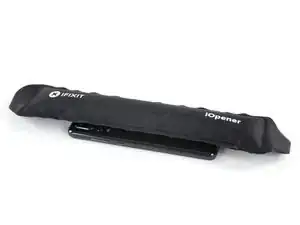
Используйте iOpener, чтобы ослабить клей под задним стеклом. Приложите iOpener как минимум на две минуты. Возможно, вам придётся повторить этот шаг несколько раз во время снятия задней крышки.
Клей Huawei P20 Pro имеет умеренную прочность, однако можно также использовать фен, тепловую пушку или нагревательную плиту, если не удаётся открыть устройство с помощью iOpener. Будьте осторожны, чтобы не перегреть телефон — OLED-дисплей и внутренний аккумулятор чувствительны к повреждениям от тепла.
Шаг 2
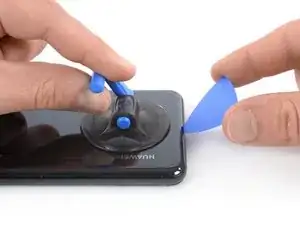
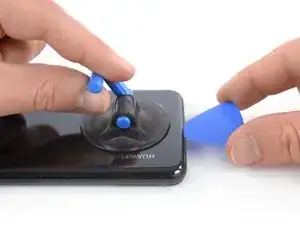
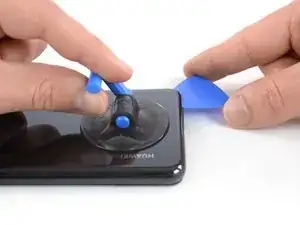
Если заднее стекло телефона треснуло, присоска может плохо держаться. Попробуйте поддеть крышку крепкой лентой или приклейте присоску суперклеем и дайте клею высохнуть, чтобы продолжить работу.
Прижмите присоску к заднему стеклу рядом с нижним краем телефона.
Поднимите нижний край с помощью присоски, чтобы образовать небольшой зазор между задним стеклом и рамкой.
Вставьте медиатор в зазор и проведите им к правому нижнему углу. Оставьте его там, чтобы клей не закрылся снова.
Шаг 3
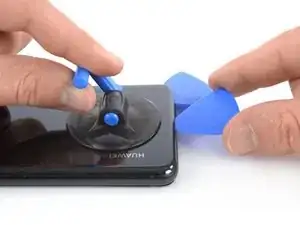
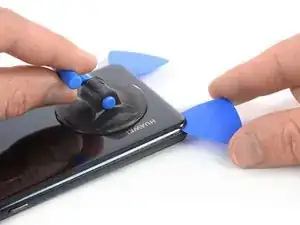
Вставьте второй медиатор и проведите им к левому нижнему углу. Оставьте его там, чтобы клей не закрылся снова.
Шаг 4
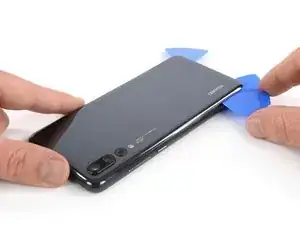
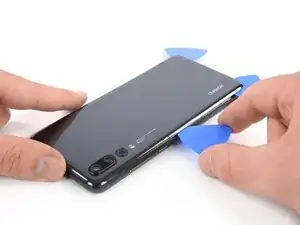
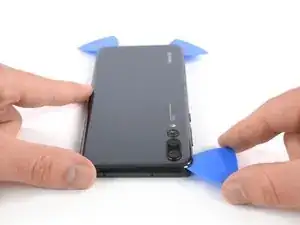
Вставьте третий медиатор в левый нижний угол.
Проведите кончиком медиатора вдоль левого края телефона, чтобы разрезать клей.
Оставьте медиатор в верхнем левом углу телефона, чтобы клей не закрылся снова.
Шаг 5
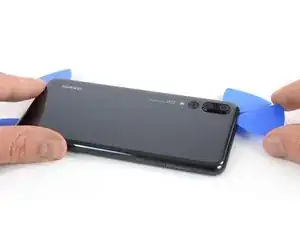
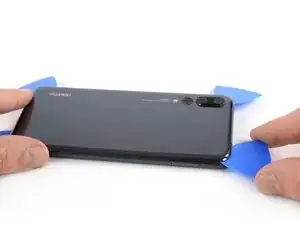
Если трудно разрезать клей, повторно приложите iOpener на одну минуту, чтобы ослабить его.
Вставьте четвёртый медиатор в верхний левый угол телефона.
Проведите медиатором вдоль верхнего края телефона, чтобы разрезать клей под задним стеклом, и оставьте его в верхнем правом углу.
Шаг 6
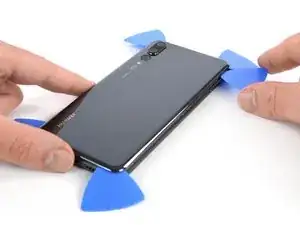
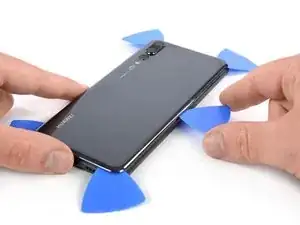
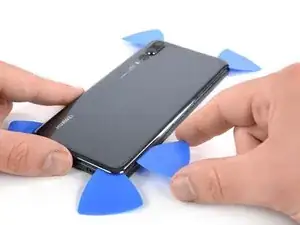
Вставьте пятый медиатор в верхний правый угол заднего стекла.
Проведите медиатором вдоль правого края телефона, чтобы разрезать оставшийся клей.
Не открывайте телефон полностью. Шлейф датчика приближения всё ещё подключён к плате.
Шаг 7
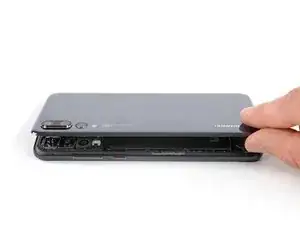
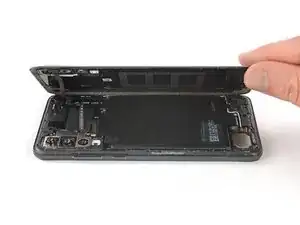
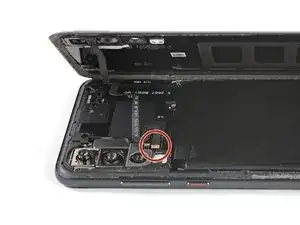
Осторожно приподнимите заднее стекло, пока не доберётесь до разъёма шлейфа датчика приближения рядом с блоком камер.
Шаг 8
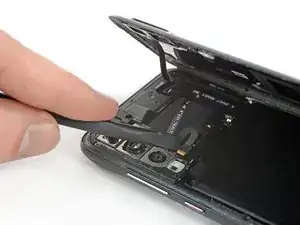
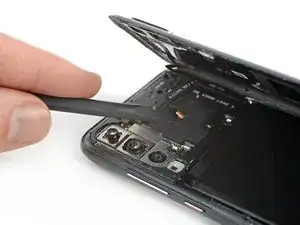
Используйте плоский конец лопатки, чтобы поддеть и отключить шлейф датчика приближения.
Шаг 9
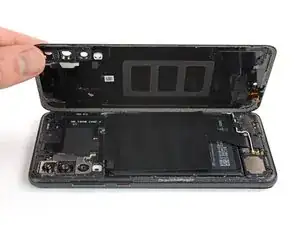
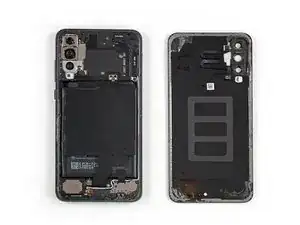
Снимите заднее стекло.
Перед установкой нового клея и сборкой удалите остатки клея с телефона и очистите склеиваемые поверхности изопропиловым спиртом и безворсовой тканью.
Шаг 10
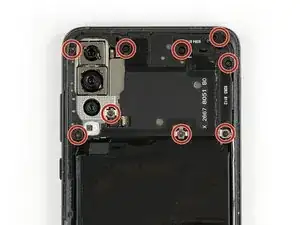
Удалите девять винтов Phillips #00 (длина 3.4 мм).
Шаг 11
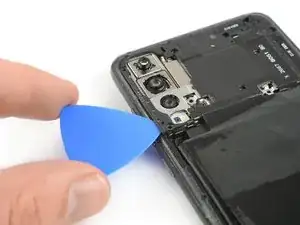
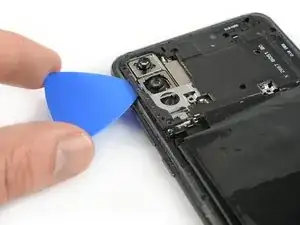
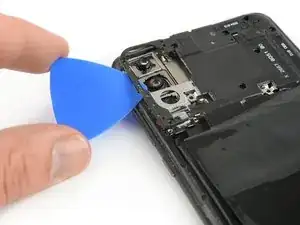
Подденьте медиатором левую сторону крышки материнской платы, включающей NFC.
Проведите медиатором в направлении верхнего левого угла телефона и проверните его, чтобы выжать крышку из пластиковых защёлок.
Шаг 12
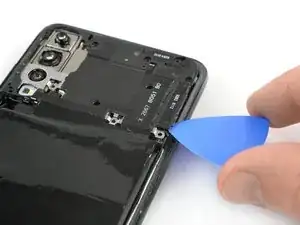
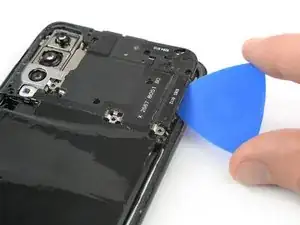
Повторите предыдущую операцию с правой стороны и проверните медиатор, чтобы поддеть крышку материнской платы.
Шаг 13
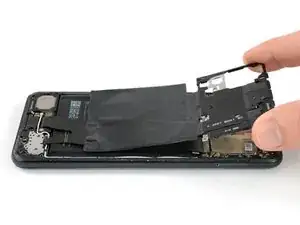
Снимите крышку материнской платы.
Шаг 14
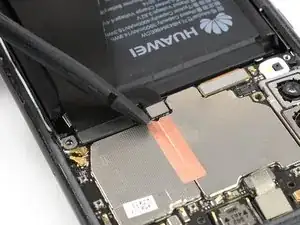
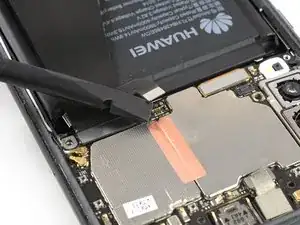
Используйте плоский конец лопатки, чтобы поддеть и отключить шлейф аккумулятора.
Шаг 15
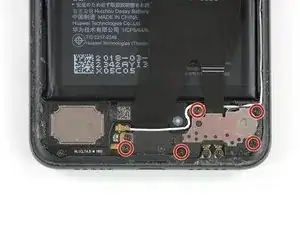
Удалите пять винтов Phillips #00 (длина 3.4 мм).
Шаг 16
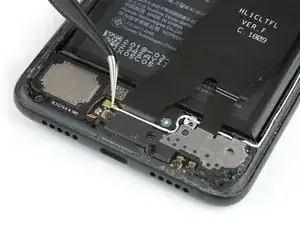
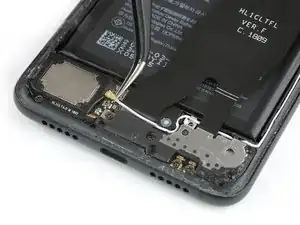
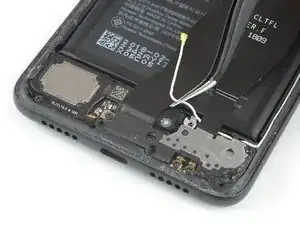
Используйте пинцет, чтобы отсоединить антенную линию.
Используйте пинцет, чтобы вывести антенную линию из её трассы.
Шаг 17
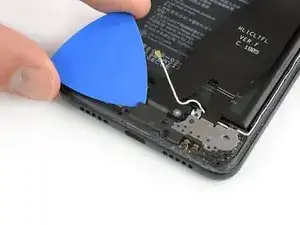
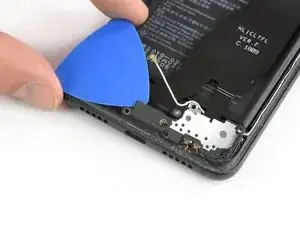
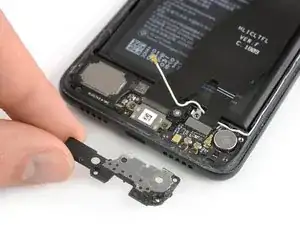
Просуньте медиатор для вскрытия под левую сторону крышки дочерней платы и начните поддевать её до появления удобного захвата.
Снимите крышку дочерней платы.
Шаг 18
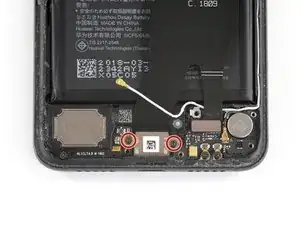
Снимите два винта Phillips #00 (длина 3,4 мм) по обе стороны порта USB‑C.
Шаг 19
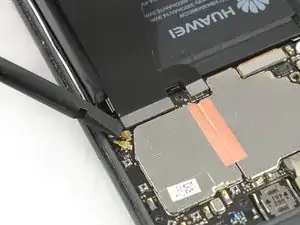
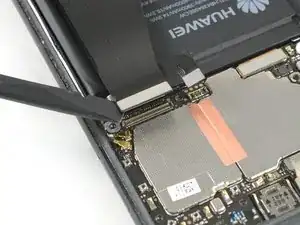
Используйте плоский конец лопатки, чтобы поддеть и отсоединить верхний конец межсоединительного и зарядного гибкого кабеля от материнской платы.
Шаг 20
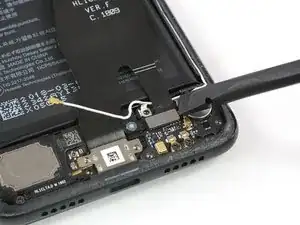
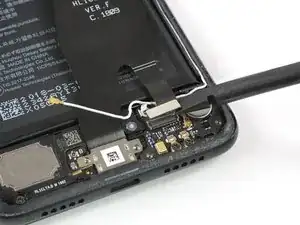
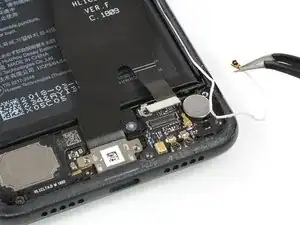
Используйте плоский конец лопатки, чтобы поддеть и отсоединить нижний конец межсоединительного и зарядного гибкого кабеля от дочерней платы.
Используйте пинцет, чтобы отодвинуть антенную линию в сторону.
Шаг 21
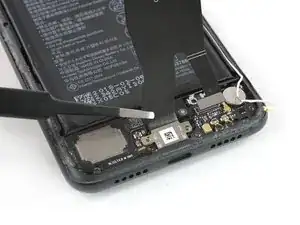
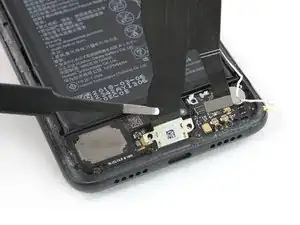
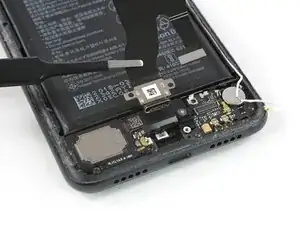
Используйте пинцет, чтобы вытащить зарядный разъём из его углубления.
Удалите межсоединительный кабель вместе с зарядным разъёмом.
Шаг 22
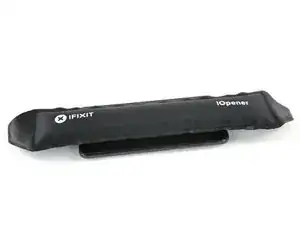
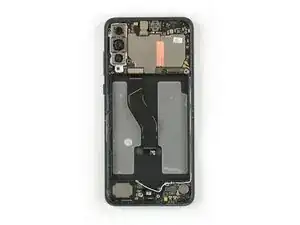
Используйте iOpener, чтобы ослабить клей под аккумулятором. Нагрейте дисплей iOpener не менее двух минут.
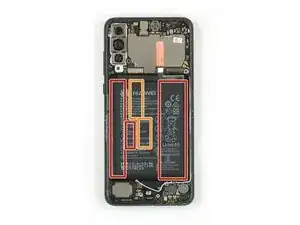
На следующем шаге применяйте лопатку только в зонах, отмеченных красным — там находится клей аккумулятора.
Избегайте оранжевой зоны, где проходит шлейф дисплея.
Шаг 23
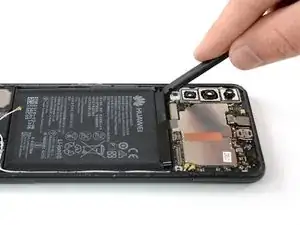
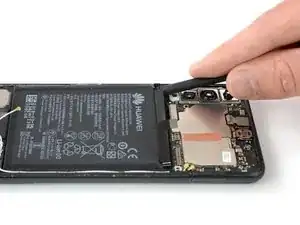
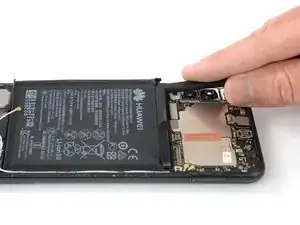
Если вам трудно поддеть аккумулятор, клей может быть недостаточно ослаблен. Можно нанести немного изопропилового спирта под каждый угол аккумулятора и дать проникнуть примерно две минуты, чтобы ослабить клей.
Старайтесь не деформировать аккумулятор при последующем извлечении. Мягкие литий‑ионные батареи могут протекать, загореться или взорваться при повреждении. Не применяйте чрезмерную силу и не поддевайте аккумулятор металлическими инструментами.
Вставьте плоский конец лопатки в верхний левый угол аккумулятора и начните поддевать его.
Продвигайтесь вниз по левой стороне аккумулятора и ослабляйте клей лопаткой.
Шаг 24
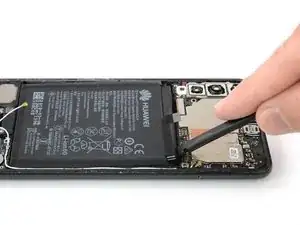
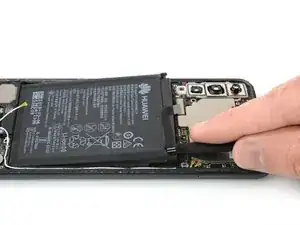
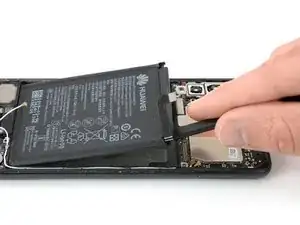
Вставьте лопатку в верхний правый угол аккумулятора и начните поддевать его.
Продвигайтесь вниз до нижнего конца аккумулятора, чтобы ослабить весь клей.
Шаг 25
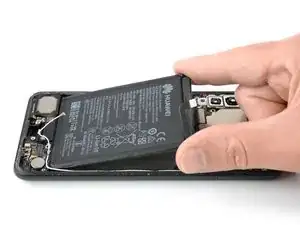
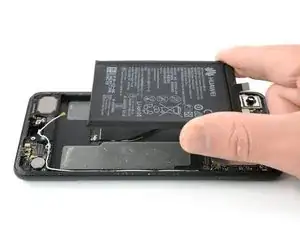
Удалите аккумулятор.
Не устанавливайте обратно повреждённый или деформированный аккумулятор — это потенциальная опасность. Замените его на новый.
Перед установкой нового аккумулятора удалите остатки клея с телефона и очистите поверхности для склейки изопропиловым спиртом и безворсовой салфеткой.
Зафиксируйте новый аккумулятор предварительно вырезанным клеем или двусторонней клейкой лентой. Для правильной установки наносите новый клей в телефоне в тех местах, где был старый клей, а не прямо на аккумулятор. Плотно прижмите новый аккумулятор на 5–10 секунд.
Шаг 26
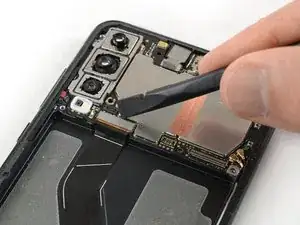
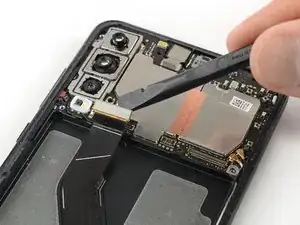
Используйте плоский конец лопатки, чтобы поддеть и отсоединить шлейф дисплея в нижнем левом углу материнской платы.
Шаг 27
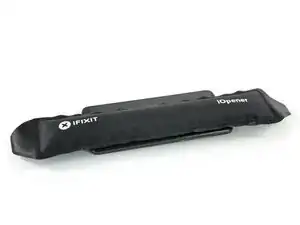
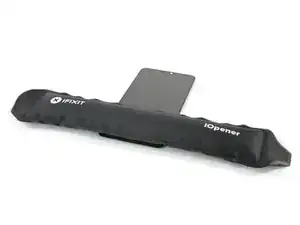
Подготовьте iOpener и приложите его к дисплею не менее чем на две минуты, чтобы ослабить клей под ним.
Возможно, вам придётся повторно нагревать и применять iOpener несколько раз, чтобы нагреть телефон равномерно со всех сторон. Следуйте инструкциям iOpener, чтобы не перегреть устройство.
Если стекло дисплея треснуто, чтобы предотвратить дальнейшее рассыпания и травмы, заклейте стекло лентой.
Наложите перекрывающиеся полосы прозрачной упаковочной ленты на дисплей до полного покрытия лицевой панели.
Это удержит осколки стекла и обеспечит прочность при поддевании и подъёме дисплея.
Наденьте защитные очки, чтобы защитить глаза от выбитых осколков стекла во время ремонта.
Шаг 28
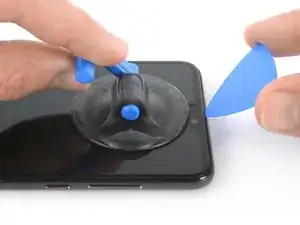
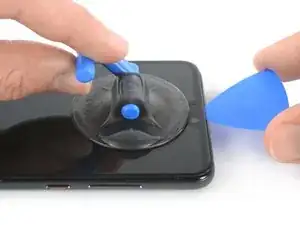
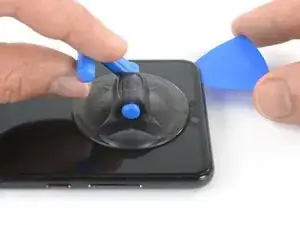
Как только экран станет тёплым на ощупь, приложите присоску к верхнему краю телефона.
Тяните присоску вверх и вставьте медиатор в зазор между стеклом дисплея и пластиковым ободом. Начните резать клей, ведя медиатор к верхнему левому углу.
Убедитесь, что вы попадаете в правильный зазор между дисплеем и пластиковым ободом. Не поддевайте между ободом и средней рамой.
Шаг 29
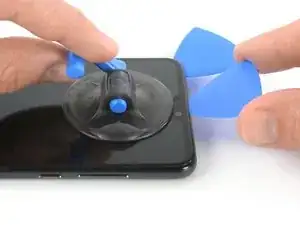
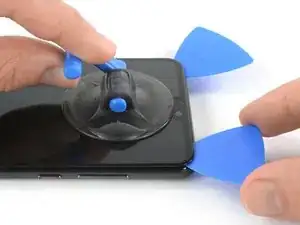
Вставьте второй медиатор и сдвиньте его к верхнему правому углу телефона.
Оставьте медиаторы на местах, чтобы клей не затянулся обратно.
Шаг 30
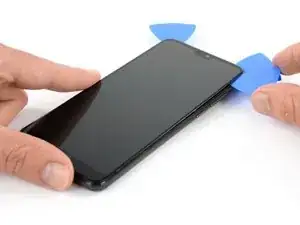
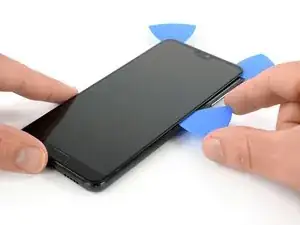
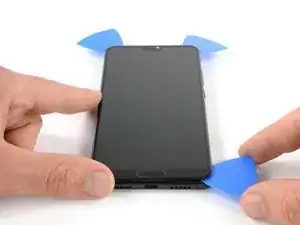
Вставьте третью лопатку для вскрытия в правый верхний угол телефона.
Проведите лопаткой вниз до правого нижнего угла, чтобы перерезать весь клей. Оставьте её в правом нижнем углу, чтобы клей не склеился снова.
Если резание становится слишком трудным, повторно нагрейте и снова примените iOpener.
Шаг 31
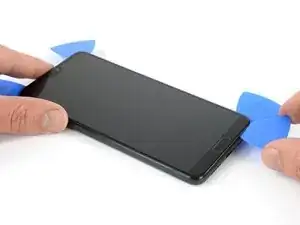
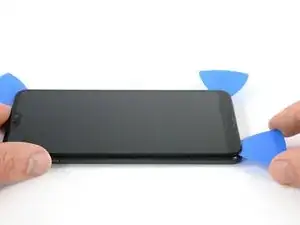
Вставьте четвёртую лопатку для вскрытия в правый нижний угол.
Проводите только кончиком лопатки вдоль нижнего края телефона, чтобы не повредить кнопку «Домой».
Оставьте лопатку в левом нижнем углу, чтобы клей не склеился снова.
Шаг 32
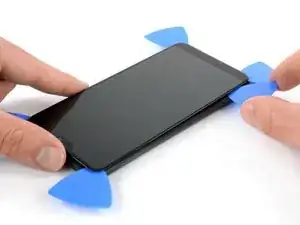
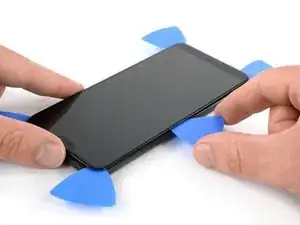
Вставьте пятую лопатку для вскрытия и проведите ею вдоль левого края телефона, чтобы перерезать оставшийся клей.
Постарайтесь пока не снимать дисплей полностью: шлейф дисплея всё ещё протянут через рамку и приклеен с противоположной стороны.
Шаг 33
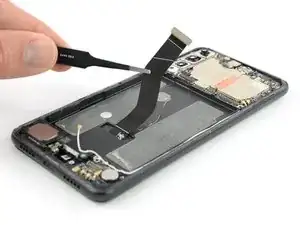
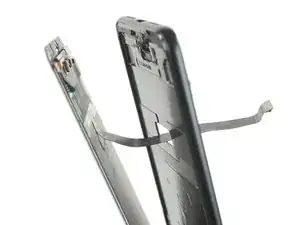
Используйте пинцет, чтобы отлепить шлейф дисплея от рамки.
Протяните шлейф дисплея через зазор в рамке и снимите дисплей.
Шаг 34
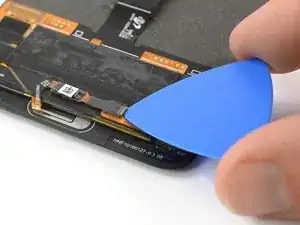
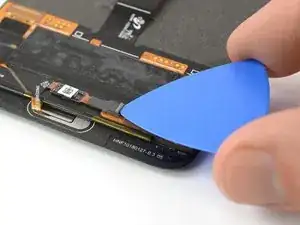
Используйте лопатку для вскрытия, чтобы открыть чёрный откидной язычок ZIF-коннектора кнопки «Домой».
Шаг 35
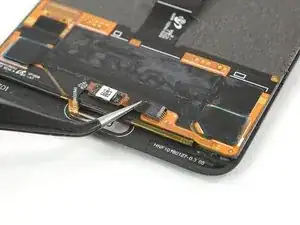
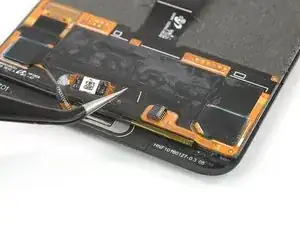
Используйте пинцет, чтобы аккуратно вытащить шлейф кнопки «Домой» из его ZIF-коннектора.
Шаг 37
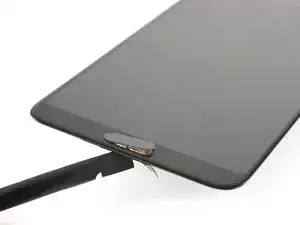
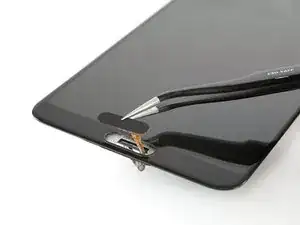
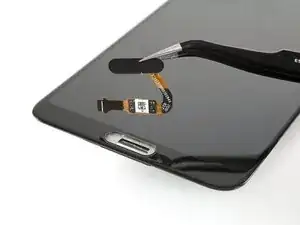
Подложите лопатку под заднюю сторону кнопки «Домой» и выдавите её вперёд, пока она не выйдет со стекла.
Аккуратно захватите кнопку «Домой» и протяните её шлейф через зазор в экране.
Снимите кнопку «Домой».
Перед установкой нового дисплея важно удалить все остатки старого клея с рамки и очистить клеевые поверхности изопропиловым спиртом (>90%) и безворсовой тканью.
Заключение
Лучший способ заново приклеить экран — использовать лист самоклеящейся двусторонней ленты, вырезанный по размеру. Удалите старый клей и нанесите новую ленту на заднюю часть экрана, затем аккуратно протяните шлейф дисплея через рамку. Совместите экран и прижмите его на место.
Чтобы собрать устройство, выполните эти инструкции в обратном порядке.
Если возможно, включите телефон и проверьте ремонт перед установкой нового клея и повторным запечатыванием телефона.
Отнесите электронные отходы в перерабатывающую организацию с сертификатом R2 или e-Stewards.
Ремонт пошёл не по плану? Загляните в наше сообщество Answers за помощью по устранению неполадок.
Перевод руководства с ifixit.com