Замена дисплея Huawei Mate 9
Используйте это руководство для замены дисплея вашего смартфона Huawei Mate 9.
Шаг 1
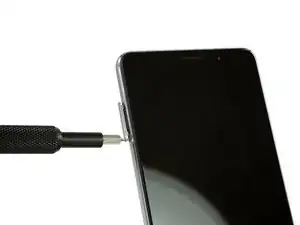
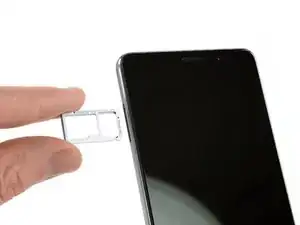
Сначала выключите телефон и извлеките лоток для SIM-карты.
Шаг 2
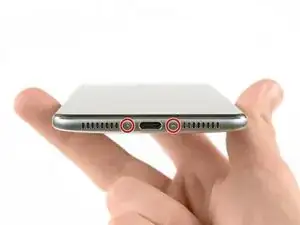
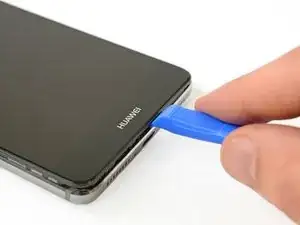
Уберите оба винта снизу отверткой Torx T2.
Используйте пластиковый инструмент для вскрытия, чтобы попасть между дисплеем и корпусом. Откройте смартфон, осторожно поддев дисплей и вынимая все части из корпуса.
Не открывайте телефон полностью — кабель датчика отпечатков пальцев всё ещё подключён к задней крышке.
Шаг 3
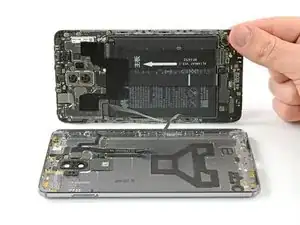
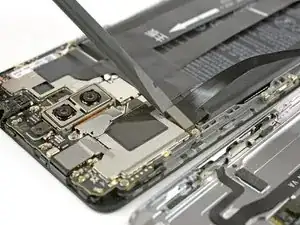
Разверните телефон в правую сторону.
Отключите кабель датчика отпечатков пальцев лопаткой.
Шаг 4
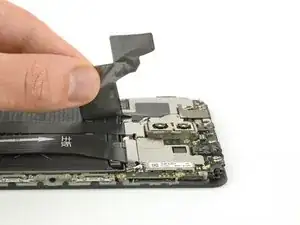
Осторожно отслойте пластиковую наклейку, которая фиксирует оба кабеля на батарее.
Шаг 5
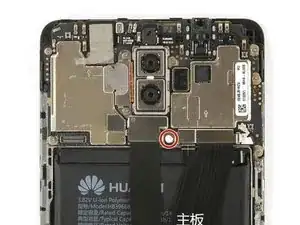
Снимите индикатор попадания влаги и винт Phillips #00 под ним, который удерживает кронштейн кабеля на месте.
Шаг 6
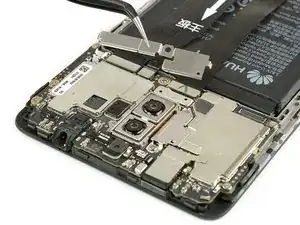
Снимите кронштейн кабеля.
Шаг 7
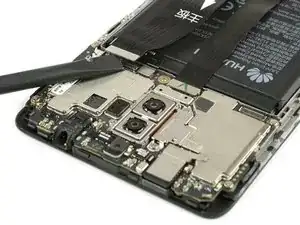
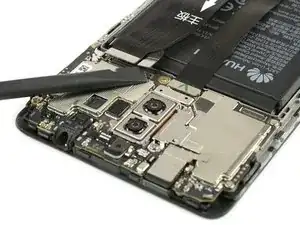
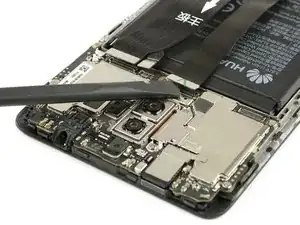
Используйте лопатку, чтобы отключить межплатный разъём, кабель батареи и шлейф дисплея.
Шаг 8
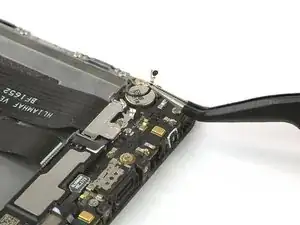
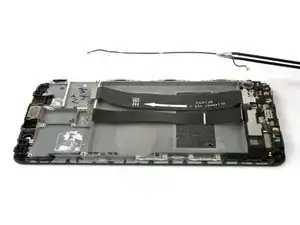
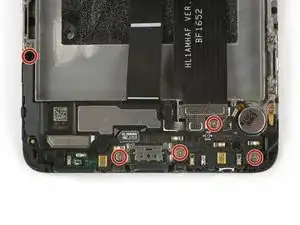
Для снятия дисплея Huawei Mate 9 не требуется удалять батарею.
Отключите антеннный кабель и аккуратно снимите его.
Удалите пять винтов Phillips #00, которые фиксируют дочернюю плату и динамик на месте.
Шаг 9
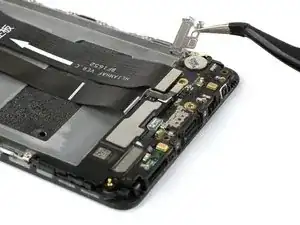
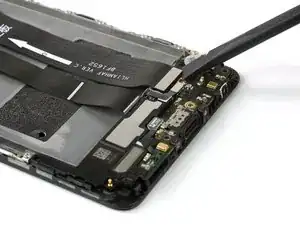
Снимите металлический экран, который закрывает соединение шлейфа материнской платы.
Используйте лопатку, чтобы отключить шлейф материнской платы и удалить его.
Шаг 10
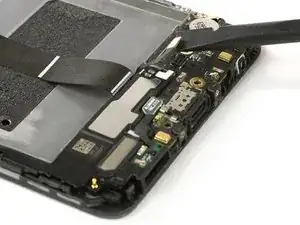
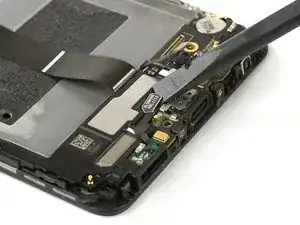
Используйте лопатку, чтобы отключить шлейф динамика и шлейф порта зарядки от дочерней платы.
Шаг 11
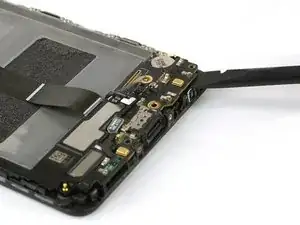
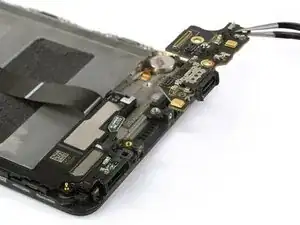
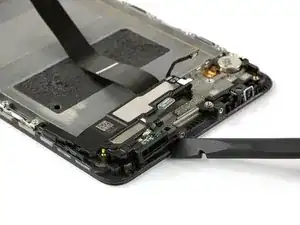
Осторожно подденьте дочернюю плату лопаткой и снимите её. Не ломайте маленькие фиксаторы, которые прижимают дочернюю плату, но немного отожмите их в сторону, чтобы облегчить снятие.
С помощью лопатки извлеките динамик и порт зарядки. Под ними есть клей, и узел может немного прилипать.
Если при снятии динамика возникают сложности, вы можете использовать iOpener, чтобы ослабить клей, и попробовать снова.
Шаг 12
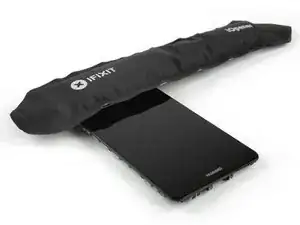
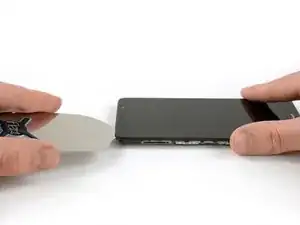
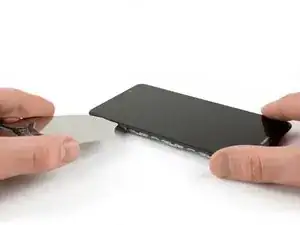
Используйте iOpener, чтобы ослабить клей под дисплеем. Сосредоточьтесь на верхней и нижней частях.
После ослабления клея в верхней части телефона используйте iFlex или медиатор для вскрытия и аккуратно вставьте его между средним каркасом и дисплеем.
Не вводите инструмент более примерно 1/16 дюйма по бокам.
Ослабьте клей, сдвигая инструмент вдоль среднего каркаса.
Шаг 13
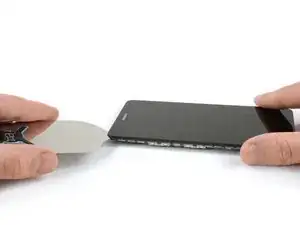
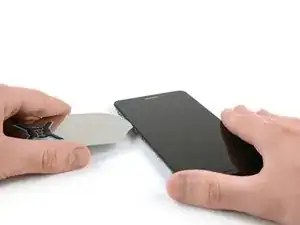
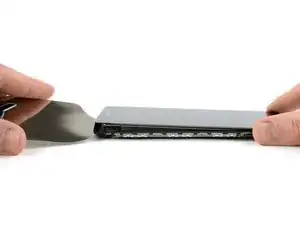
Затем аккуратно пройдите по всему периметру среднего каркаса.
Если вам трудно ослабить клей под дисплеем, вы можете повторно использовать iOpener и попробовать снова.
После того как клей полностью ослаблен, начните медленно поднимать дисплей от нижней части телефона.
Шаг 14
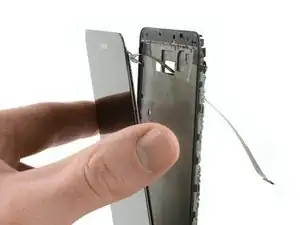
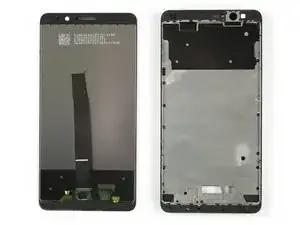
Чтобы полностью снять дисплей, протяните шлейф через зазор в среднем каркасе.
При сборке телефона снова применяйте новый клей в тех местах, где это необходимо.
Заключение
Для повторной сборки устройства следуйте инструкциям в обратном порядке. При сборке снова применяйте новый клей в тех местах, где это необходимо.
Перевод руководства с ifixit.com