Замена датчика отпечатка пальца Huawei Mate 10
Следуйте этому руководству, чтобы удалить и заменить неисправный датчик отпечатка пальца для Mate 10. Процесс очень масштабный и требует снятия множества плотно приклеенных компонентов.
Обратите внимание, что процедура разрушительно снимает экран. Mate 10 использует очень сильный клей для закрепления экрана, что делает неразрушающее снятие крайне трудным без специального инструмента.
Доступ к датчику отпечатка также требует удаления плотно приклеенного аккумулятора. Не используйте аккумулятор повторно после его удаления — это потенциально опасно. Замените его на новый.
Если аккумулятор вздут, примите соответствующие меры предосторожности. Для вашей безопасности разрядите аккумулятор ниже 25% перед разборкой телефона. Это снижает риск опасного теплового события в случае случайного повреждения аккумулятора во время ремонта.
Задняя крышка удерживается очень сильным периферийным клеем. При снятии клей может оторвать части покрытия с заднего стекла, оставляя участки открытого стекла.
Шаг 1
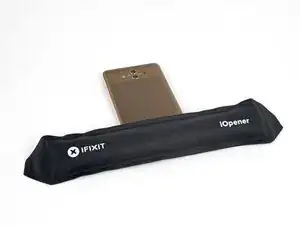
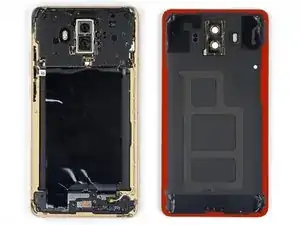
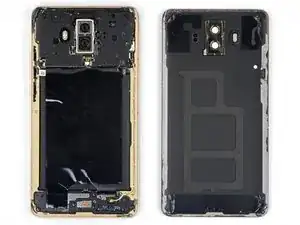
Разогрейте iOpener и приложите его к нижнему краю телефона на две минуты. При необходимости разогревайте iOpener повторно.
Можно также использовать фен, тепловую пушку или нагревательную плиту, но будьте осторожны, чтобы не перегреть телефон.
Пока ждёте, обратите внимание на расположение клея, который удерживает заднюю крышку.
Шаг 2
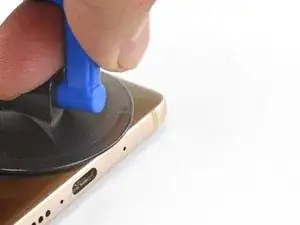
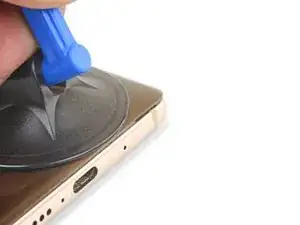
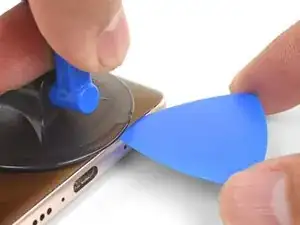
Поместите присоску рядом с нижним краем задней крышки, с правой стороны (напротив решётки динамика) порт USB-C, над отверстием микрофона.
Если задняя крышка сильно треснула, покрытие её слоем прозрачной упаковочной ленты может позволить присоске держаться. В крайнем случае можно приклеить присоску суперклеем к задней крышке.
Потяните за присоску сильной, равномерной силой, чтобы создать зазор.
Из-за прочности клея это очень сложно и может потребовать нескольких попыток. Если не удаётся создать зазор, повторно нагрейте и попробуйте снова.
Вставьте острый конец плоского медиатора в образовавшийся зазор.
Шаг 3
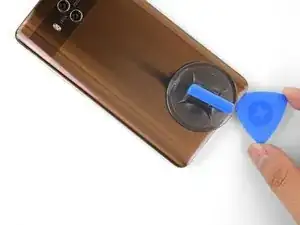
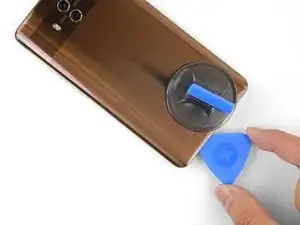
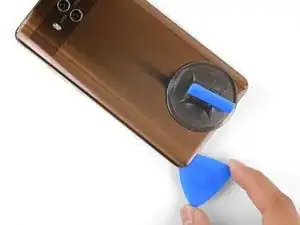
Проведите медиатором вдоль нижнего края и вокруг нижнего левого угла, разрезая клей.
Если клей липкий и тяжело режется, повторно нагрейте край и попробуйте снова.
Оставьте медиатор в шве, чтобы край не заново запечатался.
Шаг 4
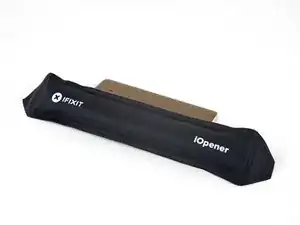
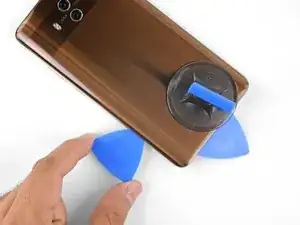
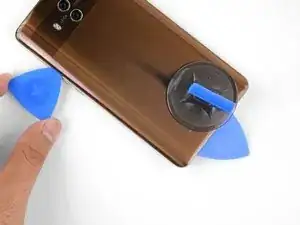
Приложите разогретый iOpener к левому краю телефона.
Используйте медиатор, чтобы разрезать клей по левому краю телефона.
В некоторых местах клей очень толстый. Длительное воздействие тепла поможет ослабить упрямый клей. Не торопитесь и щедро применяйте нагрев.
Шаг 5
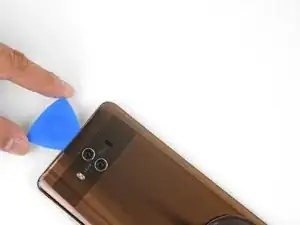
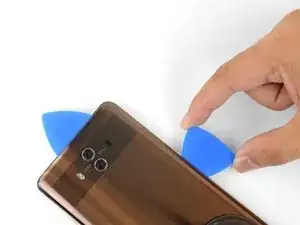
Продолжайте нагревать и разрезать оставшиеся кромки, оставляя медиаторы в швах, чтобы клей не запечатался снова.
Шаг 6
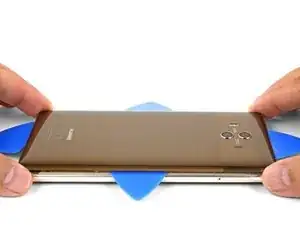
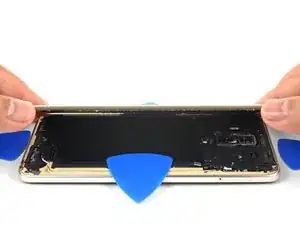
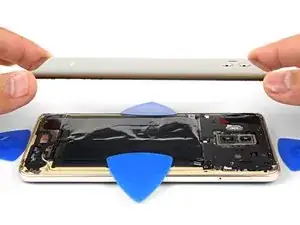
После того как вы прорежете клей по всему периметру задней крышки, начните оттягивать её от телефона.
Используйте медиатор, чтобы разрезать оставшиеся участки клея.
Снимите заднюю крышку.
При сборке этот этап удобен для включения телефона и проверки всех функций перед окончательным запечатыванием. Обязательно полностью выключите телефон перед продолжением работы.
Шаг 7
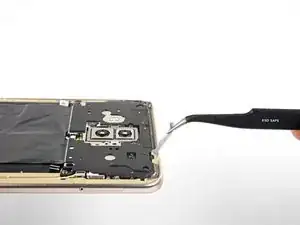
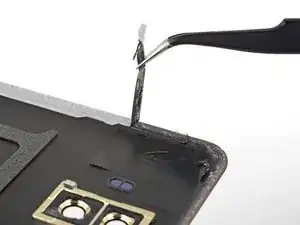
Прежде чем устанавливать новую заднюю крышку, обязательно удалите все остатки периферийного клея с рамки телефона.
Если вы повторно используете заднюю крышку, аккуратно удалите все остатки клея с крышки.
Стеклянная задняя крышка хрупкая и подвержена растрескиванию. Не прикладывайте неравномерное давление к крышке при очистке.
При удалении клея вы можете оторвать куски цветного покрытия крышки. Чтобы снизить вероятность этого, нанесите тепло или высококонцентрированный изопропиловый спирт на клей, чтобы ослабить его.
Шаг 8
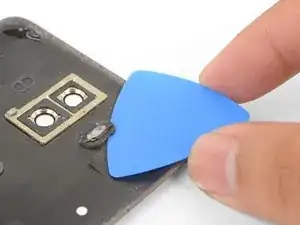
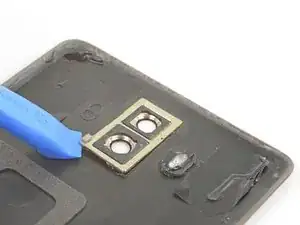
Если в вашей новой задней крышке нет рассеивателя вспышки или окантовки камеры, вам нужно будет перенести их со старой крышки на новую.
Приложите разогретый iOpener непосредственно над окантовками на минуту.
Используйте медиатор, чтобы прорезать клей вокруг рассеивателя вспышки и ослабить его.
Рассеиватель вспышки пластмассовый и легко трескается. Обязательно полностью прорежьте клей вокруг рассеивателя перед тем, как поддевать его.
Используйте инструмент для открытия, чтобы поддеть и снять окантовку камеры.
Перенесите детали на новую крышку.
Шаг 9
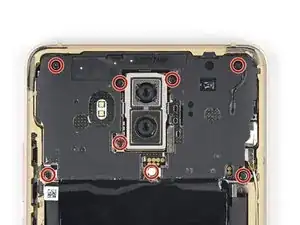
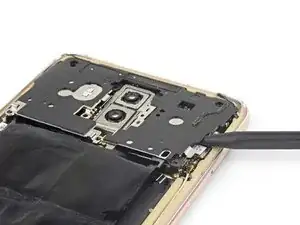
Следующие два шага показывают, как удалить слой теплоотвода вместе с его пластиковой скобой.
Удалите восемь винтов Phillips длиной 3,4 мм, удерживающих пластиковую скобу.
Один винт находится под белой наклейкой. Снимите наклейку.
Вставьте острый конец лопатки под правый край пластиковой скобы и слегка подденьте, чтобы ослабить экран.
Шаг 10
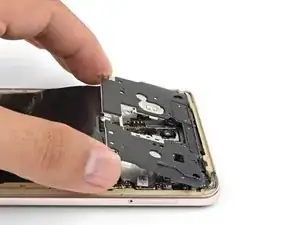
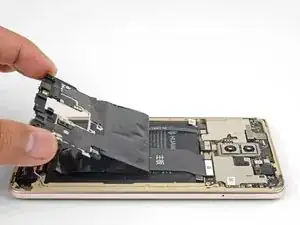
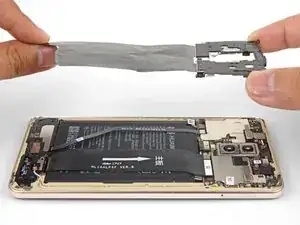
Возьмите нижний край пластиковой скобы пальцами и слегка приподнимите его.
Оттяните пластиковую скобу от верхнего края телефона.
Медленно снимайте чёрный слой теплоотвода с телефона. Он удерживается небольшими участками клея.
Снимите пластиковую скобу вместе с слоем теплоотвода.
Шаг 11
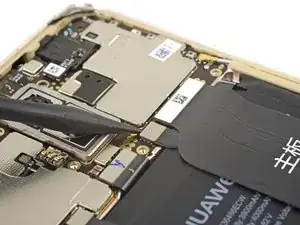
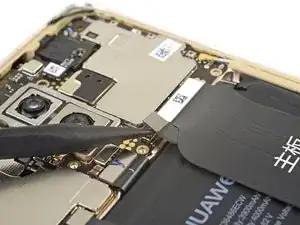
Используйте острие лопатки, чтобы поддеть и отсоединить разъем аккумулятора от его гнезда на плате.
При отсоединении таких разъемов будьте осторожны, чтобы не сдвинуть мелкие поверхностно-монтируемые компоненты вокруг гнезда.
Шаг 12
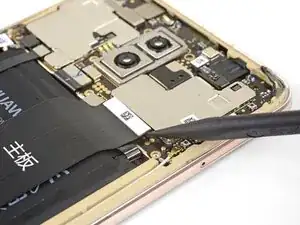
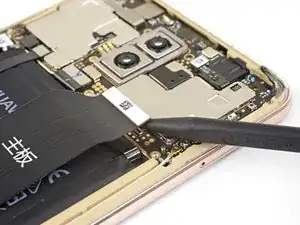
Используйте острие лопатки, чтобы поддеть и отсоединить широкий гибкий кабель межсоединения от его гнезда на плате.
Для повторного подключения таких нажимных разъемов аккуратно выровняйте и нажмите с одной стороны до щелчка, затем повторите с другой стороны. Не нажимайте посередине. Если разъем будет неправильно выровнен, контакты могут согнуться, что приведет к необратимому повреждению.
Шаг 13
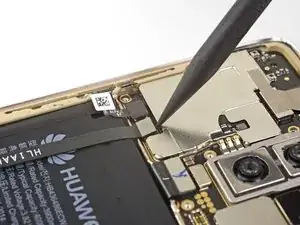
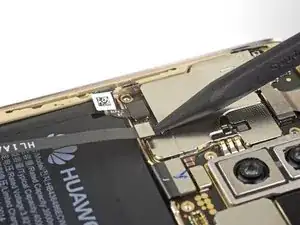
Используйте острие лопатки, чтобы поддеть и отсоединить кабель расширения сканера отпечатков пальцев от его гнезда на плате.
Шаг 14
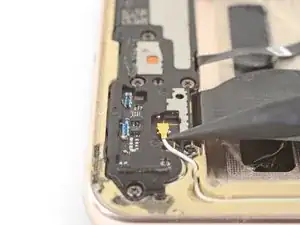
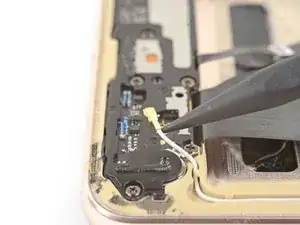
Используйте острие лопатки, чтобы поддеть и отсоединить белый антенный кабель от нижней части телефона.
Шаг 15
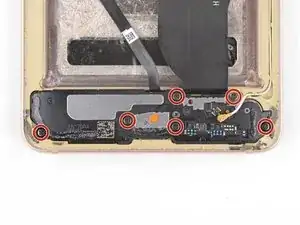
Снимите шесть винтов Phillips длиной 3,4 мм, удерживающих громкоговоритель на месте.
Шаг 16
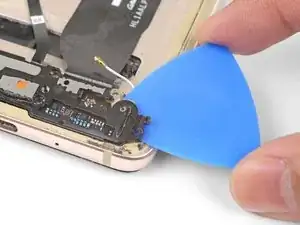
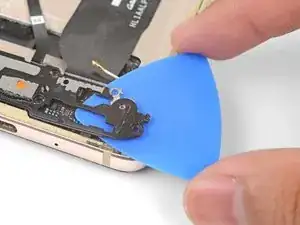
Громкоговоритель всё ещё удерживается клеем и защелками.
Вставьте медиатор под правый край сборки громкоговорителя.
Осторожно проведите медиатором под правой половиной сборки, чтобы ослабить защелки.
Шаг 17
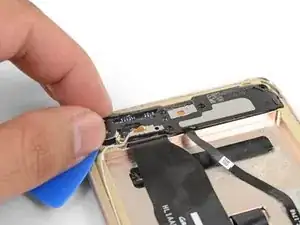
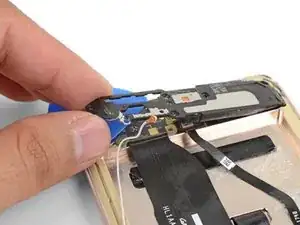
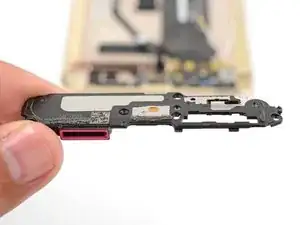
Схватите ослабленный край громкоговорителя и аккуратно потяните сборку от нижнего края телефона.
Возможно, потребуется слегка покачать сборку, чтобы освободить её из каркаса.
Снимите громкоговоритель.
Шаг 18
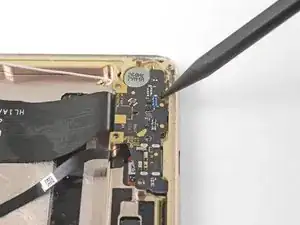
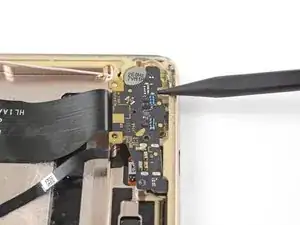
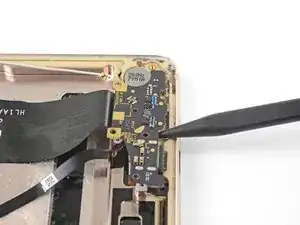
Вставьте острие лопатки в один из вырезов вдоль нижнего края дочерней платы.
Отожмите дочернюю плату от нижней части телефона, чтобы ослабить плату.
Повторите тот же приём с другим вырезом, чтобы полностью освободить дочернюю плату.
Шаг 19
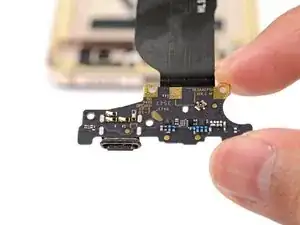
Снимите дочернюю плату.
Шаг 20
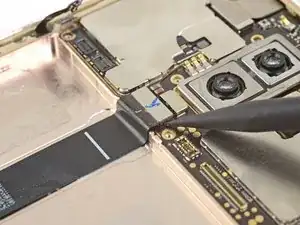
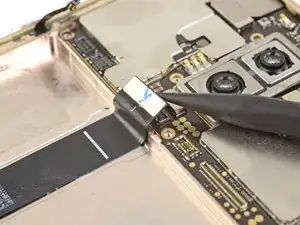
Используйте острие лопатки, чтобы поддеть и отсоединить кабель дисплея от его гнезда на плате.
Шаг 21
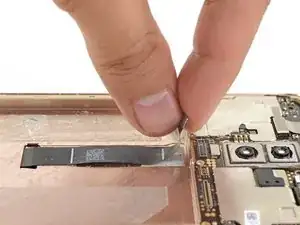
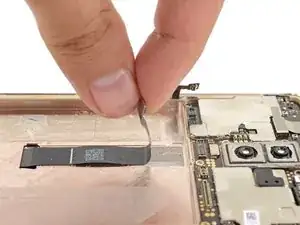
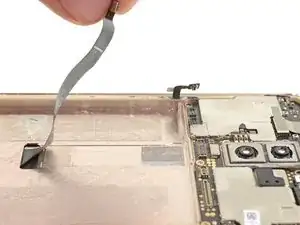
Схватите кабель дисплея пальцами и аккуратно потяните его от корпуса телефона.
Шаг 22
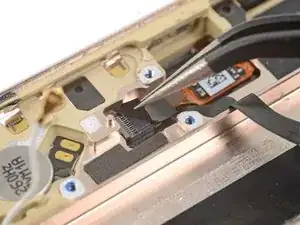
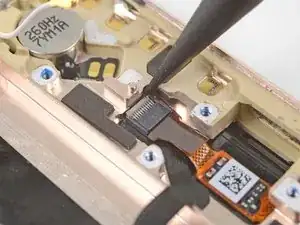
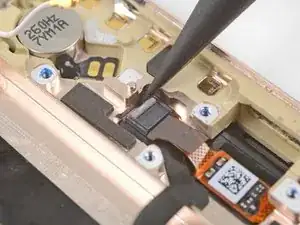
Снимите пинцетом ленту, закрывающую разъем кабеля сканера отпечатков пальцев возле нижнего края телефона.
Кабель закреплен в разъеме ZIF.
Используйте острие лопатки, чтобы поднять серую планку на разъеме и разблокировать кабель.
Шаг 23
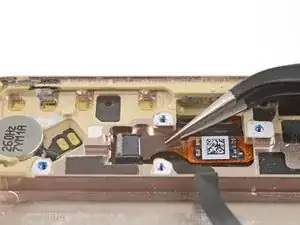
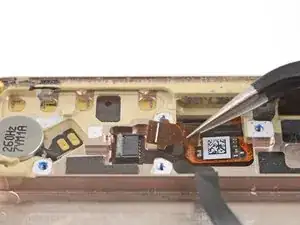
Захватите пинцетом коричневую язычок кабеля и вытяните кабель из разъема.
Чтобы заново установить кабель сканера отпечатков:
Выровняйте и вставьте кабель обратно в разъем до белой линии, отмеченной на кабеле.
Осторожно опустите серую планку на разъеме вниз, чтобы зафиксировать кабель.
Шаг 24
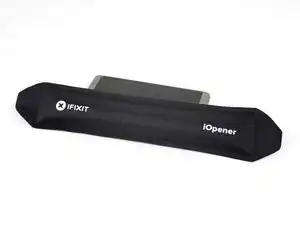
Следующие шаги показывают, как снять сильно приклеенный экран с телефона. Хотя возможно заменить только верхнее стекло, это очень трудно сделать без повреждения ЖК-экрана.
Приложите нагретый iOpener к левой кромке телефона на две минуты.
Можно также использовать фен, тепловую пушку или плиту. Поскольку вам не нужно беспокоиться о перегреве аккумулятора или экрана, можно применить больше тепла, чем обычно.
Шаг 25
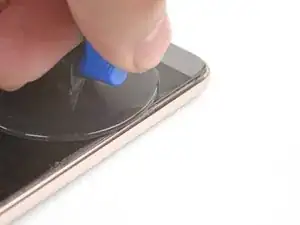
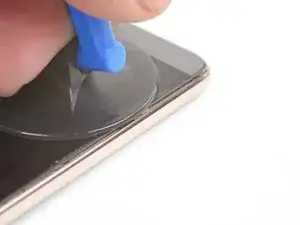
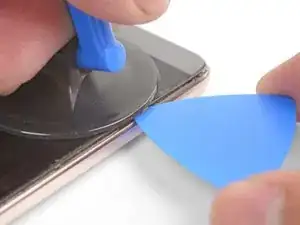
Поместите присоску рядом с нижним левым углом телефона. На этом участке клей немного тоньше.
Плотно и равномерно тяните за присоску, чтобы создать зазор в шве.
Вставьте медиатор в образовавшийся зазор.
В зависимости от возраста телефона создание начального зазора может быть очень сложным. Вот несколько советов, если возникают трудности:
Повторите процесс нагрева и вытягивания несколько раз, чтобы размягчить клей.
Используйте игральную карту вместо медиатора для вставки в зазор.
Попробуйте нагрев и поддевание в другом месте.
Используйте лопаточку из металла для первичного входа. Будьте осторожны с металлическими инструментами, они могут поцарапать каркас и сколоть стекло экрана.
Шаг 26
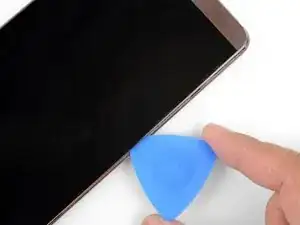
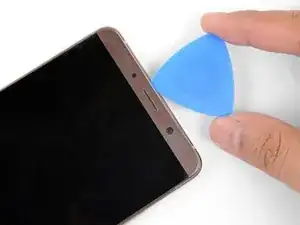
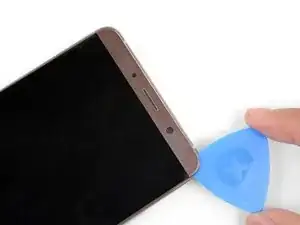
После создания начального зазора прорежьте левую, верхнюю и правую кромки телефона. При необходимости применяйте тепло, чтобы размягчить клей.
На верхней кромке клей такой же толщины, как и рамка. Убедитесь, что прорезали весь клей.
Шаг 27
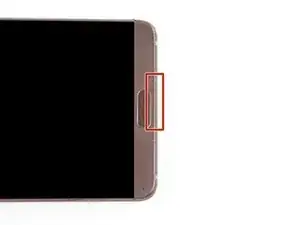
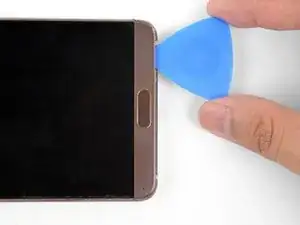
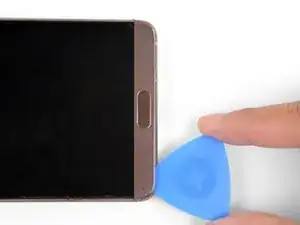
При разрезании нижнего края будьте осторожны и не разрезайте вблизи правой части датчика отпечатков пальцев. В этой области находится шлейф датчика, который легко повредить.
Разрежьте нижний край телефона, избегая области датчика отпечатков, как отмечено.
Шаг 28
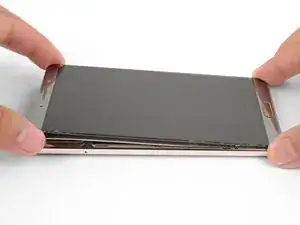
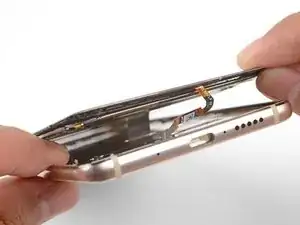
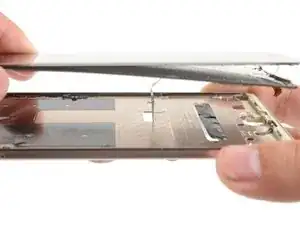
После того как вы разрежете по периметру, захватите экран за верхние углы и поднимите вверх.
Используйте медиатор для вскрытия, чтобы разрезать оставшийся клей, удерживающий экран.
Аккуратно протяните кабель датчика отпечатков через вырез в рамке.
Протяните кабель дисплея через вырез в рамке.
Шаг 29
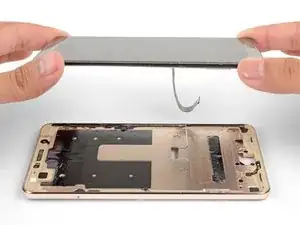
Снимите экран.
Вам может потребоваться перенести датчик отпечатков на новый экран. Следуйте следующему шагу, чтобы снять датчик отпечатков.
Шаг 30
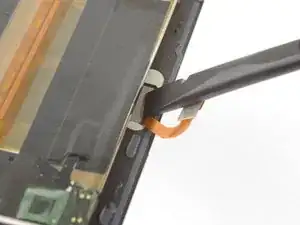
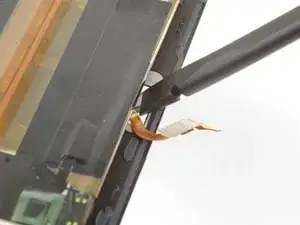
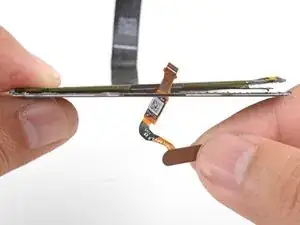
Разместите палец или плоский конец лопатки на задней стороне датчика отпечатков и осторожно нажмите, чтобы поддеть датчик.
Аккуратно протяните кабель датчика через вырез в экране.
Снимите датчик отпечатков.
Заключение
Для сборки устройства выполните эти инструкции в обратном порядке.
Отнесите электронные отходы на переработку в центр с сертификацией R2 или e-Stewards.
Ремонт не удался? Попробуйте базовую диагностику или обратитесь за помощью к сообществу Mate 10 Answers.
Перевод руководства с ifixit.com