Установка экрана iPhone 16
Шаг 1
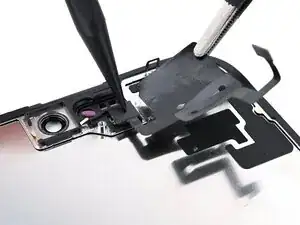
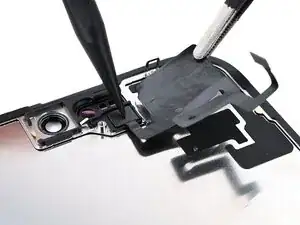
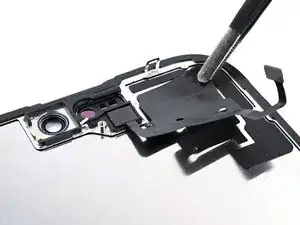
Не допуская контакта клея датчика окружающего освещения с экраном, используйте пинцет, чтобы удерживать датчик над тыльной стороной нового экрана.
Выравняйте датчик окружающего освещения с его углублением на тыльной стороне экрана.
Используйте лопаточку или палец, чтобы прижать датчик окружающего освещения в его углубление.
Разместите кабель датчика окружающего освещения на тыльной стороне экрана.
Если кабель датчика окружающего освещения не держится, приклейте несколько небольших кусочков двухсторонней ленты, например ленты Tesa, к тыльной стороне кабеля датчика.
Шаг 2
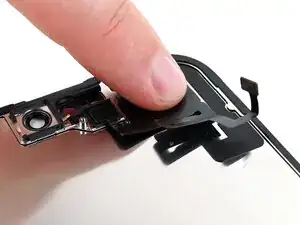
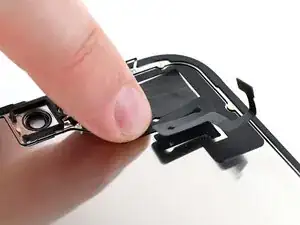
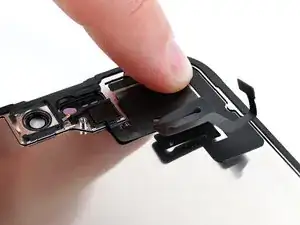
Прижмите кабель датчика окружающего освещения пальцем.
Шаг 3
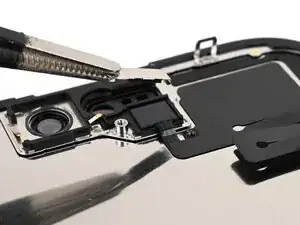
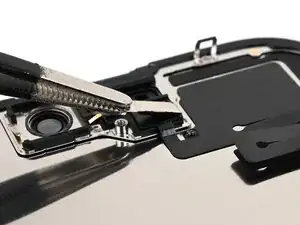
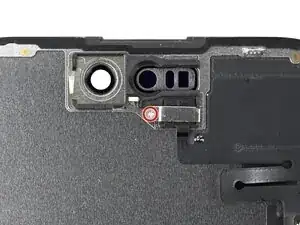
Используйте пинцет или пальцы, чтобы установить крепление датчика окружающего освещения над тыльной стороной датчика.
Используйте отвертку Phillips, чтобы установить винт длиной 1,3 мм, фиксирующий крепление датчика окружающего освещения.
Шаг 4
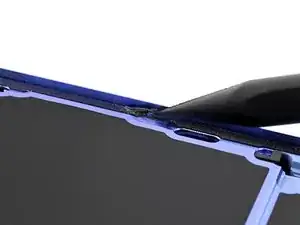
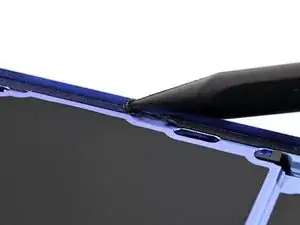
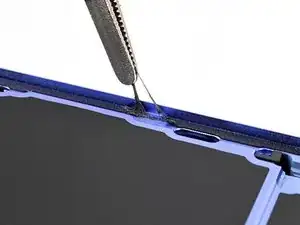
Будьте осторожны, чтобы не повредить ни один из пружинных контактов при очистке рамки.
Это хорошее место, чтобы протестировать ремонт перед окончательным закрытием телефона. Подключите экран, включите телефон и убедитесь, что он работает как положено. Выключите питание, отключите экран и продолжите сборку.
Оставшийся на рамке телефона клей может быть трудно удалить и он оставляет следы. Если у вас возникают проблемы с удалением клея, примените тепло с помощью фена или тепловой пушки.
Используйте лопаточку, чтобы поджать клей для экрана до тех пор, пока вы не сможете захватить его пинцетом.
Используйте пинцет, чтобы удалить клей по всему периметру телефона.
Шаг 5
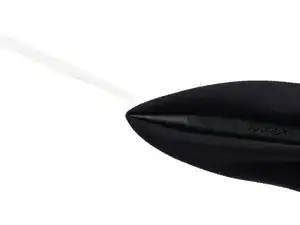
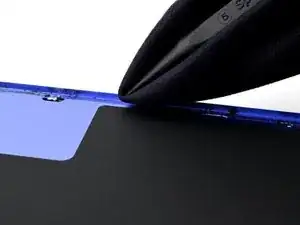
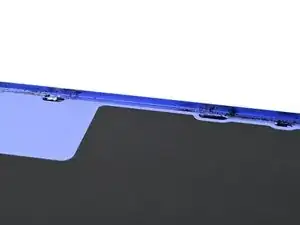
Любые оставшиеся загрязнения нарушат герметичность iPhone. Тщательно очистите рамку.
Обмотайте микрофибровую или не оставляющую ворса ткань вокруг заострённого конца лопаточки и нанесите несколько капель изопропилового спирта высокой концентрации (более 90%) на ткань.
Протирайте в одном направлении по периметру рамки, чтобы удалить остатки клея.
Подождите несколько минут перед продолжением, чтобы испарился лишний спирт.
Шаг 6
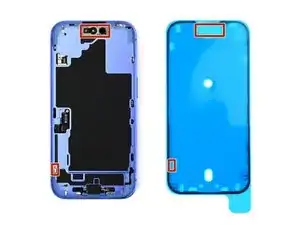
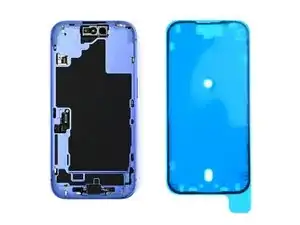
Разместите клей рядом с телефоном и используйте вырезы для пружинных контактов и фронтальной камеры, чтобы убедиться, что клей ориентирован правильно.
Ваш клей может выглядеть немного иначе.
Шаг 7
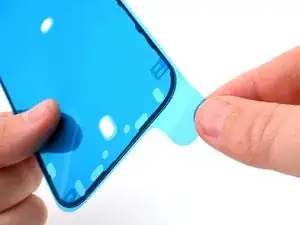
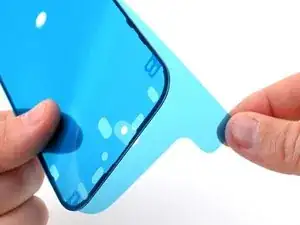
Используйте вытяжную ленту, чтобы начать отрывать заднюю подложку от клея, начиная снизу, но не снимайте подложку полностью.
Шаг 8
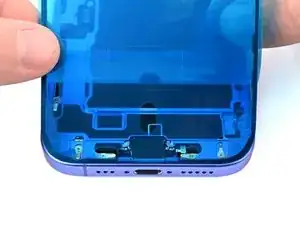
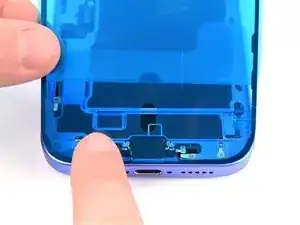
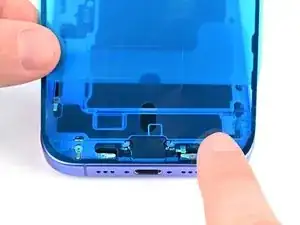
После прижатия клея на место его уже нельзя будет переместить — придётся снять и начинать заново с новым клеем.
Удерживая заднюю подложку в стороне, аккуратно выровняйте открытую кромку клея по нижнему краю рамки iPhone.
Когда клей выровнен, прижмите его пальцем плотно по нижнему краю.
Шаг 9
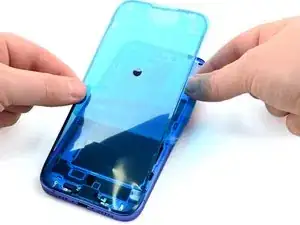
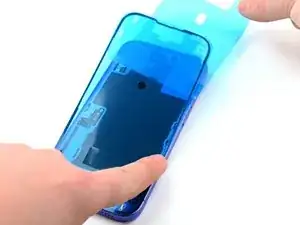
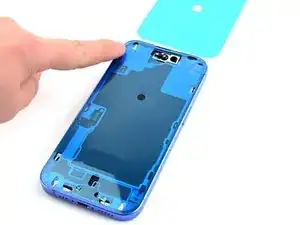
Продолжайте снимать заднюю подложку с клея, прижимая клей по краям рамки iPhone.
Если вы правильно выровняли нижний край клея, боковые и верхний края лягут идеально. Если клей выставлен неправильно, снимите его и начните заново с новым клеем.
Если клей выставлен неправильно и у вас нет другого комплекта под рукой, временно можно собрать iPhone и использовать его без клея, но имейте в виду, что водозащищённость iPhone будет нарушена до установки нового клея.
Шаг 10
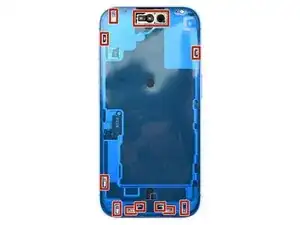
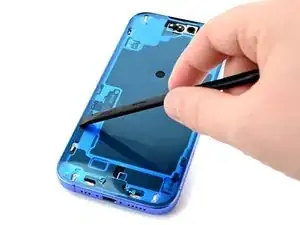
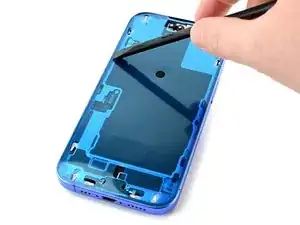
Убедитесь, что подложка выровнена правильно, проверив, что все пружинные контакты и фронтальная камера находятся в своих вырезах. Если нет, снимите клей и начните заново с новым листом.
Используйте плоский конец лопаточки, чтобы плотно прижать клей по всему периметру iPhone.
Будьте осторожны, чтобы не нажимать на камеру, пружинные контакты или другие внутренние компоненты.
Шаг 11
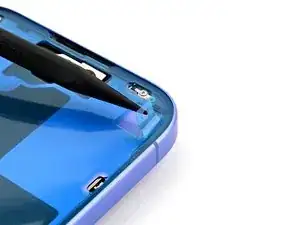
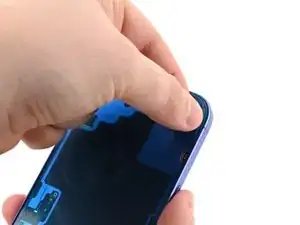
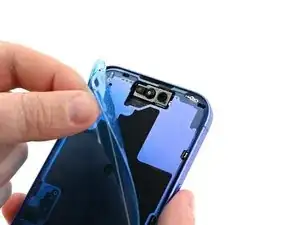
Используйте острие лопаточки, чтобы поддеть вытяжную ленту в правом верхнем углу рамки до тех пор, пока вы не сможете захватить её пальцами.
Ваша вытяжная лента может находиться в другом месте. Убедитесь, что вы тянете полносоставную верхнюю подложку, а не тонкие подложки под ней.
Отогните верхнюю подложку и снимите её.
Шаг 12
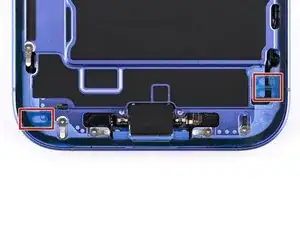
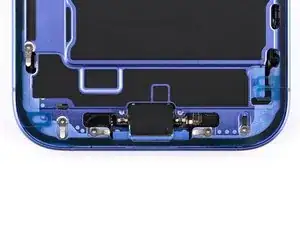
После снятия верхней подложки сверху клея должны быть три узкие подложки с вытягивающими язычками возле нижнего края.
Положение ваших язычков может отличаться.
Если вы не видите эти язычки, возможно, вы случайно сняли тонкие подложки на предыдущем шаге. Если клей чистый и правильно выровнен, можно продолжать — просто будьте осторожны, чтобы ничего не прикасалось к оголённому клею, пока вы не будете готовы установить экран.
Шаг 13
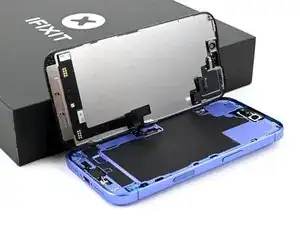
Подпереть экран по левой кромке рамки iPhone, используя коробку или другой прочный предмет для поддержки экрана.
Шаг 14
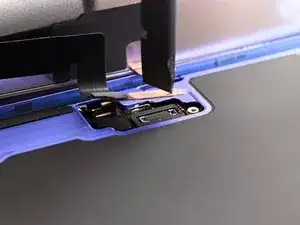
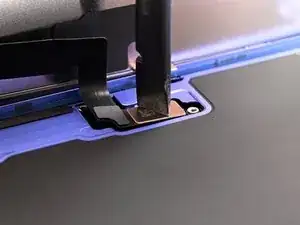
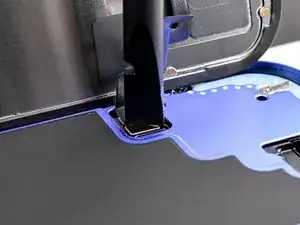
Используйте плоский конец лопатки или палец, чтобы подключить коннекторы экрана и переднего сенсора.
Шаг 15
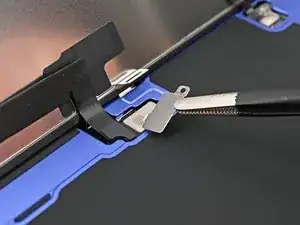
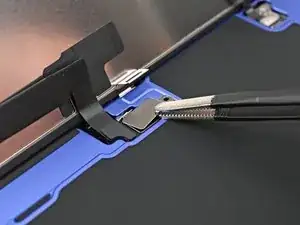
Используйте пинцет или пальцы, чтобы установить крышку коннектора экрана на коннектор: вставьте её под небольшим углом вниз, чтобы зацепить крючок, затем уложите крышку ровно над коннектором.
Шаг 16
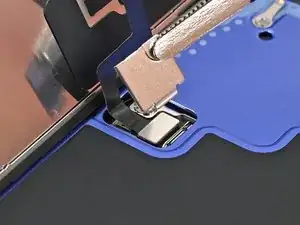
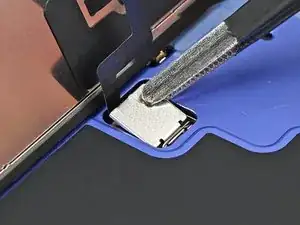
Используйте пинцет или пальцы, чтобы установить крышку коннектора переднего сенсора на его коннектор: вставьте её под углом 90° для зацепления крючка, затем уложите крышку ровно над коннектором.
Шаг 17
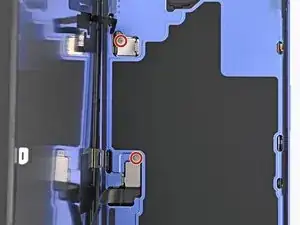
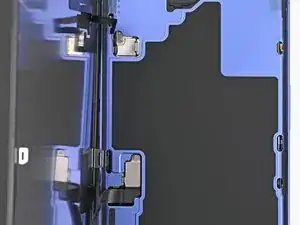
Используйте отвертку три-гранную Y000, чтобы установить два винта длиной 0,9 мм, фиксирующие крышки коннектора переднего сенсора и коннектора экрана.
Шаг 18
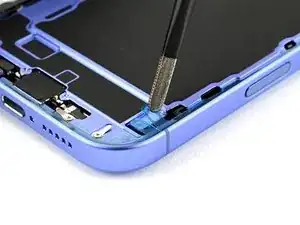
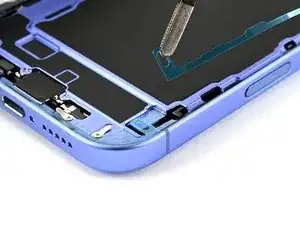
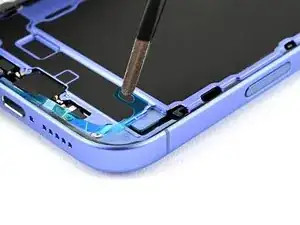
При снятии подложек на этом шаге клей окажется полностью оголён. Убедитесь, что ничего не касается оголённого клея.
Используйте пинцет или пальцы, чтобы снять две узкие подложки, покрывающие клей по правому, верхнему и нижнему краям iPhone.
Шаг 19
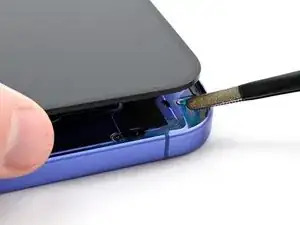
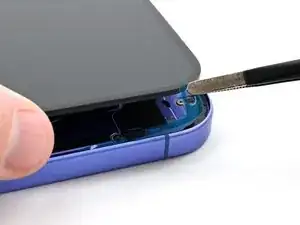
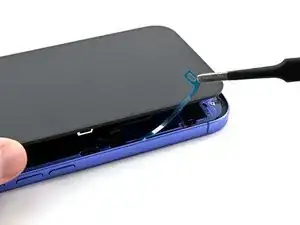
Не допуская касания экрана клея, держите экран над телефоном так, чтобы у вас был доступ к последней подложке вдоль левого края телефона.
Используйте пинцет или пальцы, чтобы снять последнюю подложку вдоль левого края телефона.
Шаг 20
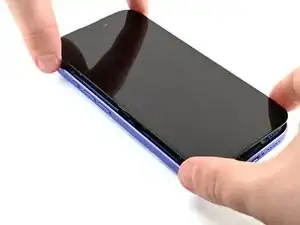
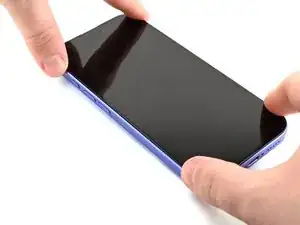
Выровняйте экран над рамкой, затем опустите его на место.
Шаг 21
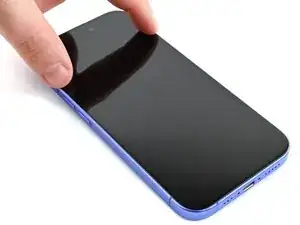
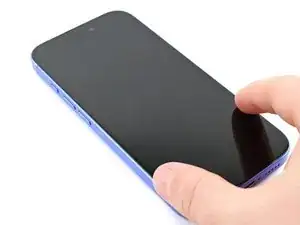
Плотно прижмите верхний край экрана к клею, затем нижний край, пока экран полностью не сядет в рамку.
Шаг 22
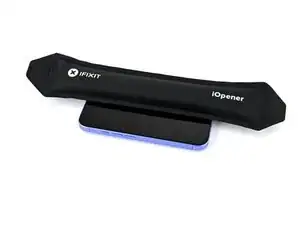
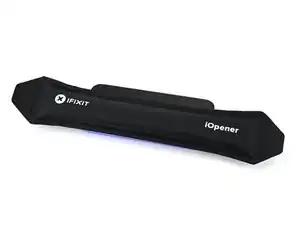
Чтобы улучшить сцепление клея, нагрейте кромки экрана с помощью iOpener, фена или термофена, пока они не станут горячими на ощупь.
Плотно прижмите по периметру экрана.
Если у вас есть зажимы для тисков экрана, используйте их, чтобы усилить фиксацию нового клея. Если нет — продолжайте чтение для других способов закрепить экран.
Шаг 23
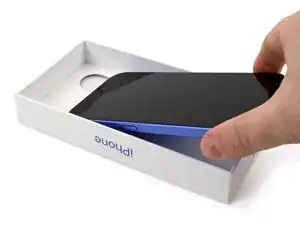
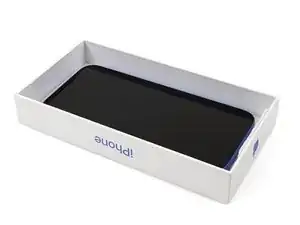
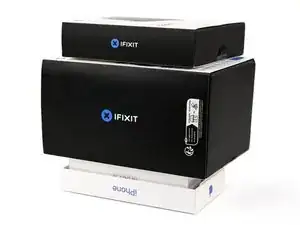
Чтобы равномерно сжать iPhone и усилить сцепление экрана с рамкой, нужно учесть выступ камеры.
Если у вас есть коробка, в которой поставлялся iPhone, возьмите крышку и положите её на ровную поверхность.
Если у вас нет оригинальной коробки, пропустите этот шаг для альтернативного метода.
Поместите iPhone экраном вверх в крышку коробки, разместив выступ камеры в выемке.
Найдите предмет, близкий по размеру к iPhone, но выше боков коробки. Положите его поверх iPhone, затем несколько тяжёлых предметов сверху.
Оставьте предметы на месте минимум на тридцать минут. Чем легче предметы, тем дольше их следует держать. В идеале — оставить на ночь.
Шаг 24
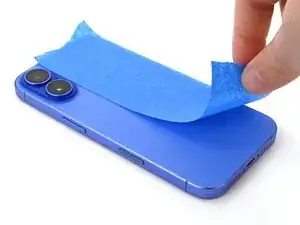
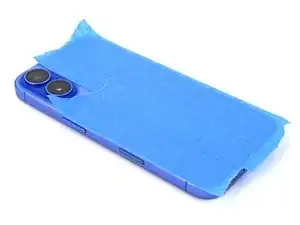
Если у вас нет оригинальной коробки для iPhone, выполните следующие три шага для другого метода равномерного сжатия экрана.
Положите iPhone экраном вниз на мягкую ровную поверхность.
Наклейте ленту на заднее стекло, чтобы защитить его поверхность.
Шаг 25
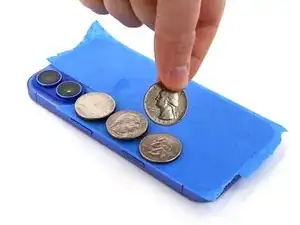
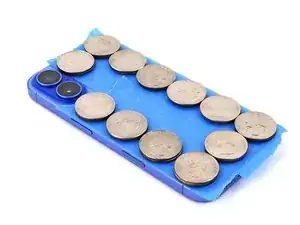
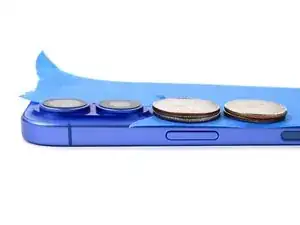
Разместите два слоя монет или аналогичных по толщине предметов на ленте вдоль краёв заднего стекла.
Равномерно распределите монеты и убедитесь, что их толщина как минимум соответствует выступу камеры.
Шаг 26
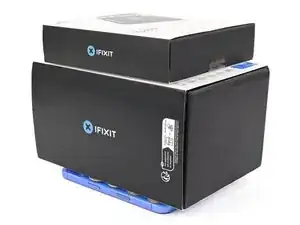
Поставьте несколько книг или другие тяжёлые предметы поверх iPhone.
Монеты могут оставить вмятину на нижнем предмете, поэтому не используйте ничего ценного.
Оставьте предметы на месте минимум на тридцать минут. Чем легче предметы, тем дольше их следует держать. В идеале — оставить на ночь.
Перевод руководства с ifixit.com