Как обойти Activation Lock с помощью Lockra1n
Это руководство покажет, как удалить Activation Lock на отдельных моделях iPhone. Этот инструмент бесплатен, однако в настоящее время не поддерживает все устройства Apple.
Шаг 1
Lockra1n — бесплатный инструмент, который я нашёл после семи месяцев поисков; он создаёт файлы активации для вашего iPhone и обходи́т Activation Lock. Этот инструмент полностью бесплатен и работает очень хорошо. Тем не менее поддержка пока ограничена, и ваш iPhone может работать не так, как обычно, после обхода.
Пожалуйста, используйте этот инструмент только в образовательных целях. Не ожидайте полностью работоспособного iPhone после завершения обхода.
Шаг 2
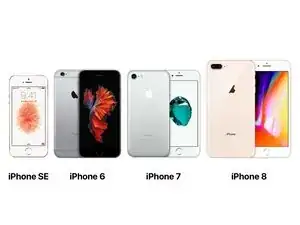
В настоящее время поддерживаемые iPhone:
iPhone 6s и iPhone 6s Plus
iPhone SE (первого поколения)
iPhone 7 и iPhone 7 Plus
iPhone 8 и iPhone 8 Plus
iPhone X (всё ещё находится в активной разработке, ожидаются ошибки)
Создатели инструмента утверждают, что он также может обходить некоторые модели iPad. Однако я ещё не проверял это и не могу подтвердить.
Если у вас устройство старше чипа A9 (например, iPhone 5s), вы можете обойти Activation Lock с помощью Passra1n. Я в будущем сделаю руководство по использованию этого ПО.
Шаг 3
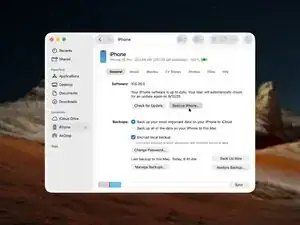
Перед попыткой обойти Activation Lock рекомендуется восстановить iPhone, чтобы убедиться, что он обновлён до последней версии.
Если вы не знаете, как это сделать, ознакомьтесь со справкой Apple: восстановление iPhone с помощью Mac
Если вы уже восстановили iPhone, этот шаг можно пропустить.
Шаг 4
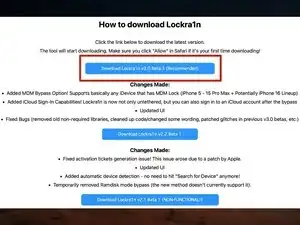

Для использования этого инструмента на Mac должна быть установлена macOS Mojave (10.14) или новее.
Скачайте копию инструмента с официального сайта: Lockra1n
Выберите Download Lockra1n v3.0 Beta 3
Если доступна более поздняя версия, скачайте её вместо этой.
Сетевые настройки могут блокировать доступ к этому сайту. В этом случае ваш Mac может выдать ошибку «Unable to Establish a Secure Connection...», как показано на изображении. Если это произойдёт, разрешите доступ к сайту в параметрах безопасности вашего роутера.
Шаг 5
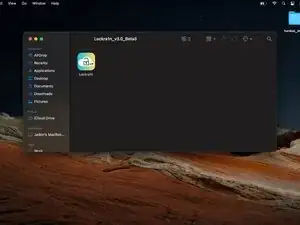
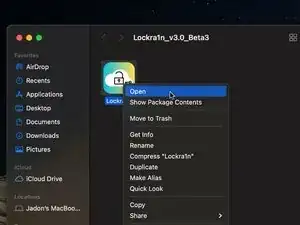
После загрузки распакуйте архив.
Если вы загрузили этот инструмент с помощью Safari, он распакуется автоматически.
Затем вы можете открыть приложение в папке
Если macOS не позволяет открыть приложение, вы всё ещё можете открыть его, щёлкнув правой кнопкой мыши по приложению и выбрав «Открыть».
Шаг 6
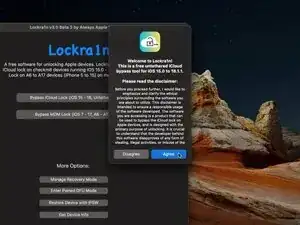
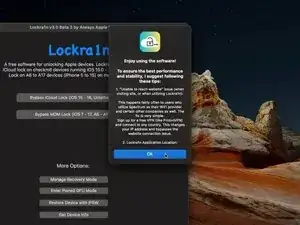
После открытия приложения примите оба появившихся уведомления об отказе от ответственности.
Шаг 7
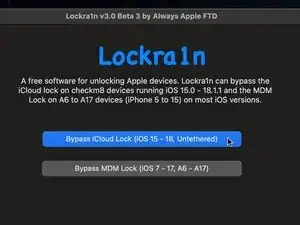
На этом этапе подключите iPhone к Mac и выберите Bypass iCloud Lock (iOS 15 - 18, Untethered)
Шаг 8
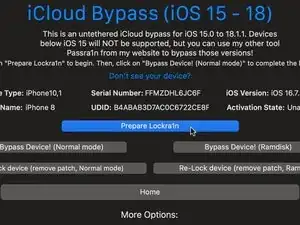
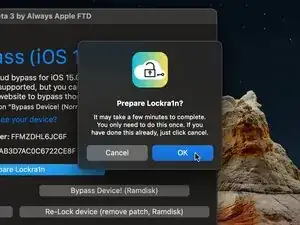
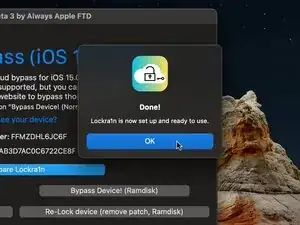
Затем выберите Prepare Lockr1n
Это установит определённые скрипты, необходимые для обхода iPhone.
Затем выберите OK
Нажмите OK по завершении
При установке этих скриптов может возникнуть ошибка. В этом случае откройте новое окно Терминала и выполните эти две команды, затем снова нажмите Prepare Lockra1n:
xcode-select --install
brew install libxml2
Если вторая команда не сработает, вам потребуется установить Homebrew на Mac: установка Homebrew
Шаг 9
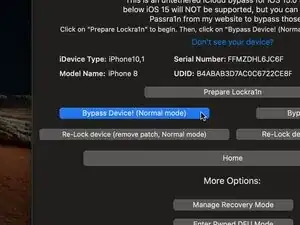
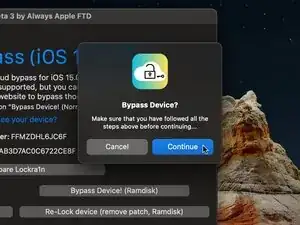
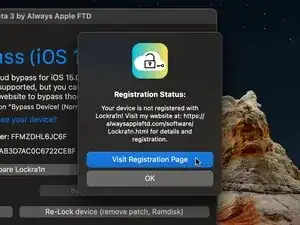
После завершения вам потребуется зарегистрировать iPhone для создания записей активации.
Вам не нужно создавать аккаунт или указывать данные карты. Этот инструмент полностью бесплатен.
Выберите Bypass Device! (Normal Mode)
Выберите Continue, чтобы приложение проверило, зарегистрирован ли ваш iPhone
Затем выберите Visit Registration Page, чтобы зарегистрировать iPhone. Это откроет ваш веб-браузер.
Шаг 10
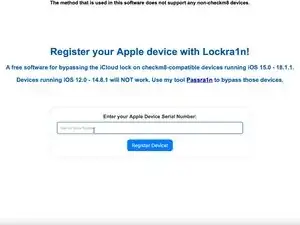
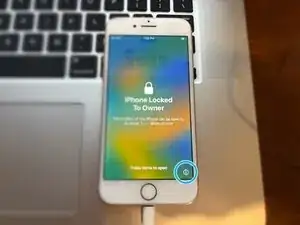
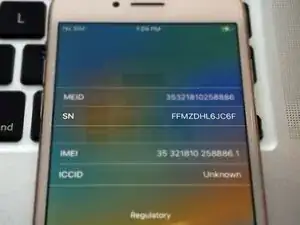
Прокрутите страницу вниз. Там вы увидите Enter your Apple Device Serial Number:
Чтобы найти серийный номер iPhone, разбудите устройство и нажмите i в правом нижнем углу экрана. Вы увидите SN, за которым следует код из цифр и букв. Это и есть серийный номер.
Введите этот номер в поле на сайте
Шаг 11
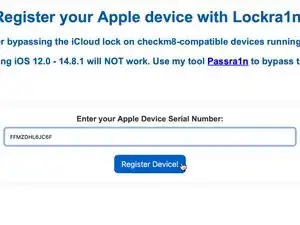
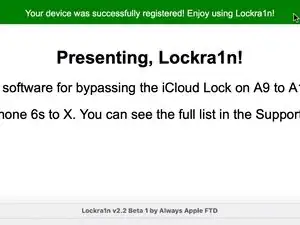
После ввода серийного номера iPhone выберите Register Device!
Страница перезагрузится, и в верхней части вы увидите сообщение: Your device was successfully registered! Enjoy using Lockra1n!
Теперь вы можете закрыть это окно и вернуться к приложению.
Шаг 12
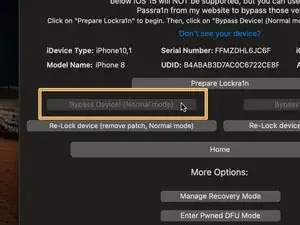
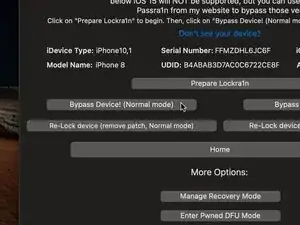
Из‑за странной ошибки в приложении опция обхода может быть недоступна (затемнена).
Чтобы исправить это, просто закройте приложение и откройте его снова. Затем выберите Bypass iCloud Lock (iOS 15 - 18, Untethered) как раньше — опция снова станет доступной.
Как и раньше, выберите Bypass Device! (Normal Mode), затем выберите Continue
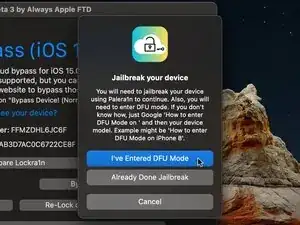
После завершения проверки вам потребуется джейлбрейкнуть iPhone. Для этого необходимо ввести устройство в режим DFU. Не выбирайте I've Entered DFU Mode, пока не выполните этот шаг.
Шаг 13
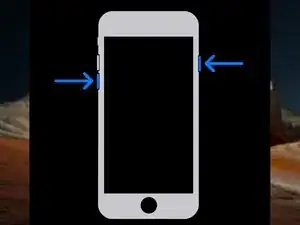
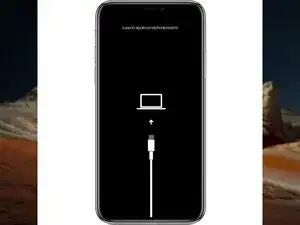
Ввод iPhone в режим DFU может быть довольно сложным и потребовать множества попыток. Будьте терпеливы и прочтите все шаги перед началом.
Вы не можете войти в режим DFU с Mac, у которого есть только USB‑C. Для входа в DFU необходимо подключить iPhone к Mac с помощью официального кабеля Apple Lightning через USB‑A. Если у вас нет доступа к Mac с USB‑A, найдите блок питания USB‑C с портом USB‑A (Powered USB‑C hub), который поддерживает USB‑A.
Для начала нужно перевести iPhone в режим восстановления (Recovery Mode)
Для моделей iPhone 6s, 6s Plus, SE отключите iPhone от Mac и выключите его. Затем снова подключите к Mac и сразу нажмите и удерживайте кнопку Home, пока iPhone не войдёт в режим восстановления.
Для моделей iPhone 7, 7 Plus держите iPhone подключённым к Mac и нажимайте одновременно боковую кнопку и кнопку уменьшения громкости, пока устройство не войдёт в режим восстановления.
Для моделей iPhone 8, 8 Plus, X держите iPhone подключённым к Mac и быстро нажмите кнопку увеличения громкости, затем быстро нажмите кнопку уменьшения громкости, затем нажмите и удерживайте боковую кнопку, пока устройство не войдёт в режим восстановления.
Шаг 14
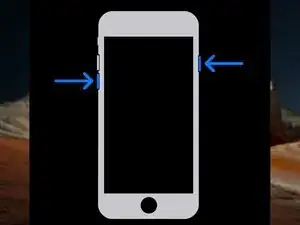
Оказавшись в режиме восстановления, выполните следующие действия, чтобы войти в режим DFU:
Для моделей iPhone 6s, 6s Plus, SE нажмите и удерживайте одновременно кнопку Home и кнопку блокировки в течение 8 секунд. Затем отпустите кнопку блокировки, но продолжайте удерживать кнопку Home, пока устройство не перейдёт в DFU.
Для моделей iPhone 7, 7 Plus нажмите и удерживайте одновременно боковую кнопку и кнопку уменьшения громкости в течение 8 секунд. Затем отпустите боковую кнопку, но продолжайте удерживать кнопку уменьшения громкости, пока устройство не перейдёт в DFU.
Для моделей iPhone 8, 8 Plus, X быстро нажмите кнопку увеличения громкости, быстро нажмите кнопку уменьшения громкости, затем нажмите и удерживайте боковую кнопку в течение 10 секунд. Затем нажмите и удерживайте кнопку уменьшения громкости в течение пяти секунд. Затем отпустите боковую кнопку и продолжайте удерживать кнопку уменьшения громкости, пока устройство не перейдёт в DFU.
iPhone покажет чёрный экран, когда войдёт в DFU. Если во время этого процесса вы увидите логотип Apple, потребуется повторить попытку.
В скором времени я подготовлю руководство с более подробным объяснением режима DFU.
Шаг 15
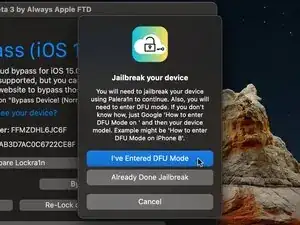
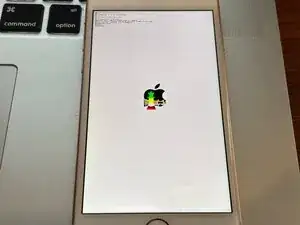
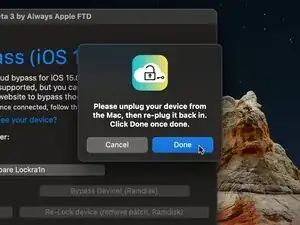
После входа в режим DFU вы можете применить джейлбрейк.
Выберите в приложении I've Entered DFU Mode.
iPhone загрузится и покажет некоторый текст.
Когда в приложении появится сообщение о том, что можно отключить устройство, отсоедините кабель, подключённый к вашему Mac (не к iPhone), а затем снова подключите его. По завершении выберите Done.
Шаг 16
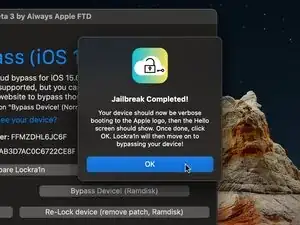
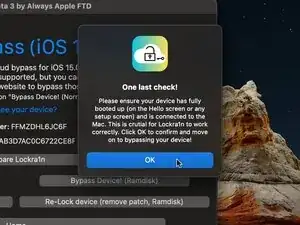
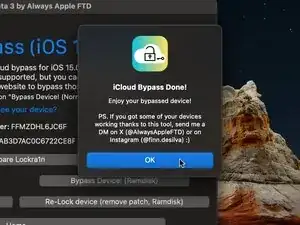
По завершении iPhone загрузится обычным образом.
На моделях iPhone X джейлбрейк может работать некорректно. Если он не сработал, повторите процесс: верните устройство в режим восстановления и начните заново.
Дождитесь появления экрана приветствия на iPhone, затем выберите OK в приложении.
Ещё раз убедитесь, что iPhone полностью загрузился, и выберите OK в приложении.
Приложение обойдёт блокировку активации, после чего iPhone перезагрузится.
Шаг 17

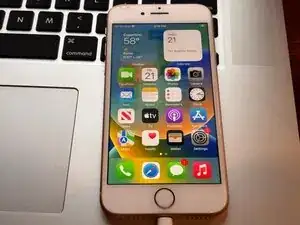
Приложение сообщит, что iPhone активирован.
iPhone может по-прежнему выглядеть заблокированным, поскольку возвращается к экрану настройки. Однако после подключения к интернету iPhone пропустит активацию и сразу перейдёт к разделу «Данные и конфиденциальность». Вы можете продолжить настройку iPhone.
ЕСЛИ У ВАС IPHONE 8, 8 PLUS ИЛИ X, НЕ УСТАНАВЛИВАЙТЕ ПАРОЛЬ (PASSCODE)! Это повторно включит модемную часть (BaseBand), что вновь заблокирует устройство и помешает джейлбрейку. Единственный способ исправить это — восстановление iPhone и повторение процесса.
Вы также можете войти в iCloud, но не делайте этого с экрана настройки. Вместо этого войдите в iCloud позже через Настройки > Вход в Apple ID.
Шаг 18
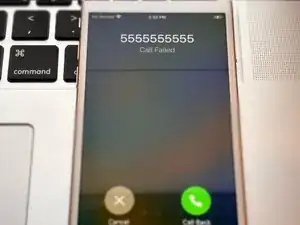
Некоторые функции останутся недоступны после обхода блокировки:
Невозможно будет активировать сотовую сеть
Это включает передачу данных, SMS‑сообщения и голосовые вызовы — на устройстве с обходом активации они не будут работать
Не все функции iCloud будут доступны.
Могут возникать проблемы с FaceTime, iMessage, покупками и т. п.
Вы не можете установить пароль на iPhone с процессором A11 (iPhone 8, 8 Plus, X)
Для джейлбрейка требуется отключённый модем (BaseBand), а установка пароля снова включает модем.
Другие инструменты, такие как iRemove и Checkm8.info, обладают большей функциональностью; однако они дорогие. И они всё равно не обеспечат 100% функциональности. Этот инструмент полностью бесплатен и, на мой взгляд, предлагает лучший способ обхода блокировки активации.
Заключение
Если у вас есть вопросы или проблемы, пожалуйста, сообщите мне в комментариях!
Перевод руководства с ifixit.com