Как исправить проблему отсутствия изображения/чёрного экрана в Sony Xperia Z3
Если на вашем смартфоне Sony Xperia Z3 нет изображения, но подсветка работает, возможно, проблема на логической плате телефона. Такая проблема может возникнуть из-за неудачных попыток замены экрана. Используйте это руководство для ремонта вашего устройства.
Альтернативно, посмотрите это видео на YouTube «Sony Xperia Z3 no image after screen replacement» для помощи по микропайке логической платы.
Sony Z3 no image after screen replacement only backlight Hardware Repair
Шаг 1
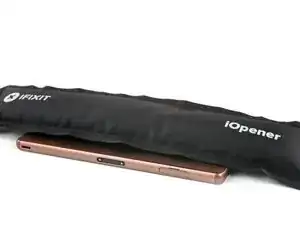
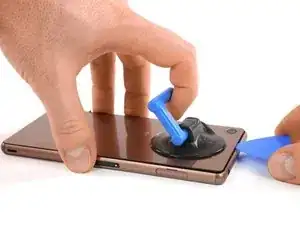
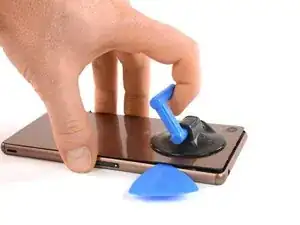
Подогрейте заднюю крышку Xperia Z3, чтобы ослабить клей под ней.
Если вы используете iOpener, следуйте этим инструкциям по использованию.
Подденьте заднюю крышку присоской и вставьте медиатор в зазор.
Аккуратно перемещайте медиатор по кромкам, чтобы ослабить клей по периметру телефона.
Не вставляйте медиатор слишком глубоко под заднюю крышку, чтобы не повредить внутренние компоненты телефона.
Шаг 2
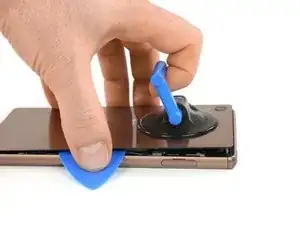
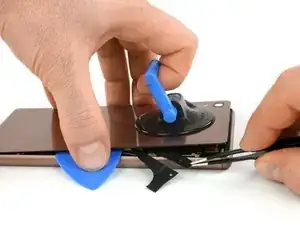
В центре телефона находятся две клейкие ленты, соединяющие задний корпус с батареей; их нужно удалить, чтобы открыть телефон.
Когда края крышки освободятся от клея, приподнимите её, чтобы получить доступ к язычкам батареи.
Используйте пинцет, чтобы вытащить две чёрные клейкие ленты из телефона, но пока не тяните их полностью.
Шаг 3
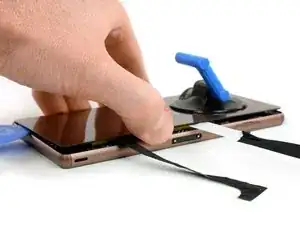
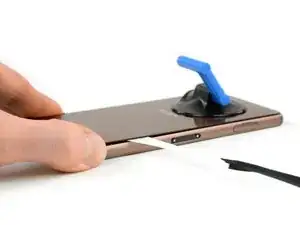
Аккуратно вытяните оба клейких язычка из телефона, параллельно задней крышке.
Если язычки разорвутся, попробуйте использовать тонкий плоский пластиковый инструмент, например пластиковую карту, чтобы удалить оставшийся клей. Если клей упорно держится, нагрейте его iOpener или феном и снова подденьте.
Шаг 4
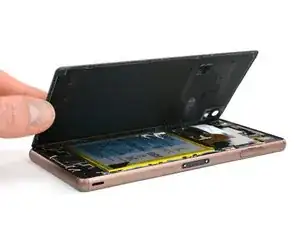
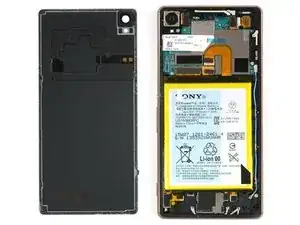
После вытягивания клейких язычков вы можете приподнять заднюю крышку и снять её.
Шаг 5
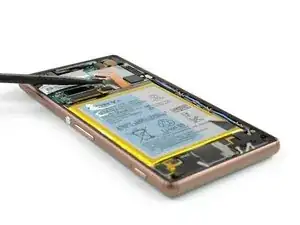
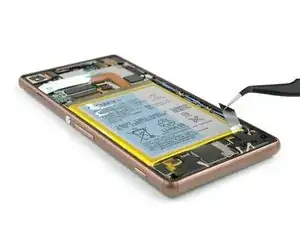
Отключите разъём питания батареи.
Используйте пинцет, чтобы аккуратно отодрать клейкую полоску в нижней части батареи.
Шаг 6
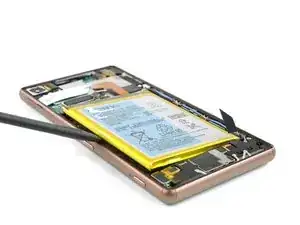
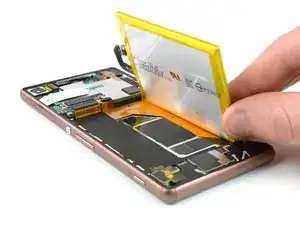
Используйте лопатку с левой стороны рамки, чтобы поддеть батарею.
Будьте осторожны с лопаткой — под батареей находятся кабели!
Извлеките батарею.
Шаг 7
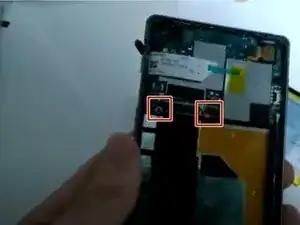
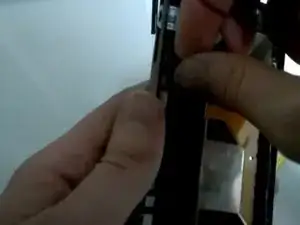
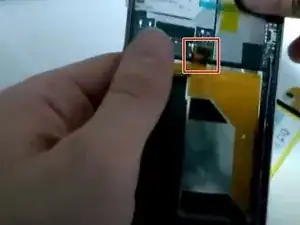
Используйте пальцы или плоский конец лопатки, чтобы отщёлкнуть кабели, удерживающие логическую плату.
Шаг 8
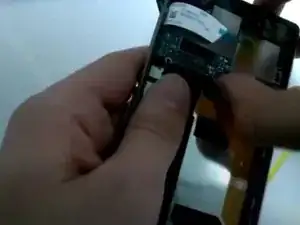
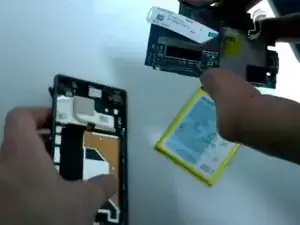
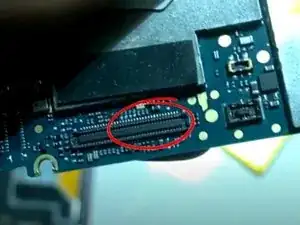
Снимите логическую плату телефона пальцами.
Визуально осмотрите логическую плату.
На этой плате отсутствуют фильтры, которые, вероятно, были повреждены при попытке замены экрана.
Шаг 9
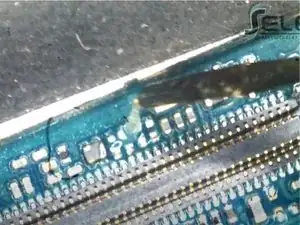
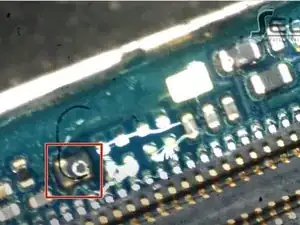
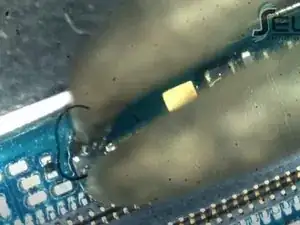
Нанесите небольшое количество флюса на фильтры материнской платы.
При микропайке флюс подготавливает металлические поверхности платы, очищая и удаляя загрязнения.
Подождите не менее 30 секунд, чтобы флюс очистил поверхности.
Используйте пинцет для микропайки, чтобы снять металлический квадратик с фильтров.
Шаг 10
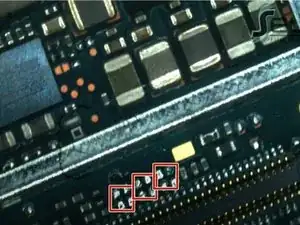
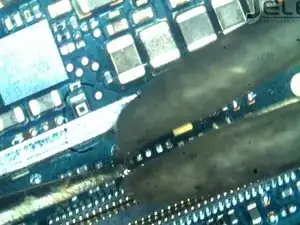
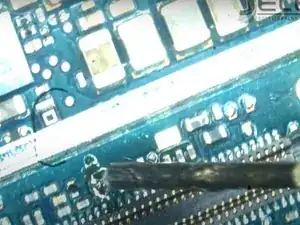
Нанесите припой на каждую из трёх групп по четыре контакта, теперь открытых на логической плате.
После каждой пайки нанесите небольшое количество флюса на новое соединение, чтобы очистить контакт.
Обязательно подождите не менее 30 секунд после нанесения флюса, чтобы он очистил и удалил загрязнения.
Шаг 11
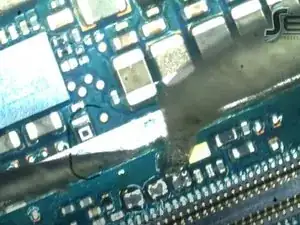
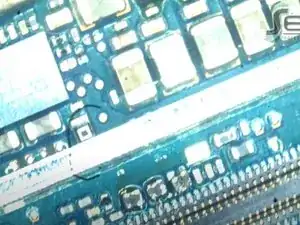
Проверьте, покрывает ли каждое соединение все четыре контакта в каждой группе.
Переформируйте припой или добавьте дополнительный припой, если соединение не покрывает все четыре контакта.
Заключение
Для сборки устройства следуйте этим инструкциям в обратном порядке.
Перевод руководства с ifixit.com