Замена жесткого диска MacBook Pro 15" Unibody начало 2011 г.
Обновите жесткий диск для увеличения объёма хранилища!
Шаг 1

Снимите следующие десять винтов, крепящих нижнюю крышку к верхней части корпуса:
Три винта Phillips 13,5 мм (14,1 мм).
Семь винтов Phillips 3 мм.
При снятии этих винтов обратите внимание, что они выкручиваются под небольшим углом. Их необходимо устанавливать обратно таким же образом.
Шаг 2

Двумя руками приподнимите нижнюю крышку возле вентиляционного отверстия, чтобы отщёлкнуть её от двух защёлок, крепящих её к верхней части корпуса.
Снимите нижнюю крышку и отложите в сторону.
Шаг 3
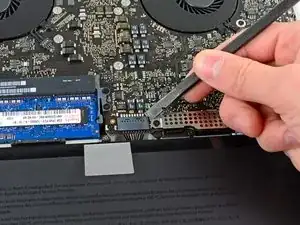
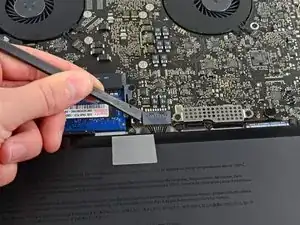
Для некоторых ремонтных работ (например, замены жесткого диска) отключение разъёма батареи не обязательно, но рекомендуется, так как это предотвращает случайные короткие замыкания на плате. Если вы не отключаете разъём батареи, будьте осторожны, так как некоторые части материнской платы могут находиться под напряжением.
Используйте край лопатки, чтобы поддеть разъём батареи вверх из его гнезда на плате.
Полезно поддевать вверх с двух коротких сторон разъёма, чтобы «вывести» его из гнезда.
Шаг 4
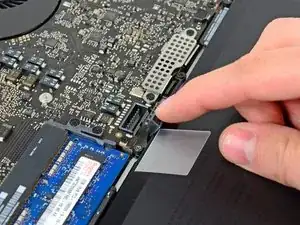
Слегка отогните кабель батареи от его разъёма на плате, чтобы он случайно не подключился снова во время работы.
Шаг 5
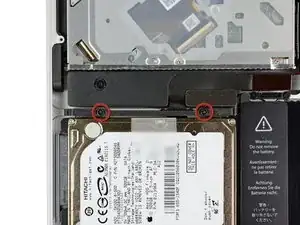
Снимите два винта Phillips, фиксирующие кронштейн жесткого диска к верхней части корпуса.
Эти винты зафиксированы в кронштейне жесткого диска.
Шаг 6
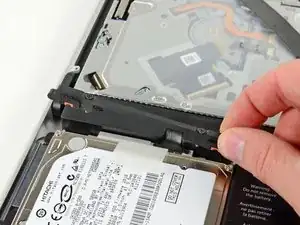
Поднимите удерживающий кронштейн и извлеките его из верхней части корпуса.
Шаг 7
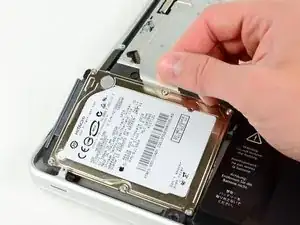
Поднимите жесткий диск за петлю и выньте его из шасси, следя за кабелем, соединяющим его с компьютером.
Шаг 8
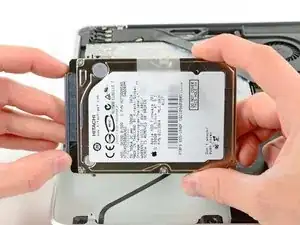
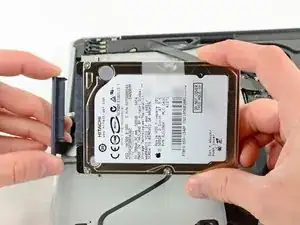
Снимите кабель жесткого диска, потянув его соединитель прямо от жесткого диска.
Шаг 9
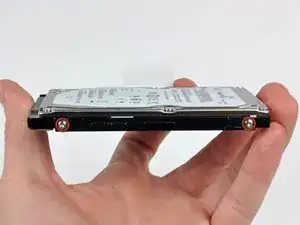
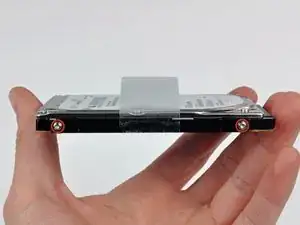
Снимите по два винта Torx T6 с каждой стороны жесткого диска (всего четыре винта).
Вам потребуется перенести эти винты на новый жесткий диск, если вы его меняете.
По желанию снимите петлю с вашего старого жесткого диска и перенесите её на боковую сторону нового диска.
Если вы устанавливаете новый жесткий диск, у нас есть руководство по установке OS X, чтобы запустить систему. Многие современные Mac могут использовать интернет-восстановление OS X.
Заключение
Для сборки устройства выполните эти инструкции в обратном порядке.
Перевод руководства с ifixit.com