Жесткий диск
Внимание!
В зависимости от конкретной модели, жесткий диск может находиться в двух разных местах, или может быть два жестких диска в тех же двух местах, как указано в руководстве.
Шаг 1
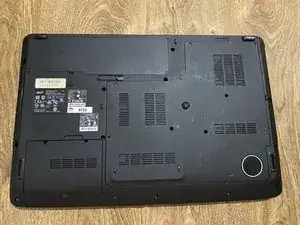
Перед тем как продолжить, выключите ноутбук и отключите сетевой кабель.
Закройте экран и положите его на ровную поверхность, экраном вниз.
Шаг 2
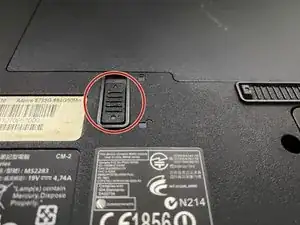
Разблокируйте аккумулятор, сдвинув замок аккумулятора в положение разблокировки.
Шаг 3
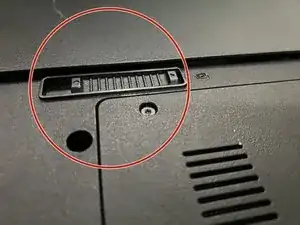
Сдвиньте центральный замок вправо, и аккумулятор поднимется.
Шаг 4
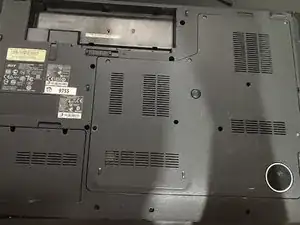
Если вы хотите заменить аккумулятор и больше ничего, то сейчас самое время сделать это.
После того как крышка аккумулятора разблокирована, вы можете безопасно извлечь аккумулятор.
Шаг 5
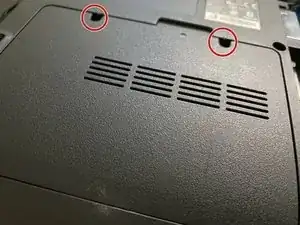
Используйте отвертку Philips J1, чтобы удалить два винта, крепящих крышку жесткого диска.
Шаг 6
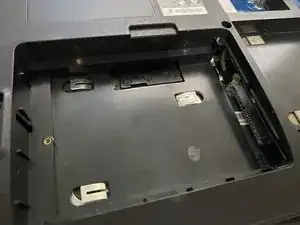
Если жесткий диск не находится здесь, то он будет расположен на следующем шаге.
Теперь вы можете извлечь, заменить или обновить жесткий диск на SSD, если это необходимо.
Шаг 7
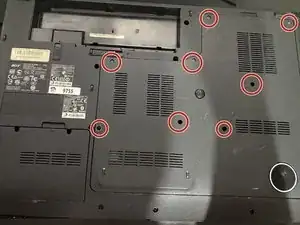
Если ваш жесткий диск не был обнаружен на предыдущем месте или у вас есть два диска, то этот находится здесь.
Используйте отвертку Philips J1, чтобы удалить восемь винтов, крепящих нижнюю крышку.
Шаг 8
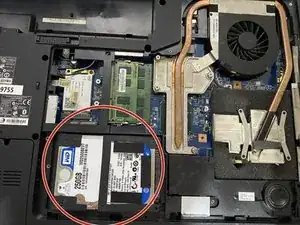
После удаления нижней панели вы должны увидеть жесткий диск прямо здесь.
Шаг 9
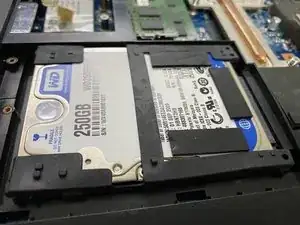
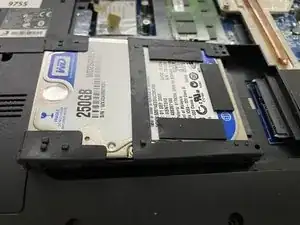
При удалении жесткого диска старайтесь быть аккуратными.
Теперь вы можете просто обновить
Перевод руководства с ifixit.com
Читайте также
- Задняя крышка
- Замена аккумулятора Acer Aspire 8735G
- Замена оперативной памяти ACER Aspire 7750G-6645
- Замена оптического привода в ACER Aspire 7750G-6645
- Замена материнской платы ACER Aspire 7750G-6645
- Замена клавиатуры ACER Aspire 7750G-6645
- Замена вентилятора ACER Aspire 7750G-6645
- Замена батареи ACER Aspire 7750G-6645
- Замена задней крышки Acer Aspire 7750G-6645
- Замена жесткого диска ACER Aspire 7750G-6645
- Клавиатура
- Сетевой модуль
- Замена памяти (ОЗУ) на Acer Aspire 8735G
- Замена разъема питания Acer Aspire 8920g
- Замена SSD в Acer Aspire a515-46
- Отключение аккумулятора
- Удаление HDD
- Замена аккумулятора Acer Aspire A515-51G
- Замена нижней крышки Acer Aspire A515-51G
- Acer Aspire A515-51G Замена SSD