Замена жесткого диска в Lenovo IdeaPad P400 Touch
Замена жесткого диска в Lenovo IdeaPad P400 Touch — простая процедура, но потребуется снять несколько компонентов, чтобы добраться до него. Компьютер должен быть отключен от сети, а батарею по возможности всегда следует отсоединять перед снятием других компонентов. Это защитит Вас и Ваше устройство от возможных повреждений или травм. Следуйте этому руководству, чтобы извлечь и заменить жесткий диск в Lenovo IdeaPad P400 Touch.
Шаг 1
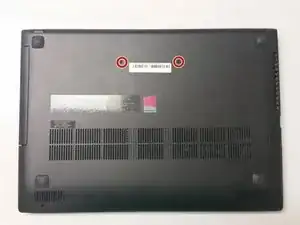
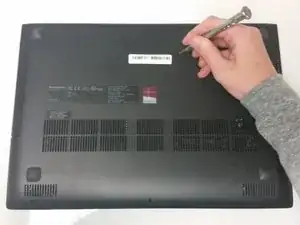
Удалите два винта Phillips #1 длиной 14 мм, которыми клавиатура прикреплена к нижней части ноутбука.
Используйте отвертку Phillips #1.
Шаг 2
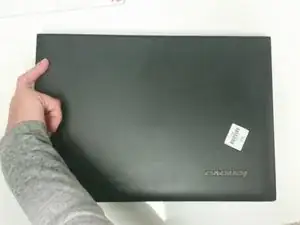
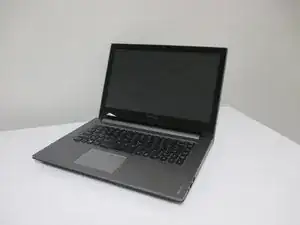
Переверните ноутбук и откройте его, как при эксплуатации.
Шаг 3
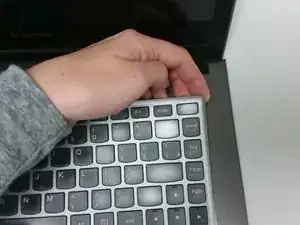
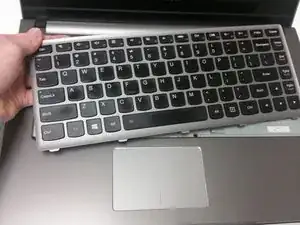
Поднимите верхний угол клавиатуры руками и продолжайте поднимать, пока клавиатура не выскочит. При этом Вы услышите щелчки.
При необходимости используйте пластиковую лопатку, чтобы поддеть угол, затем выньте клавиатуру руками.
Не вытягивайте клавиатуру полностью. Она по-прежнему будет подключена к ноутбуку. Поднимите её только настолько, чтобы она отошла от посадочного места, как показано на второй фотографии.
Шаг 4
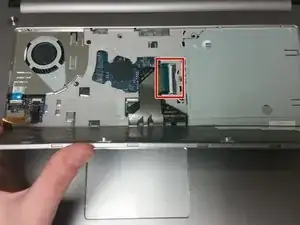
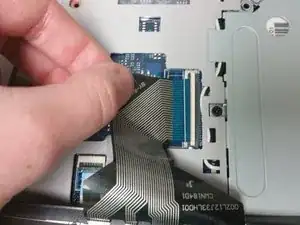
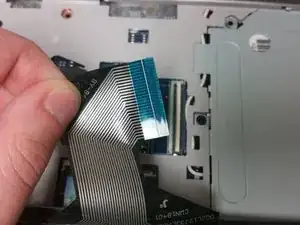
Поднимите верх клавиатуры и переверните её лицевой стороной вниз, чтобы получить доступ к разъемам под ней.
Пальцами отключите большой разъем, соединяющий клавиатуру с центром ноутбука, выдвинув конец шлейфа из гнезда.
Возможно, потребуется приподнять белую пластиковую защелку ногтем, чтобы вынуть шлейф.
Шаг 5
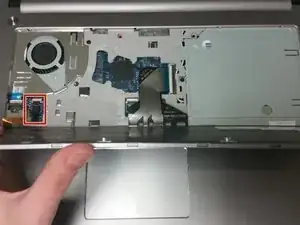
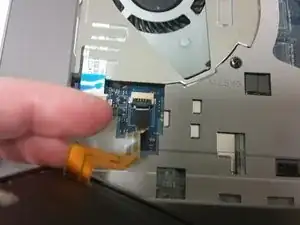
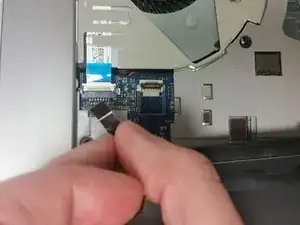
Пальцами отсоедините второй, меньший разъем, расположенный в нижнем левом углу клавиатуры, выдвинув шлейф из гнезда.
Возможно, потребуется приподнять белую пластиковую защелку ногтем, чтобы вынуть разъем.
Шаг 6
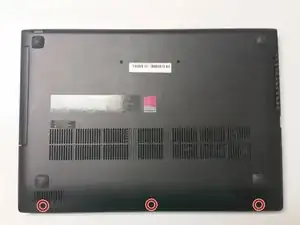
Переверните ноутбук так, чтобы была видна нижняя сторона.
Сначала необходимо удалить три винта Phillips #1 длиной 7 мм с нижней стороны ноутбука.
Шаг 7
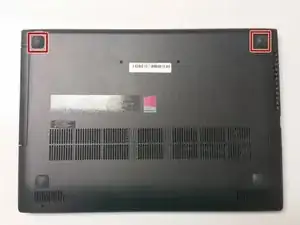
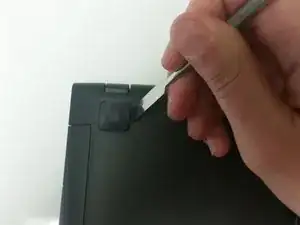
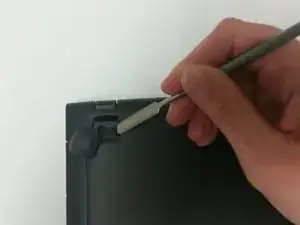
С помощью лопатки снимите две задние ножки ноутбука.
Если не получается снять их пластиковой лопаткой, можете попробовать металлическую.
Шаг 8
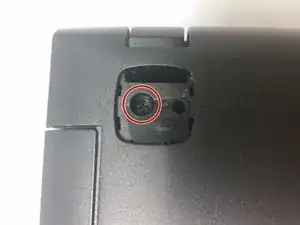
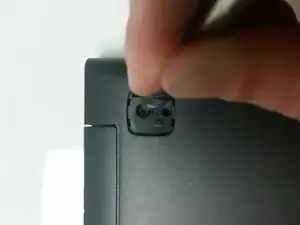
Снимите винт Phillips #1 длиной 7 мм, находившийся под каждой снятой ножкой. Повторите для обеих сторон.
Шаг 9
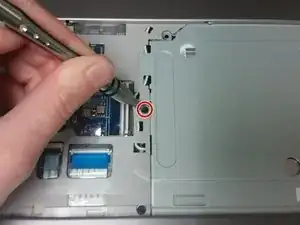
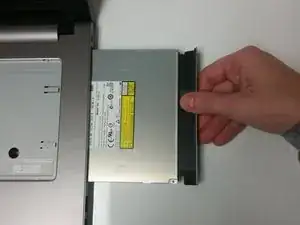
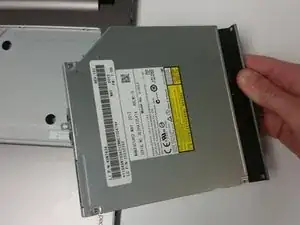
Переверните ноутбук и откройте его.
Удалите винт Phillips #1 длиной 3 мм, удерживающий оптический привод на месте.
Извлеките оптический привод, сдвинув его наружу.
Шаг 10
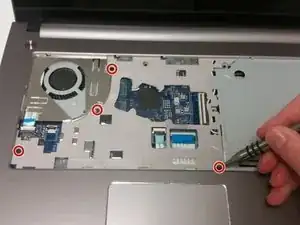
Удалите четыре внутренних винта Phillips #1 длиной 7 мм, удерживающие нижнюю крышку.
Шаг 11
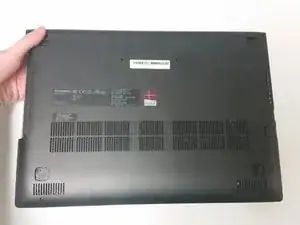
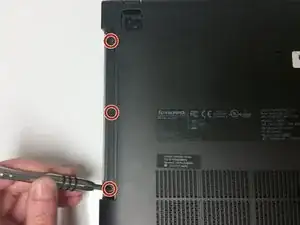
Закройте крышку ноутбука и переверните его.
Удалите три винта Phillips #1 длиной 3 мм, расположенные под местом, где был оптический привод.
Шаг 12
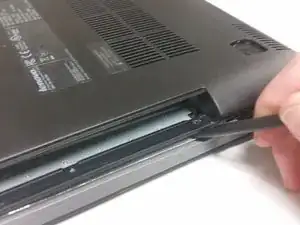
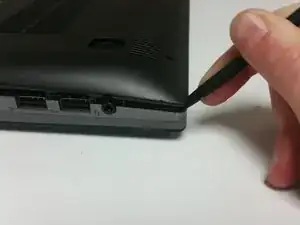
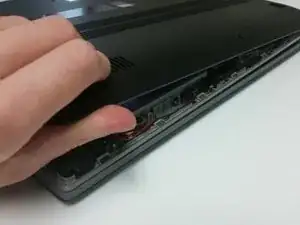
Используя пластиковую лопатку, подденьте корпус ноутбука, начиная возле оптического привода.
Продолжайте поддевать корпус лопаткой, переходя в новые участки.
Когда появится достаточно зазора, чтобы захватить корпус рукой, используйте руки, чтобы полностью снять его.
Сначала это может быть сложно. Если пластиковая лопатка не помогает, можно попробовать металлическую. Помогает тянуть корпус рукой одновременно с поддеванием.
Шаг 13
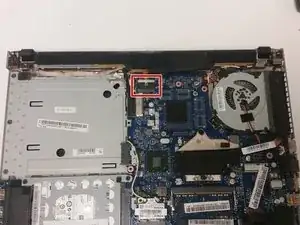
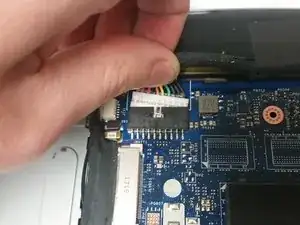
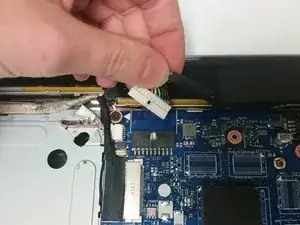
Пальцами отключите батарею от ноутбука, вытащив разъем из гнезда.
Шаг 14
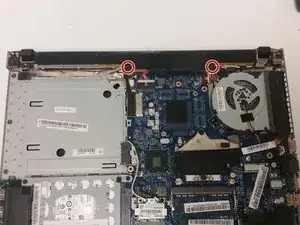
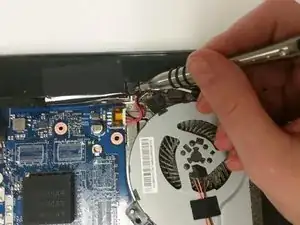
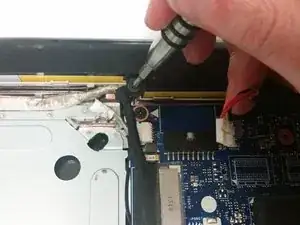
Открутите батарею, удалив два винта Phillips #1 длиной 3 мм.
Шаг 15
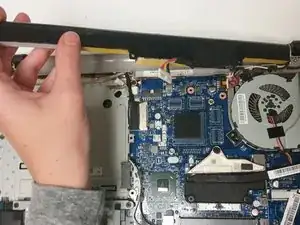
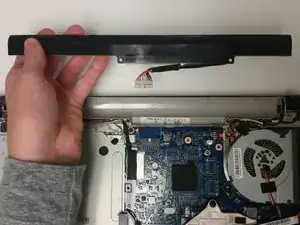
Рукой извлеките батарею из ноутбука, приподняв одну сторону и затем вытащив её из гнезда.
Шаг 16
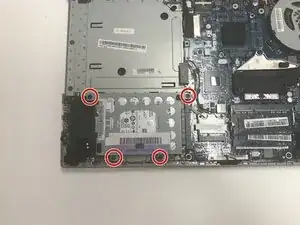
Удалите четыре винта Phillips #1 длиной 3 мм, удерживающие жесткий диск.
Шаг 17
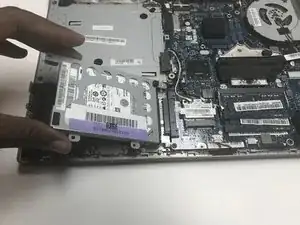
Поднимите внешний конец жесткого диска и сдвиньте его из разъема, чтобы отключить от материнской платы.
Заключение
Чтобы собрать устройство обратно, выполните эти инструкции в обратном порядке.
Перевод руководства с ifixit.com