Замена жесткого диска в HP TouchSmart 15-r015dx
Эти шаги помогут Вам при замене жесткого диска в HP TouchSmart 15-r015dx. Жесткий диск — аппаратный компонент, который хранит все Ваши цифровые данные. Ваши документы, фотографии, музыка, видео, программы, настройки приложений и операционная система представляют собой цифровые данные, хранящиеся на жестком диске. Отказ жесткого диска может привести к невозможности доступа к компьютеру (например, компьютер включается, но на экране ничего нельзя сделать) или к сообщению о неверном доступе к памяти.
Перед началом попробуйте при возможности создать резервную копию жесткого диска. Неприсутствие резервной копии может привести к потере файлов.
Перейдите по этой ссылке для инструкций по созданию резервной копии компьютера:
++https://support.microsoft.com/en-us/help...
После создания резервной копии убедитесь, что полностью выключили устройство и отключили его от всех внешних источников питания. Невыполнение этого может привести к дополнительному повреждению компьютера.
Шаг 1
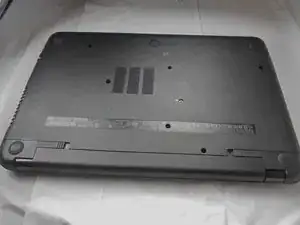
Выключите ноутбук.
Убедитесь, что ноутбук выключен. Извлечение аккумулятора при включенном питании может повредить ноутбук или причинить вред Вам.
Переверните ноутбук, чтобы получить доступ к нижней части корпуса и к аккумулятору и дисководу DVD±RW.
Шаг 2
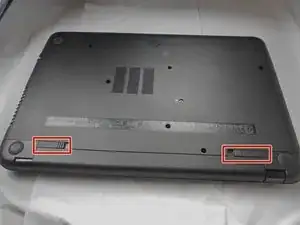
Здесь показаны два фиксирующих переключателя аккумулятора, выделенные окружностями.
Шаг 3
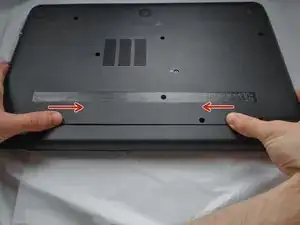
Сдвиньте фиксирующие переключатели внутрь, в направлении друг к другу, чтобы освободить аккумулятор.
Шаг 4
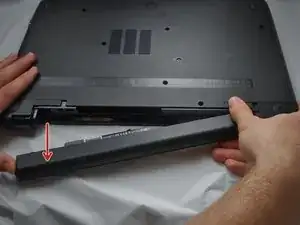
После сдвига переключателей потяните аккумулятор на себя для его извлечения.
Шаг 5
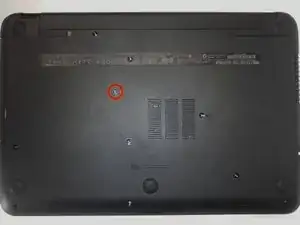
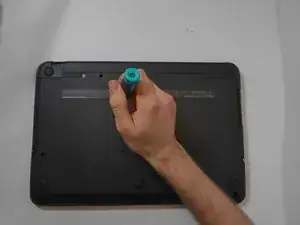
Один винт держит дисковод DVD±RW на месте. Используйте отвертку #00, чтобы удалить винт.
Шаг 6
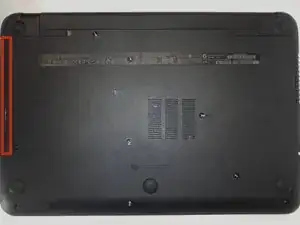
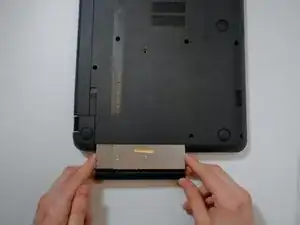
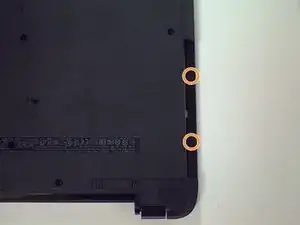
Дисковод DVD±RW находится здесь. Удалите его, осторожно вытянув прямо наружу.
После снятия дисковода станут видны два винта, которые необходимо удалить.
Шаг 7
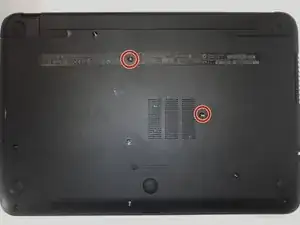
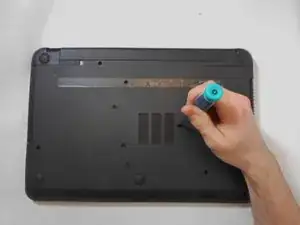
С помощью крестовой отвертки #00 удалите два винта, чтобы ослабить крепления клавиатуры.
Один из винтов находится под наклейкой.
Шаг 8
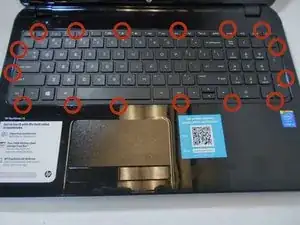
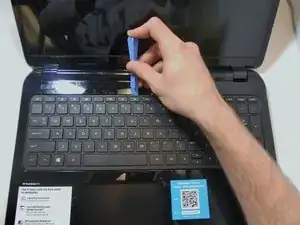
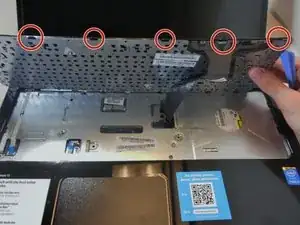
Переверните ноутбук, чтобы увидеть верхнюю часть, и поднимите экран.
Клавиатура удерживается шестнадцатью защелками. Осторожно подденьте каждую защелку с помощью пластиковой лопатки. Когда все защелки ослабнут, приподнимите клавиатуру от компьютера.
Не поднимайте клавиатуру более чем на 2–3 дюйма, так как плоский шлейф соединяет клавиатуру с ноутбуком.
Шаг 9
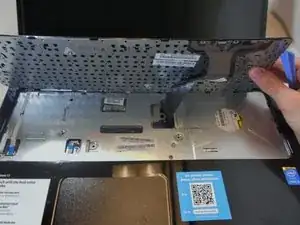
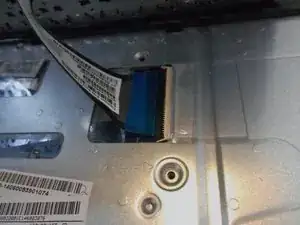
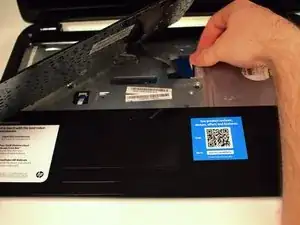
Небольшой черный фиксатор удерживает плоский шлейф.
Поднимите черный фиксатор вверх, чтобы освободить шлейф. После подъема просто вытащите шлейф из разъема, чтобы снять клавиатуру.
На ленточном кабеле есть крошечные выступы; его необходимо аккуратно извлечь, и при повторной установке выступы должны точно войти в каждую мелкую направляющую, чтобы клавиатура работала.
Шаг 10
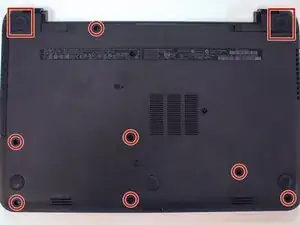
Переверните ноутбук и снимите оставшиеся винты с нижней панели.
Два винта находятся под крышками.
Шаг 11
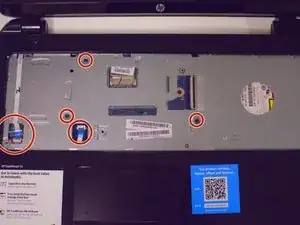
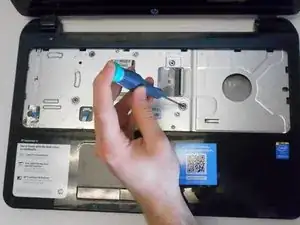
Переверните ноутбук, откройте крышку сверху.
Удалите четыре винта и два провода перед снятием нижней части корпуса ноутбука.
Металлические контакты, на которые надеваются провода, остаются прикрепленными к компьютеру и их легко деформировать при снятии или установке пластиковой детали, удерживающей провод. Также обратите внимание на ориентацию пластиковой детали при снятии (какая сторона вверх и наружу).
Шаг 12
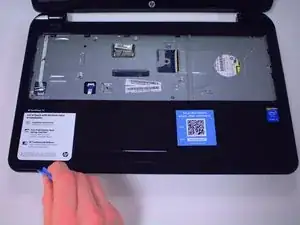
Используйте пластиковую лопатку, чтобы поддеть и снять нижнюю крышку корпуса ноутбука.
Шаг 13
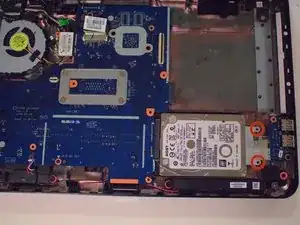
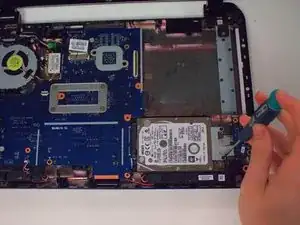
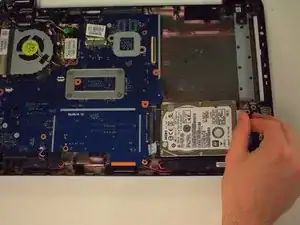
Два винта удерживают жесткий диск на месте. Удалите эти винты.
Снимите жесткий диск, потянув его вправо, как показано.
Заключение
Для повторной сборки и завершения замены жесткого диска выполните указанные инструкции в обратном порядке.
Перевод руководства с ifixit.com