Замена жесткого диска на Dell Vostro 1440
Шаг 1
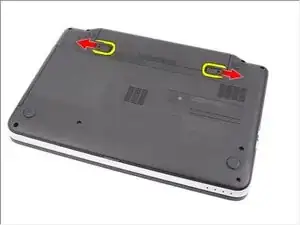
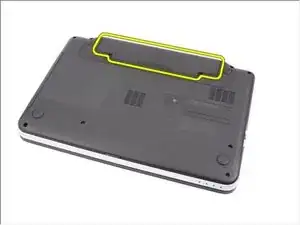
Сдвиньте защелки, чтобы разблокировать батарею.
Выдвиньте батарею и удалите ее из компьютера.
Шаг 2
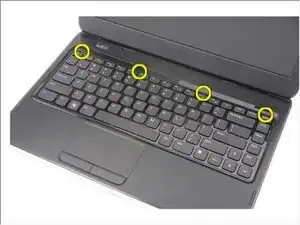
Подденьте, чтобы освободить верхние четыре защелки, удерживающие клавиатуру на компьютере.
Шаг 3
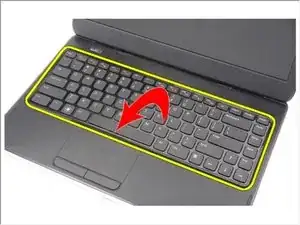
Переверните клавиатуру и положите ее на подкладку для запястья.
Шаг 4
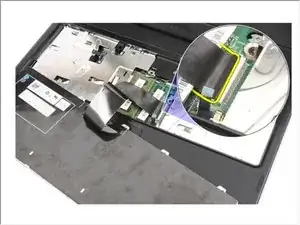
Отключите кабель клавиатуры от системной платы.
Шаг 5
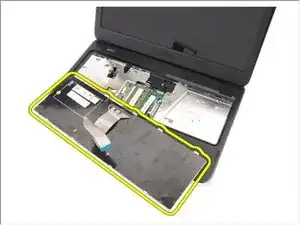
Удалите клавиатуру из компьютера.
Шаг 6
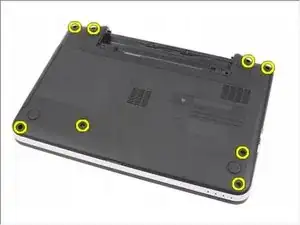
Удалите винты, удерживающие нижнюю крышку.
Шаг 7
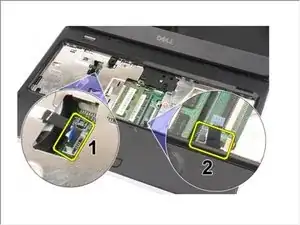
Переверните компьютер и отключите кабель блока питания (1) и кабель тачпада (2).
Шаг 8
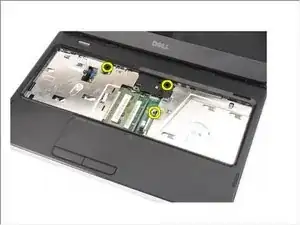
Удалите винты, удерживающие подкладку для запястья к компьютеру.
Шаг 9
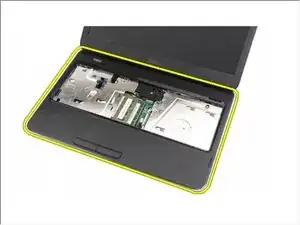
Подденьте подкладку для запястья с помощью пластикового инструмента, чтобы освободить все защелки снизу, слева и справа от подкладки для запястья. Как только все защелки будут освобождены, поднимите подкладку для запястья от компьютера и удалите ее.
Шаг 10
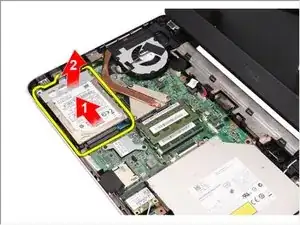
Сдвиньте жесткий диск и поднимите его из компьютера.
Шаг 11
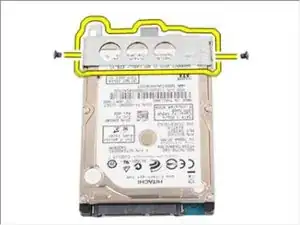
Удалите винты, удерживающие кронштейн жесткого диска, и отсоедините его от жесткого диска.
Заключение
Для сборки устройства следуйте этим
Перевод руководства с ifixit.com
Читайте также
- Замена батареи Dell Vostro 1440
- Замена динамиков Dell Vostro 1400
- Замена экрана Dell Vostro 1400
- Замена оперативной памяти Dell Vostro 1400
- Замена жесткого диска Dell Vostro 1400
- Замена аккумулятора Dell Vostro 1400
- Замена USB-порта Dell Vostro 1320
- Замена экрана Dell Vostro 1320
- Замена клавиатуры Dell Vostro 1320
- Замена вентилятора Dell Vostro 1320
- Замена клавиатуры Dell Vostro 1440
- Замена модуля памяти Dell Vostro 1440
- Замена подлокотника Dell Vostro 1440
- Замена аккумулятора Dell Vostro 1450
- Замена жесткого диска Dell Vostro 1450
- Замена клавиатуры Dell Vostro 1450
- Замена модуля памяти Dell Vostro 1450
- Замена подлокотника Dell Vostro 1450
- Замена батареи Dell Vostro 1500
- Замена дискового привода Dell Vostro 1500