Замена жесткого диска Dell Vostro 1450
Шаг 1
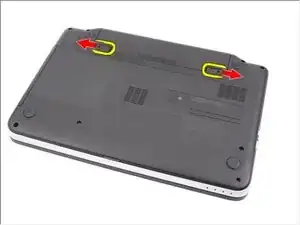
Сдвиньте защелки, чтобы разблокировать батарею.
Шаг 2
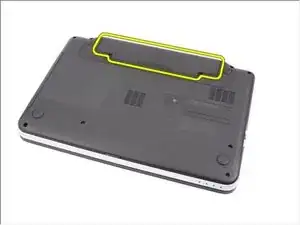
Сдвиньте батарею и извлеките ее из компьютера.
Шаг 3
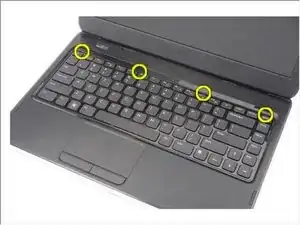
Подденьте, чтобы освободить верхние четыре защелки, удерживающие клавиатуру на месте.
Шаг 4
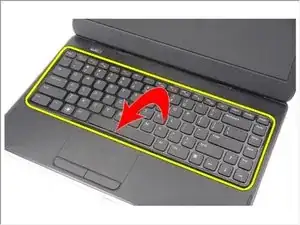
Переверните клавиатуру и положите ее на подлокотник.
Шаг 5
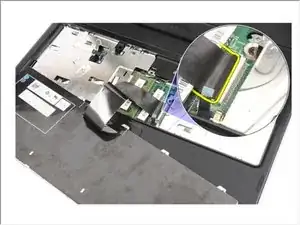
Отключите кабель клавиатуры от системной платы.
Шаг 6
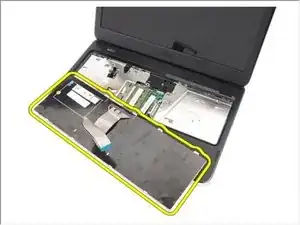
Извлеките клавиатуру из компьютера.
Шаг 7
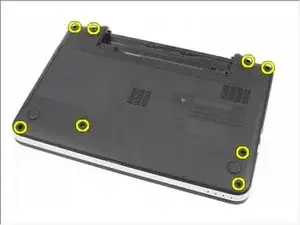
Удалите винты, которые фиксируют нижнюю часть корпуса.
Шаг 8

Переверните компьютер и отключите кабель платы питания (1) и кабель сенсорной панели (2).
Шаг 9
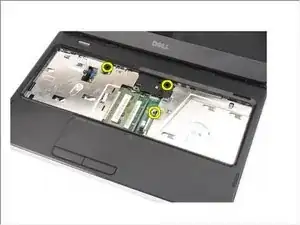
Удалите винты, фиксирующие подлокотник к компьютеру.
Шаг 10
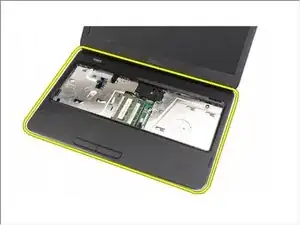
Подденьте подлокотник с помощью пластикового инструмента, чтобы освободить все защелки на нижней, левой и правой сторонах подлокотника. Как только все защелки будут освобождены, поднимите подлокотник из компьютера и удалите его.
Шаг 11
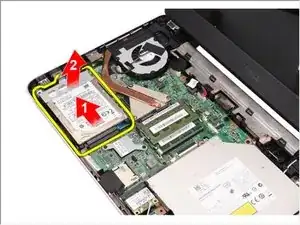
Выдвиньте жесткий диск и извлеките его из компьютера.
Шаг 12
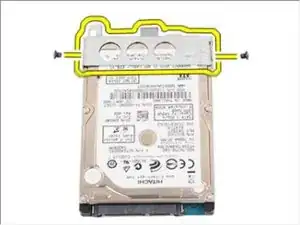
Удалите винты, фиксирующие крепление жесткого диска, и отсоедините его от жесткого диска.
Перевод руководства с ifixit.com
Опубликовано 10 апреля 2024 г.
Автор:
jhammond
Читайте также
- Замена аккумулятора Dell Vostro 1450
- Замена подлокотника Dell Vostro 1440
- Замена модуля памяти Dell Vostro 1440
- Замена клавиатуры Dell Vostro 1440
- Замена жесткого диска на Dell Vostro 1440
- Замена батареи Dell Vostro 1440
- Замена динамиков Dell Vostro 1400
- Замена экрана Dell Vostro 1400
- Замена оперативной памяти Dell Vostro 1400
- Замена жесткого диска Dell Vostro 1400
- Замена клавиатуры Dell Vostro 1450
- Замена модуля памяти Dell Vostro 1450
- Замена подлокотника Dell Vostro 1450
- Замена батареи Dell Vostro 1500
- Замена дискового привода Dell Vostro 1500
- Замена жесткого диска Dell Vostro 1500
- Замена клавиатуры Dell Vostro 1500
- Замена оперативной памяти Dell Vostro 1500
- Замена батареи Dell Vostro 15
- Замена жесткого диска Dell Vostro 15