Замена динамиков Dell Vostro 1400
В этом руководстве показаны правильные шаги по замене динамиков в ноутбуке Dell Vostro 1400.
Динамики компьютера позволяют воспроизводить любой звук без использования наушников. Неработающие динамики создают искажённый звук или вообще не воспроизводят его.
Перед использованием этого руководства убедитесь, что вы извлекли жёсткий диск, аккумулятор и оперативную память.
Перед началом убедитесь, что устройство выключено и отключено от источника питания.
Шаг 1
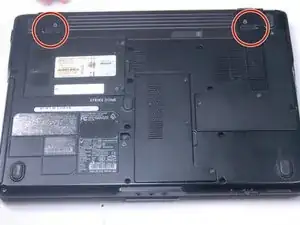
Перед началом убедитесь, что питание отключено и все кабели отсоединены от устройства.
Перевернув ноутбук, аккумулятор находится на нижней стороне корпуса.
Найдите защёлки с левой и правой стороны аккумулятора.
Шаг 2
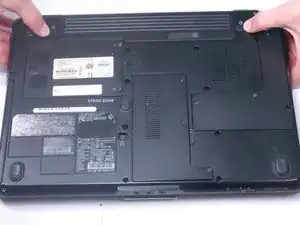
Сдвиньте защёлки к внешним сторонам ноутбука, пока они не зафиксируются.
Шаг 3
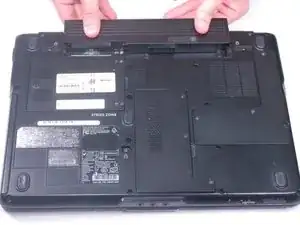
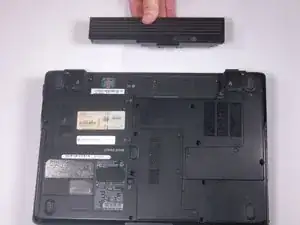
Сдвиньте аккумулятор вперёд, чтобы извлечь его из ноутбука.
Шаг 4
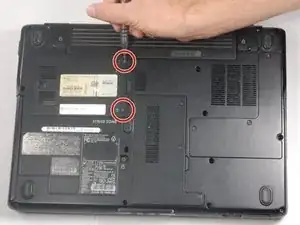
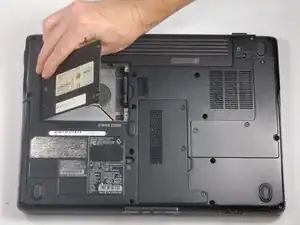
Перед работой убедитесь, что устройство выключено и все кабели отсоединены.
Открутите оба винта на панели жёсткого диска до тех пор, пока панель не можно будет снять.
Винты не вынимаются полностью из панели.
После ослабления винтов снимите панель с ноутбука.
Шаг 5
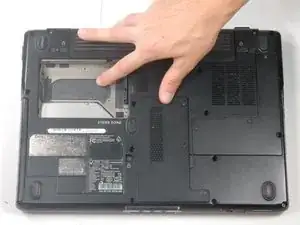
Извлеките жёсткий диск, потянув за чёрную язычок с правой стороны жёсткого диска.
Шаг 6
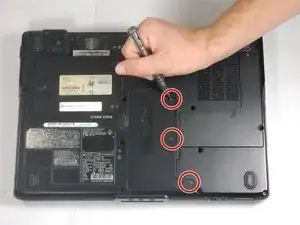
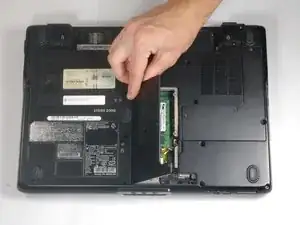
Убедитесь, что ноутбук выключен и все кабели отключены.
Ослабьте три винта 3 мм на крышке оперативной памяти.
Винты не вынимаются полностью.
Поднимите крышку и снимите её с ноутбука.
Шаг 7
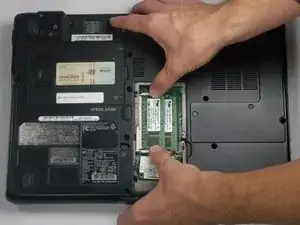
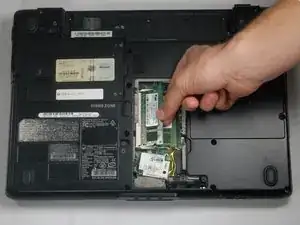
Раздвиньте фиксаторы сверху и снизу модуля памяти.
Поднимите модуль памяти и извлеките его из ноутбука.
Повторите процедуру для второго модуля памяти.
Шаг 8
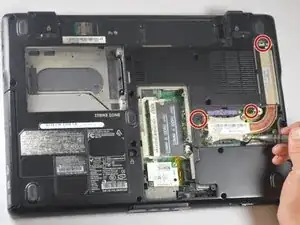
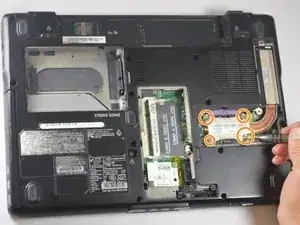
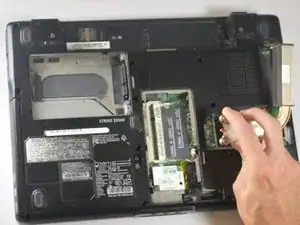
Убедитесь, что устройство выключено
Ослабьте 3 винта, удерживающие крышку процессорного отсека.
Ослабьте 4 винта крепления радиатора и снимите радиатор с материнской платы.
Шаг 9
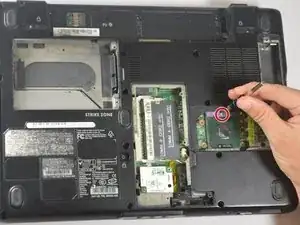
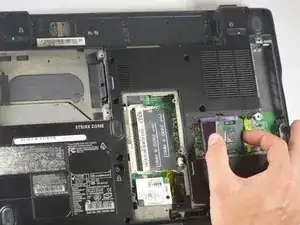
Используйте плоскую отвёртку, чтобы повернуть фиксирующий винт процессора против часовой стрелки на 180 градусов.
Поднимите процессор и извлеките его с материнской платы.
Шаг 10
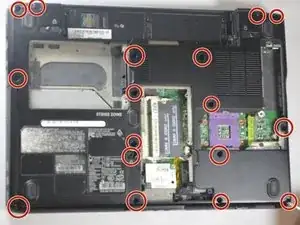
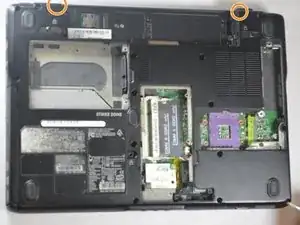
Удалите семнадцать винтов 8 мм на нижней панели корпуса.
Удалите два винта 8 мм с задней стороны.
Шаг 11
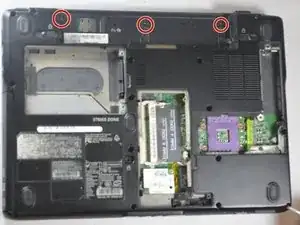
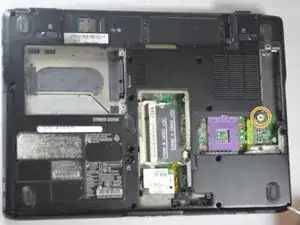
Удалите три винта 3 мм на нижней панели корпуса.
Удалите винт 5 мм на нижней панели корпуса.
Шаг 12
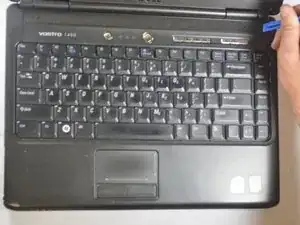
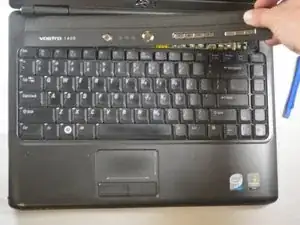
Переверните ноутбук и откройте его.
Используя плоскую отвёртку, подденьте крышку кнопки питания справа налево.
Шаг 13
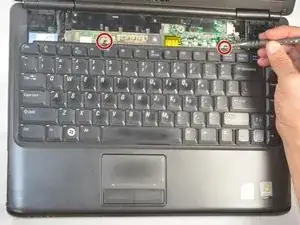
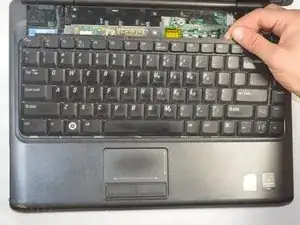
Открутите (2) винта 2 мм x 3 мм.
Осторожно поднимите клавиатуру и удерживайте её над кнопкой питания.
Шаг 14
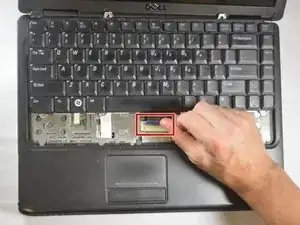
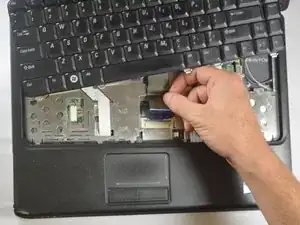
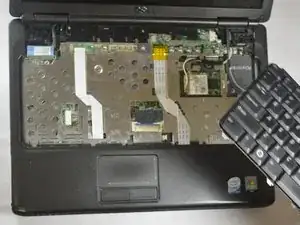
Осторожно поднимите синюю защёлку на разъёме кабеля клавиатуры и вытяните кабель.
Шаг 15
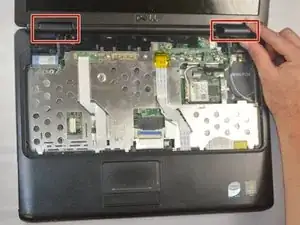
Снимите левые и правые накладки петель.
Шаг 16
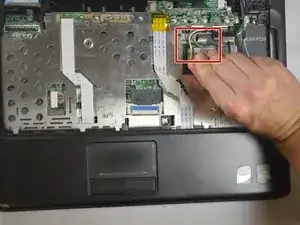
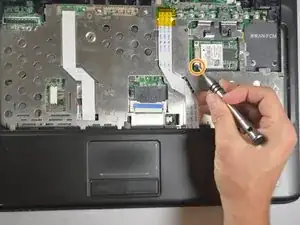
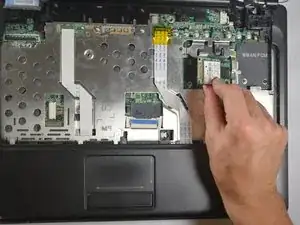
Отключите кабели антенн WLAN.
Открутите винт 2 мм x 3 мм.
Извлеките WLAN-карту с материнской платы.
Шаг 17
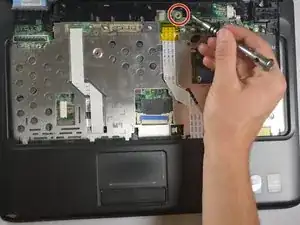
Удалите винт 2 мм x 3 мм на плате медиа-кнопок.
Освободите плату медиа-кнопок и снимите антеннные кабели, вытащив их из-под неё.
Шаг 18
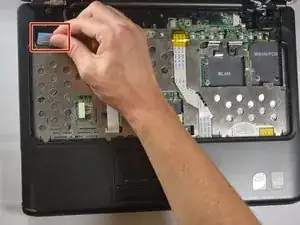
Отключите кабель ЖК-экрана.
Поднимите сборку ЖК-экрана и снимите её с ноутбука.
Шаг 19
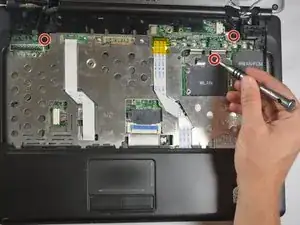
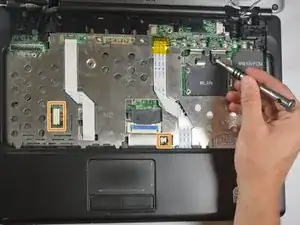
Удалите (3) винта 2,5 мм x 5 мм на верхней части подставки для кистей рук.
Отключите кабели подставки для кистей рук.
Шаг 20
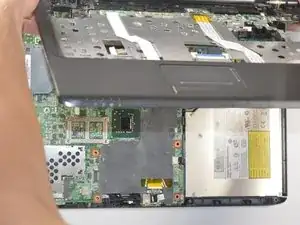
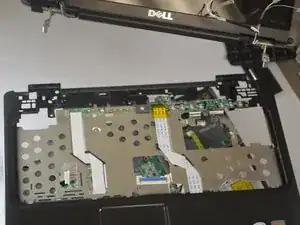
Снимите подставку для кистей рук с основания ноутбука.
Шаг 21
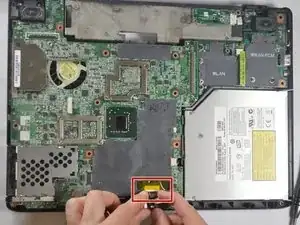
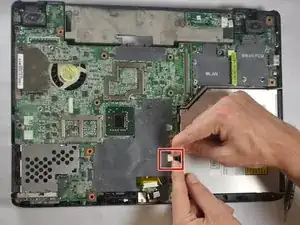
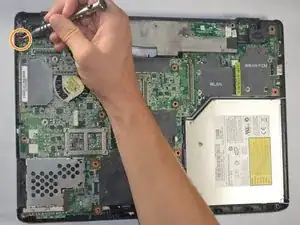
Отключите кабель плат аудио и сами динамики.
Удалите винт 2,5 мм x 5 мм.
Шаг 22
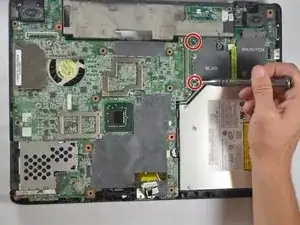
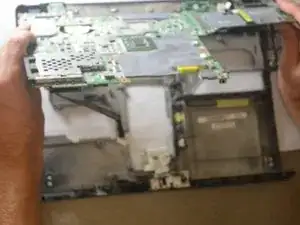
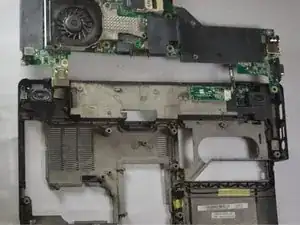
Удалите (2) винта 2 мм x 3 мм.
Поднимите материнскую плату из основания и переверните её.
Шаг 23
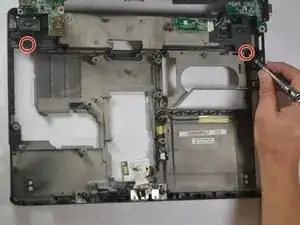
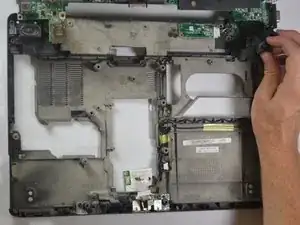
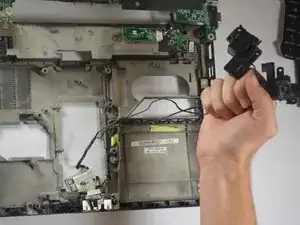
Удалите два винта динамиков справа и слева, 2.5 мм x 5 мм.
Поднимите динамики и уберите их из основания ноутбука.
Заключение
Для повторной сборки устройства выполните эти инструкции в обратном порядке.
Перевод руководства с ifixit.com