Замена жесткого диска HP Pavilion 11-n010dx
Жесткий диск вашего устройства хранит всю информацию. Проблемы с жестким диском могут вызывать замедление работы устройства, ошибки в работе ПК и нехватку свободного места. Замена этого компонента решит перечисленные проблемы. Убедитесь, что устройство выключено и отключено от всех источников питания.
Шаг 1
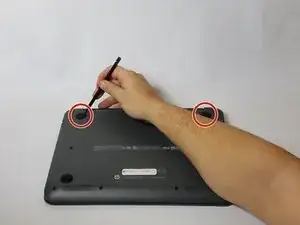
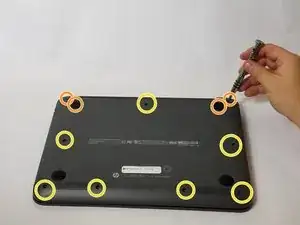
С помощью нейлоновой лопатки снимите резиновые прокладки возле шарнира экрана, затем извлеките винты, находящиеся под прокладками.
Используйте отвертку Phillips #0, чтобы выкрутить четыре винта длиной 9 мм.
Используйте отвертку Phillips #0, чтобы выкрутить семь винтов длиной 6 мм.
Шаг 2
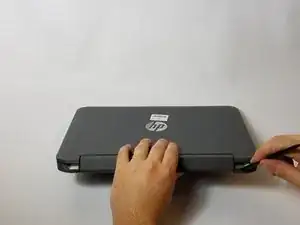
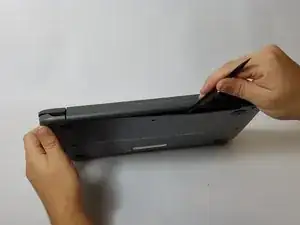
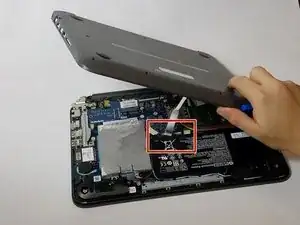
Используйте нейлоновую лопатку, чтобы поддеть заднюю крышку в районе шарниров экрана.
Продолжайте поддевать по кромке задней крышки, пока она не будет готова к снятию.
Будьте осторожны при начале снятия крышки. Между нижней крышкой и материнской платой подсоединен кабель, который необходимо правильно отключить.
Шаг 3
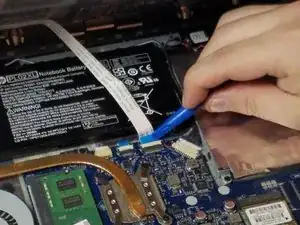
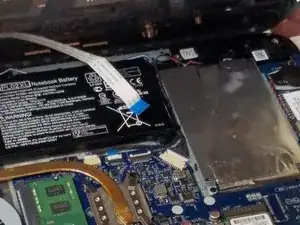
Используйте синий пластиковый инструмент для вскрытия, чтобы приподнять белую защёлку, удерживающую кабель на материнской плате.
Теперь аккуратно извлеките кабель и снимите заднюю крышку целиком.
Шаг 4
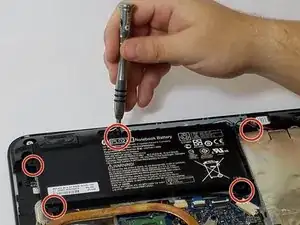
Снимите пять винтов длиной 6 мм, удерживающих аккумулятор, с помощью отвертки Phillips #0.
Шаг 5
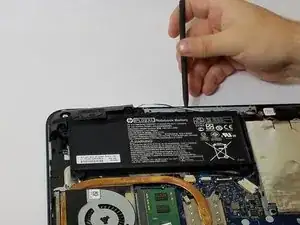
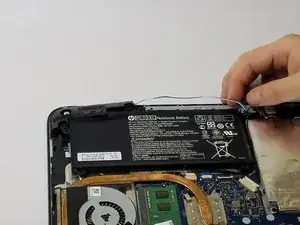
С помощью нейлоновой лопатки отведите синий/белый провод, расположенный рядом с аккумулятором.
Шаг 6
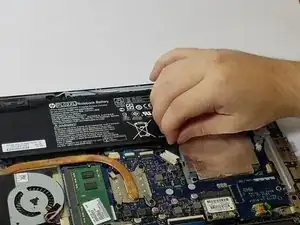
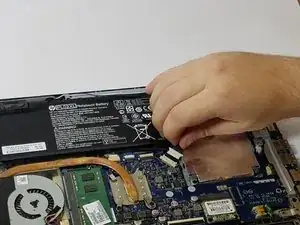
Отключите кабель аккумулятора от материнской платы, аккуратно потянув за черный провод у точки, ближайшей к белой защёлке.
Шаг 7
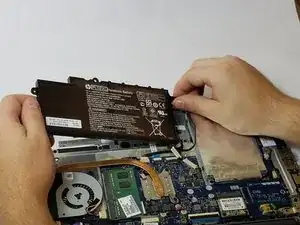
Извлеките аккумулятор из устройства.
Шаг 8
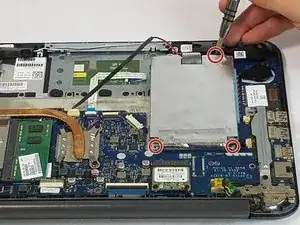
Используйте отвертку Phillips #0, чтобы выкрутить три винта длиной 3 мм, удерживающих жесткий диск.
Шаг 9
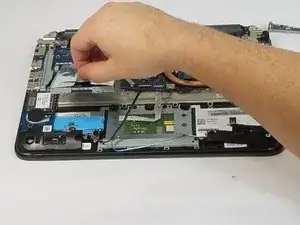
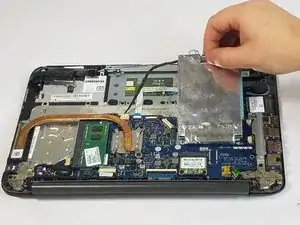
Аккуратно приподнимите жесткий диск за язычок и извлеките его на место.
Шаг 10
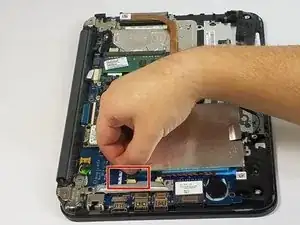
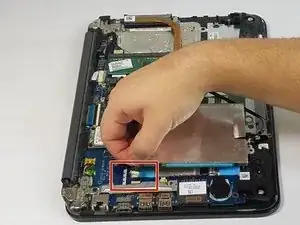
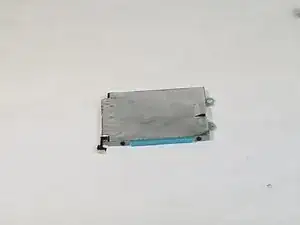
Осторожно потяните за коннектор кабеля, чтобы отсоединить жесткий диск от устройства.
Заключение
Для повторной сборки устройства выполните эти действия в обратном порядке.
Перевод руководства с ifixit.com