Замена клавиатуры HP Pavilion 11 x360
Убедитесь, что устройство полностью выключено и отключено от источника питания перед началом.
Шаг 1
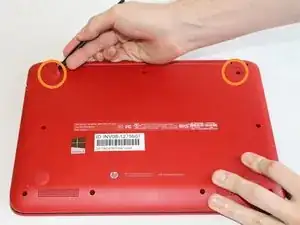
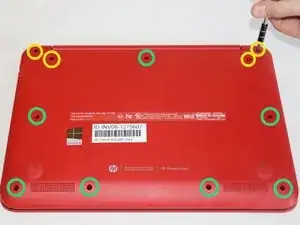
Используйте лопатку, чтобы приподнять два резиновых ножки рядом с петлей ноутбука. Это откроет доступ к двум скрытым винтам на 9 мм.
Необходимо удалить одиннадцать винтов.
Четыре винта на 9 мм с отверткой PH0.
Семь винтов на 6 мм с отверткой PH0.
Шаг 2
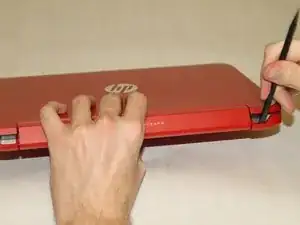
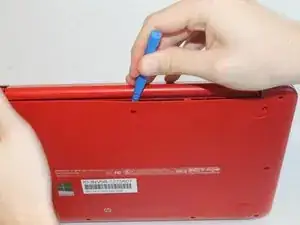
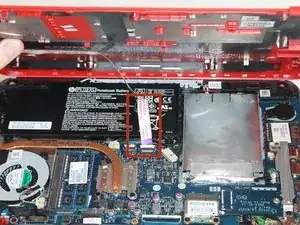
Используйте лопатку, чтобы приподнять углы ноутбука рядом с петлями дисплея.
Обходите шов ноутбука с помощью пластикового инструмента до тех пор, пока задняя панель не начнет отделяться.
Когда вы поднимете нижнюю крышку, существует кабель, соединяющий материнскую плату и нижнюю крышку. Будьте осторожны, чтобы не оборвать кабель!
Шаг 3
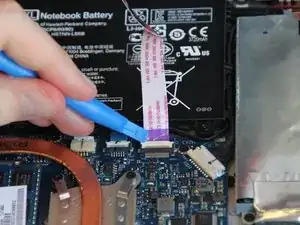
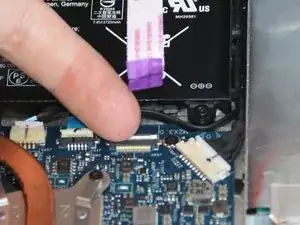
Используйте пластиковый инструмент, чтобы поднять белую вкладку на соединении.
Вытяните кабель наружу.
Шаг 4
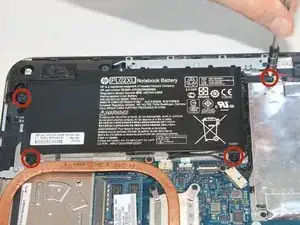
Удалите четыре винта на 6 мм из батареи с помощью отвертки PH0.
Шаг 5
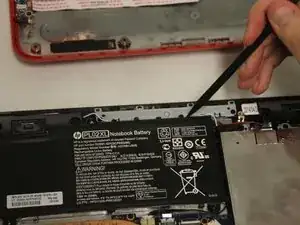
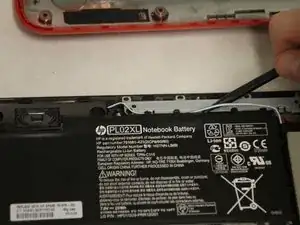
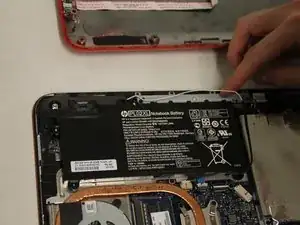
Используйте лопатку, чтобы приподнять синие/белые провода динамиков, которые проходят рядом с батареей.
Шаг 6
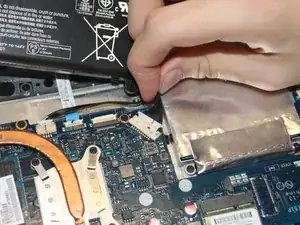
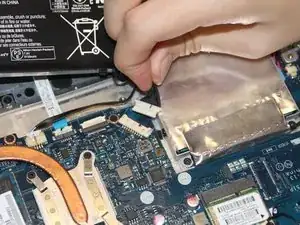
Удалите кабель батареи с материнской платы, аккуратно потянув за черную часть кабеля, ближайшую к белой вкладке.
Шаг 7
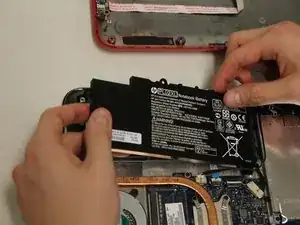
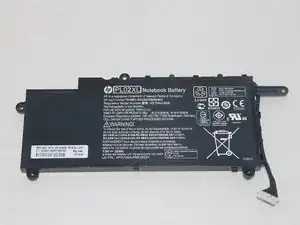
Удалите батарею.
Шаг 8
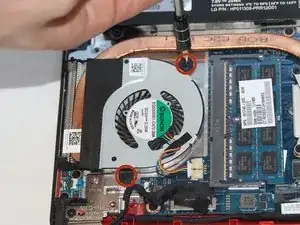
Удалите два винта на 3 мм с помощью отвертки PH0.
Шаг 9
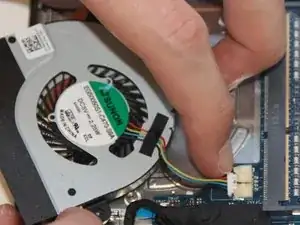
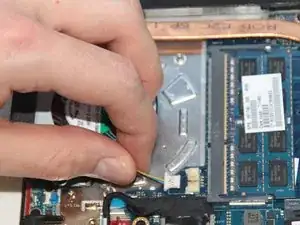
Используйте ногти, чтобы медленно ослабить кабель соединения вентилятора.
После того как кабель немного вытянется из соединения, схватите кабель и потяните его наружу.
Шаг 10
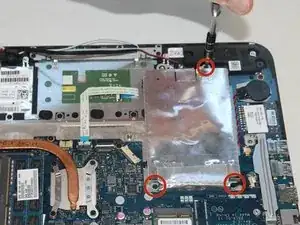
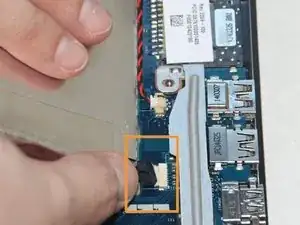
Удалите три винта на 3 мм с помощью отвертки PH0.
Немного отодвиньте жесткий диск от соединения, чтобы легко отключить кабель жесткого диска от материнской платы.
Удалите жесткий диск.
Шаг 11
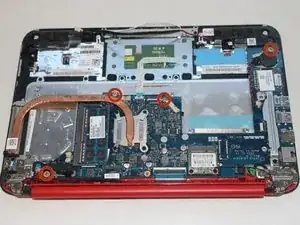
Удалите четыре винта на 3 мм с помощью отвертки PH0.
Шаг 12
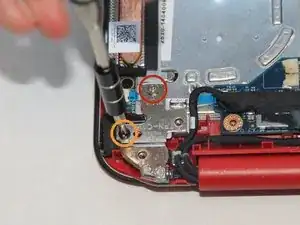
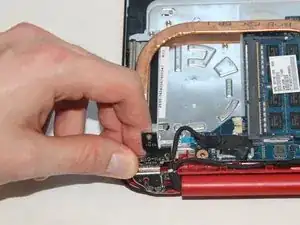
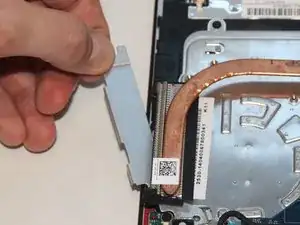
Удалите два винта из металлической петли со стороны кнопки питания с помощью отвертки PH0.
Один серебристый винт на 4 мм
Один черный винт на 5 мм
Приподнимите петлю, чтобы убрать металлическую скобу снизу.
Шаг 13
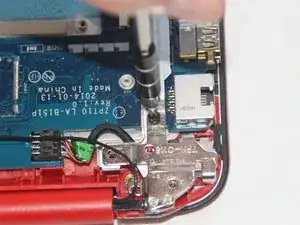
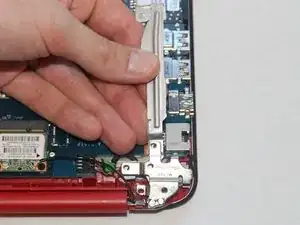
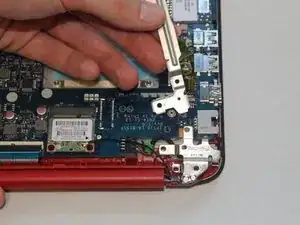
Удалите один винт на 3 мм с помощью отвертки PH0 из металлической петли, расположенной со стороны разъема питания компьютера.
Приподнимите петлю с некоторым усилием, чтобы снять металлическую скобу снизу.
Шаг 14
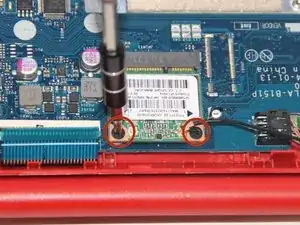
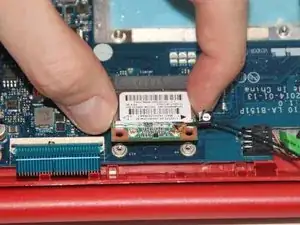
Открутите два винта на 3 мм с помощью отвертки PH0.
Вытяните беспроводную карту из слота, чтобы отключить ее от материнской платы.
Шаг 15
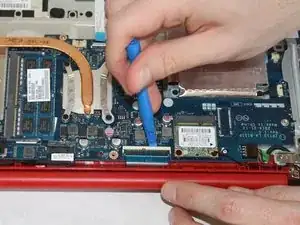
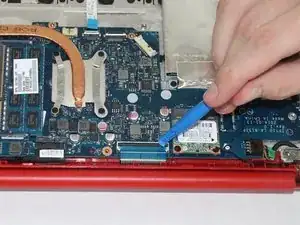
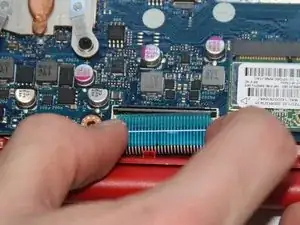
Отодвиньте черную вкладку от петли ноутбука.
После того как черная вкладка перевернута, вытяните синий кабель, чтобы отключить кабель клавиатуры.
Шаг 16
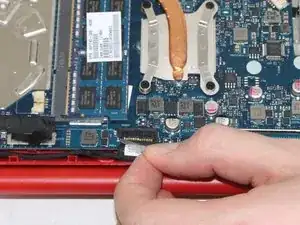
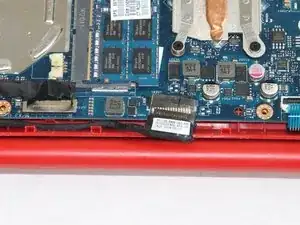
Потяните горизонтально к петле ноутбука, чтобы отключить кабель веб-камеры.
Шаг 17
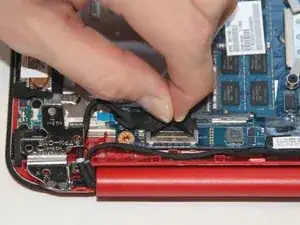
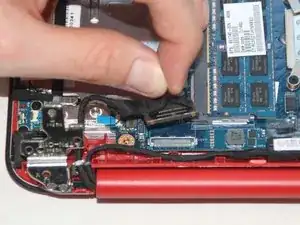
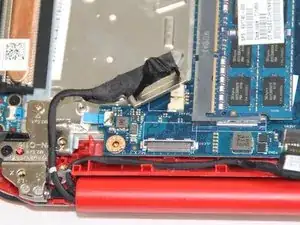
Поднимите черные вкладки, чтобы отключить кабель дисплея.
Шаг 18
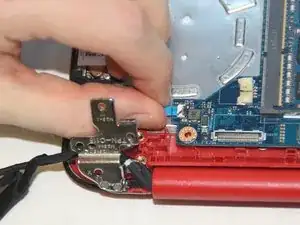
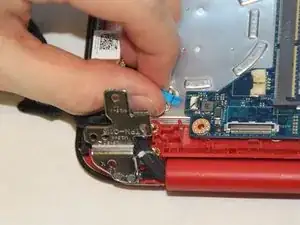
Потяните кабель горизонтально от материнской платы, чтобы отключить кабель платы кнопки питания.
Шаг 19
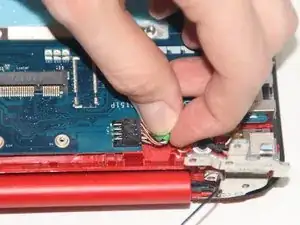
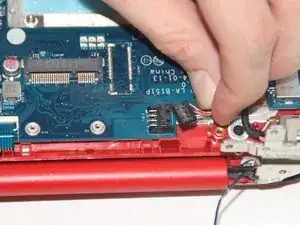
Потяните кабель горизонтально от материнской платы, чтобы отключить кабель разъема питания.
Шаг 20
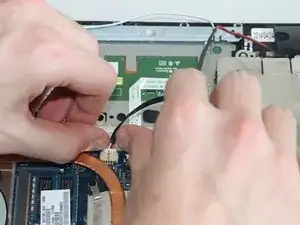
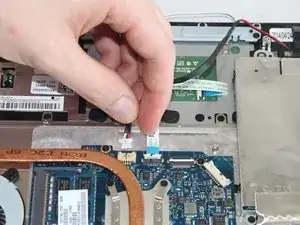
Потяните кабель горизонтально от материнской платы, чтобы отключить кабель динамика.
Шаг 21
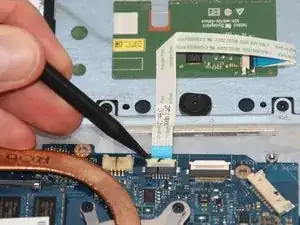
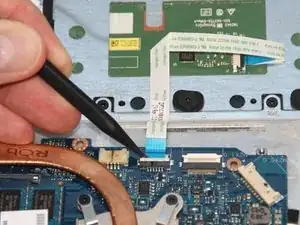
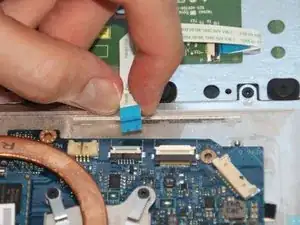
Поднимите белую вкладку вверх к петле ноутбука.
Отключите кабель сенсорной панели, потянув его вверх и вдали от материнской платы.
Шаг 22
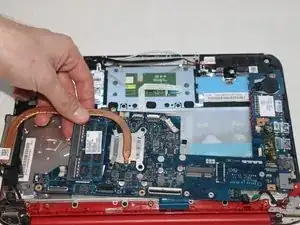
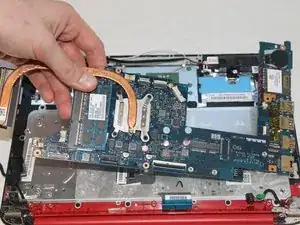
Поднимите, чтобы удалить материнскую плату.
Шаг 23
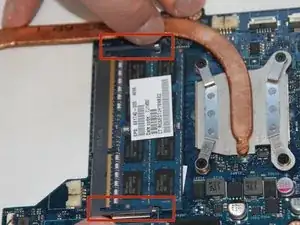
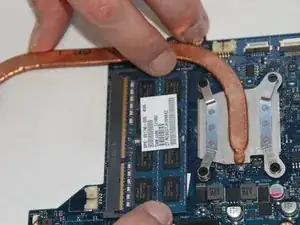
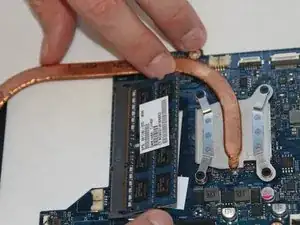
Нажмите наружу на два черных зажима, чтобы поднять оперативную память.
Шаг 24
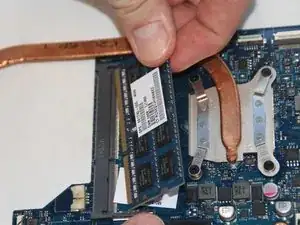
Удалите оперативную память.
Шаг 25
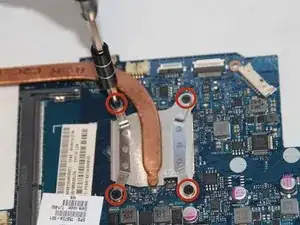
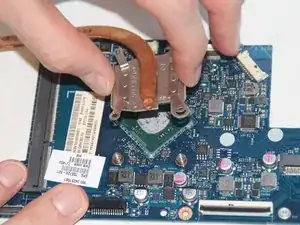
Удалите четыре винта диаметром 3 мм с помощью отвертки PH0.
Поднимите радиатор, чтобы удалить его с материнской платы.
Шаг 26
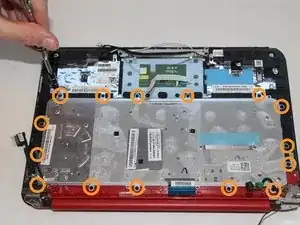
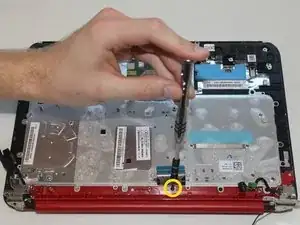
Удалите пятнадцать винтов диаметром 3 мм, которые напрямую соединены с клавиатурой, с помощью отвертки PH0.
Удалите винт диаметром 3 мм под кабелем клавиатуры с помощью отвертки PH0.
Шаг 27
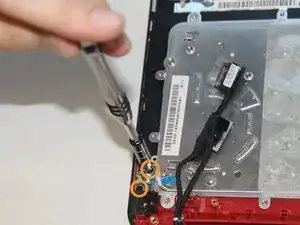
Удалите два винта диаметром 3 мм, прикрепленных к плате кнопки питания.
Поднимите плату кнопки питания.
Шаг 28
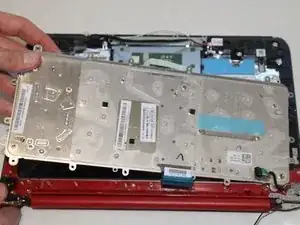
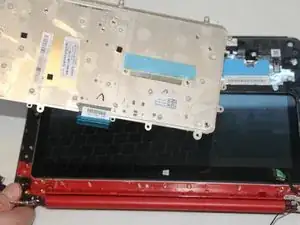
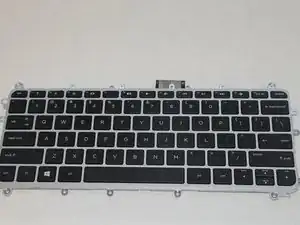
Выньте клавиатуру.
Заключение
Чтобы собрать устройство, следуйте этим инструкциям в обратном порядке.
Перевод руководства с ifixit.com