Замена жесткого диска Gateway MS2285
Обновление жесткого диска позволит хранить на нем больше фильмов, изображений и приложений. Кроме того, если установить твердотельный накопитель, время загрузки системы сократится. Также со временем жесткие диски склонны к выходу из строя, поэтому резервное копирование данных и замена жесткого диска — это способ обеспечить сохранность ваших документов.
Шаг 1
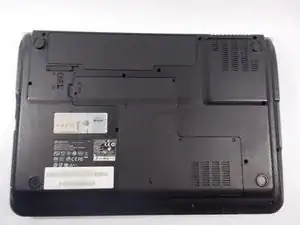
Переверните ноутбук, чтобы нижняя панель оказалась обращена к вам.
Шаг 2
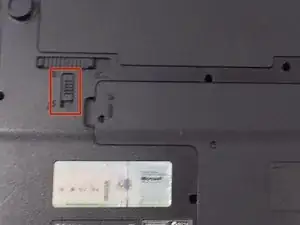
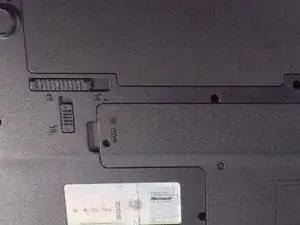
Сдвиньте короткий рычаг в сторону значка разблокированного замка.
Шаг 3
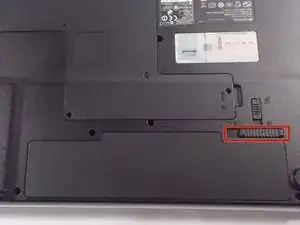
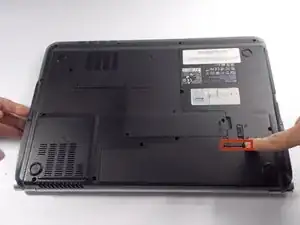
Сдвиньте длинный рычаг в сторону значка разблокированного замка.
Этот рычаг пружинный и может потребовать небольшого усилия.
Если выполнено правильно, раздастся щелчок, и аккумулятор слегка поднимется.
Шаг 4
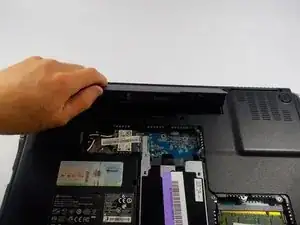
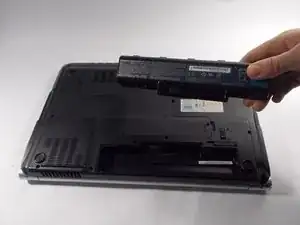
Удерживая аккумулятор за поднятый край, поднимите его вверх.
Шаг 5
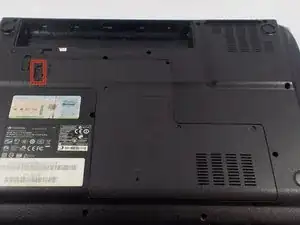
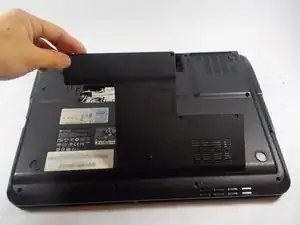
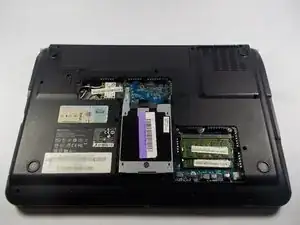
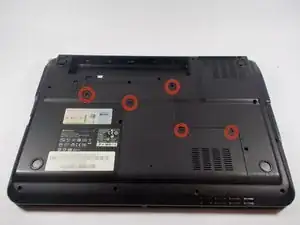
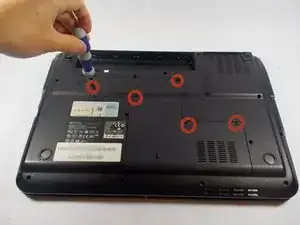
Используйте отвертку с крестообразным наконечником, чтобы вывернуть пять винтов, удерживающих заднюю панель.
Винты имеют левую резьбу.
Шаг 6
Поместите пальцы под заднюю панель в углубление и поднимите ее вверх, чтобы снять.
Шаг 7
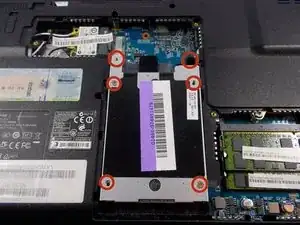
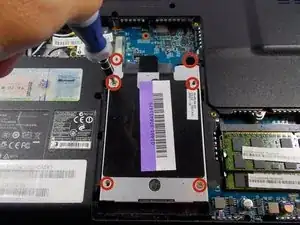
Выкрутите шесть винтов, фиксирующих крышку жесткого диска.
Шаг 8
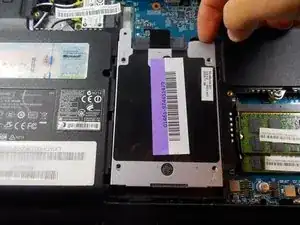
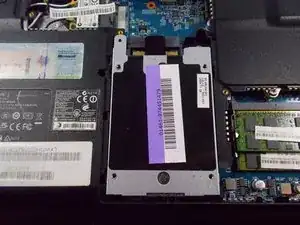
Удерживая крышку, сдвиньте ее в сторону от разъема, чтобы снять крышку и получить доступ к жесткому диску.
Шаг 9
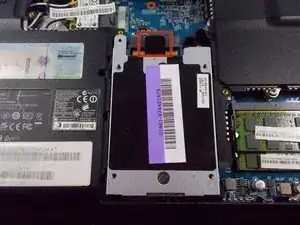
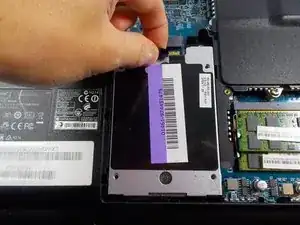
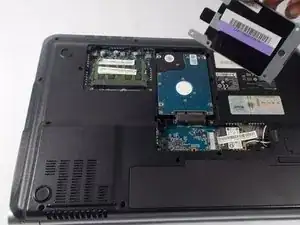
Удерживайте за черную пластиковую язычок так, чтобы можно было поддеть край и вставить пальцы снизу.
Когда край поднимется достаточно высоко, поместите другой палец или пальцы под крышку и снимите ее прямо вверх.
Шаг 10
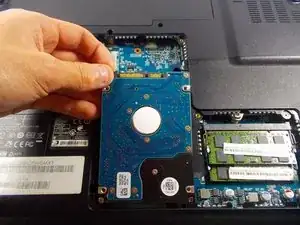
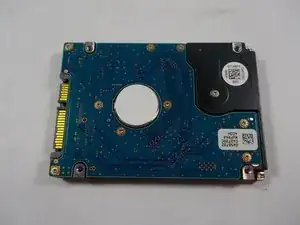
Возьмите жесткий диск рукой и извлеките его.
Не прикасайтесь к золотым контактам.
Завершение
Чтобы собрать устройство, выполните указания в обратном порядке.
Перевод руководства с ifixit.com