Замена жесткого диска Dell Latitude E6540
Если вы хотите заменить неисправный жесткий диск или обновить его на диск большего объема или SSD, это руководство покажет, как заменить накопитель в системе.
Примечания к руководству
- Это руководство не охватывает установку операционной системы или создание резервных копий. Это то, что вам нужно будет решить самостоятельно.
- Если на вашей системе установлен HDP, он может перенестись на ваш новый жесткий диск. Рекомендую сначала протестировать с мусорным диском (если он доступен), чтобы убедиться.
- Вам нужно будет позаботиться о получении установочного носителя для вашей конкретной системы. Если вы хотите переустановить Windows, вы можете использовать черный DVD от Dell или ваш собственный носитель, если вы создали его при покупке системы. Если ни того, ни другого нет, Dell предоставит один комплект носителей для вашей системы, если он ранее не запрашивался. В этом случае такие DVD очень легко найти в интернете.
Шаг 1
Из-за отсутствия в наборе EET нескольких компонентов, присутствующих в Pro Tech Go, и того что он всего на $20 дешевле, EET удалён. EET подойдёт для этого руководства в имеющемся виде, но если вы выбираете новый набор инструментов для выполнения этого руководства, рекомендуется Pro Tech Go (новый или восстановленный, восстановленный примерно на $32 дешевле) или Pro Tech ($79 новый/~$59.95 восстановленный).
Шаг 2
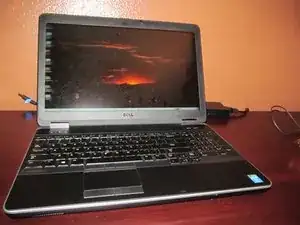
Можно подключить ноутбук к сети, чтобы избежать перехода системы в гибернацию.
Найдите опцию «Гибернация» в меню «Пуск». Дождитесь полного ухода системы в гибернацию (или завершения работы) перед снятием батареи.
Шаг 3
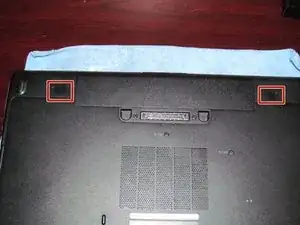
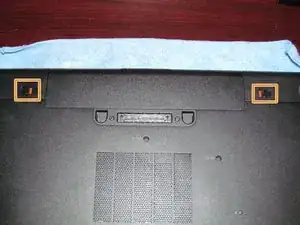
Переверните ноутбук и разблокируйте 2 защёлки батареи. Защёлки останутся разблокированными до снятия батареи.
Шаг 4
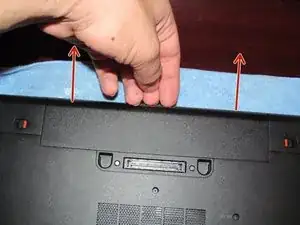
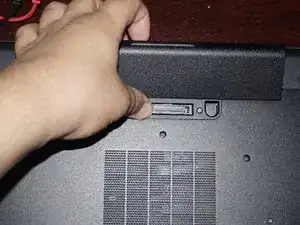
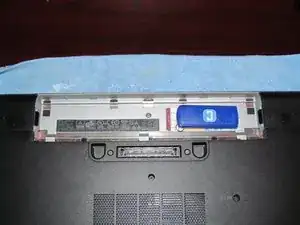
Батарея «увеличенной ёмкости» в этой модели выступает на несколько дюймов по конструкции. Избежать этого нельзя.
Снимите батарею. Поднимите батарею с задней части корпуса.
Шаг 5
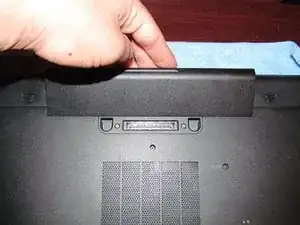
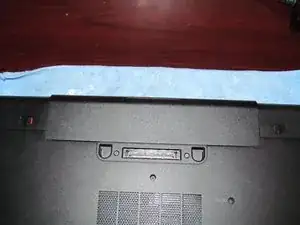
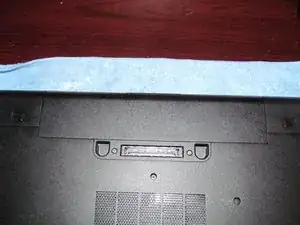
Этот шаг не применяется, если это руководство используется как предварительное требование.
Совместите батарею с защёлками на шасси. Установите батарею на место, как только она совместится. При необходимости слегка надавите, чтобы она вошла в компьютер.
Шаг 6
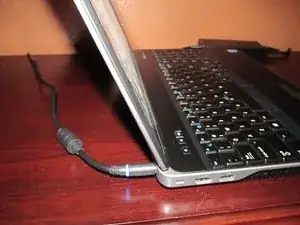
Этот шаг не применяется, если это руководство используется как предварительное требование.
Включите компьютер и подключите зарядное устройство.
Шаг 7
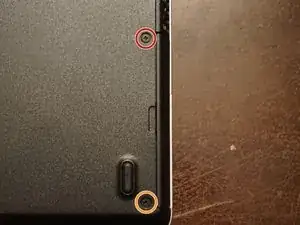
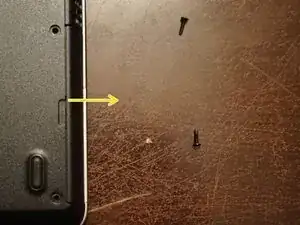
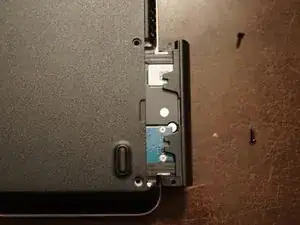
Владельцы EET: в вашем наборе есть эта насадка. Покупать не нужно.
Винт, отмеченный оранжевым, ввинчен непосредственно в шасси. Эта точка ПОВРЕДИТСЯ при чрезмерном затягивании.
Чтобы извлечь жесткий диск из компьютера, удалите два винта. Используйте биту Phillips #1.
Шаг 8
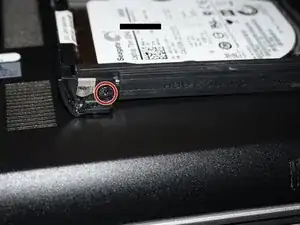
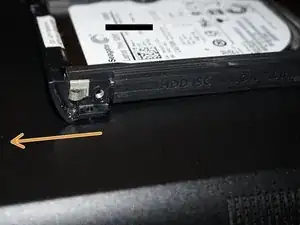
Владельцы EET: в вашем наборе есть эта насадка. Покупать не нужно.
Этот шаг не обязателен, если вы перемещаете диск в идентичный компьютер Dell.
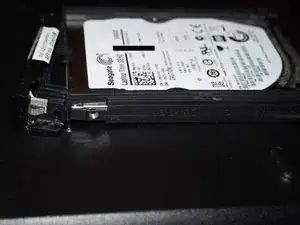
Чтобы снять крепление диска, отвинтите винт Phillips #0, удерживающий жесткий диск в креплении.
После удаления винта извлеките диск, начиная со стороны с винтом.
Снимите диск с правой стороны, сняв его с направляющего штифта.
Шаг 9
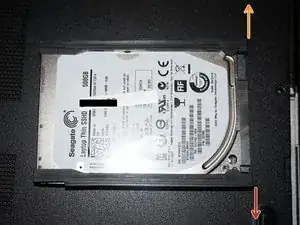
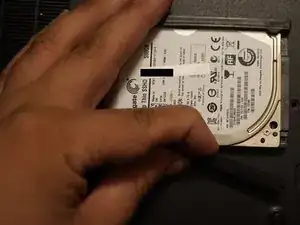
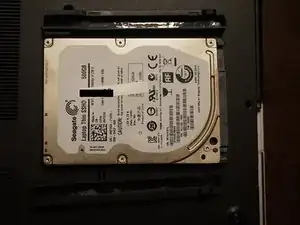
Буферы (амортизаторы) приклеены двухсторонним скотчем. Их можно не заменять.
После извлечения диска из крепления снимите резиновые амортизаторы. Перенесите их на ваш новый диск.
Заключение
Для сборки устройства выполните эти инструкции в обратном порядке.
Перевод руководства с ifixit.com