Замена аккумулятора Dell Latitude E6540
Если у вас один из этих ноутбуков, вы, вероятно, обращаетесь к этому руководству, потому что система поставлялась с процессором Core i7/видеокартой Radeon 8790M и 6‑ячеечным аккумулятором, который либо преждевременно разряжается, либо не работает долго из‑за высокого энергопотребления этой конфигурации.
В этом руководстве показано, как заменить аккумулятор в E6540.
Примечание: Если установлен дополнительный аккумулятор (slice), его необходимо сначала снять.
Помимо инструкций по замене аккумулятора, это руководство покажет, где находится COA в версиях системы, поставлявшихся с Windows 7 (а это подавляющее большинство) на большинстве ноутбуков серии E того времени. Когда вы не используете носители Dell SLIC, этот ключ требуется для активации Windows.
Примечание: В системах с Windows 8.1 ключ хранится в BIOS, а на нижней крышке сервисного отсека на ноутбуке приклеена наклейка, указывающая на вскрытие.
Шаг 1
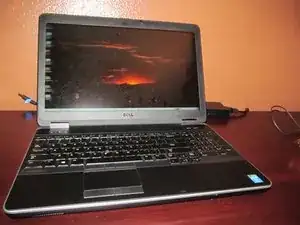

Можно подключить ноутбук к сети, чтобы избежать перехода системы в режим гибернации.
Найдите в меню «Пуск» опцию «Гибернация». Дождитесь полного перехода системы в гибернацию (или полного завершения работы) перед снятием аккумулятора.
Шаг 2
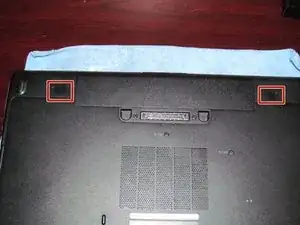
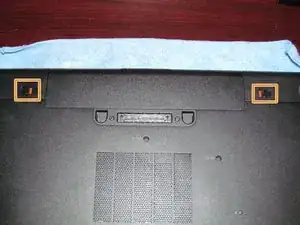
Переверните ноутбук и разблокируйте 2 защёлки аккумулятора. Защёлки останутся разблокированными до снятия аккумулятора.
Шаг 3
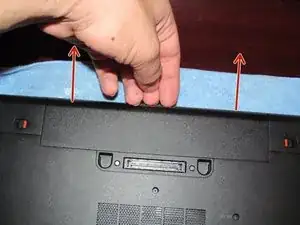
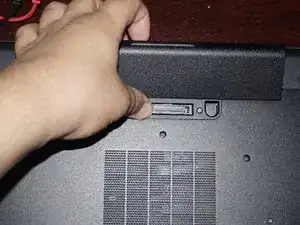
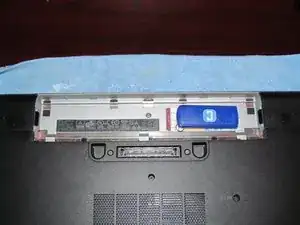
«Удлинённый» аккумулятор в этой модели выступает на несколько дюймов по конструкции. Это не удастся избежать.
Снимите аккумулятор. Поднимите аккумулятор с задней части корпуса.
Шаг 4
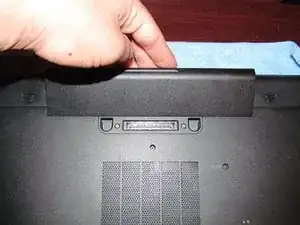
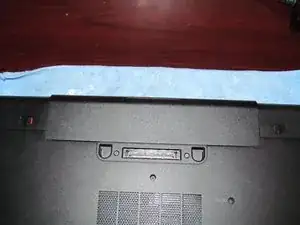
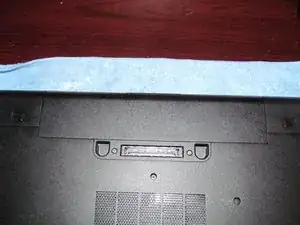
Этот шаг не применяется, если это руководство используется как предварительное условие.
Совместите аккумулятор с защёлками на корпусе. Опустите аккумулятор на место, когда он выровнен. При необходимости используйте лёгкое давление, чтобы зафиксировать его в компьютере.
Шаг 5
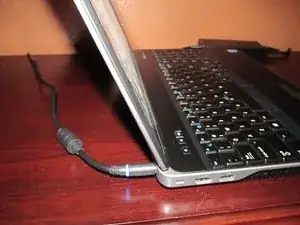
Этот шаг не применяется, если это руководство используется как предварительное условие.
Включите компьютер и подключите зарядное устройство.
Перевод руководства с ifixit.com