Замена Wi‑Fi модуля HP 250 G3
Если в HP 250 G3 подозревается неисправный модуль Wi‑Fi, это можно выявить с помощью диспетчера устройств Windows. Если модуль действительно работает неправильно, карту следует заменить — в этом руководстве показано, как это сделать. Процесс относительно продолжительный, но для выполнения ремонта не требуются специальные технические навыки.
Шаг 1
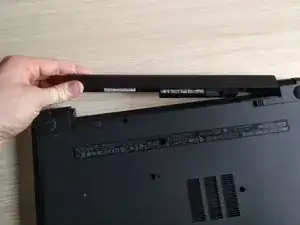
Снимите аккумулятор.
Шаг 2
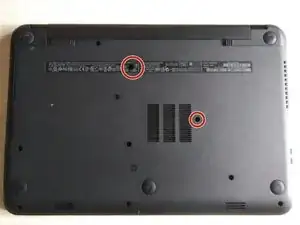
Выверните два указанных винта крестовой отверткой #1.
Шаг 3
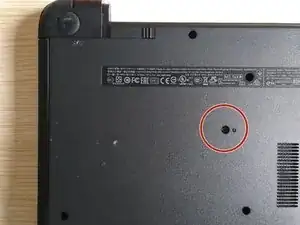
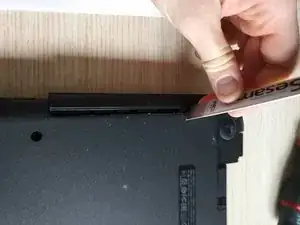
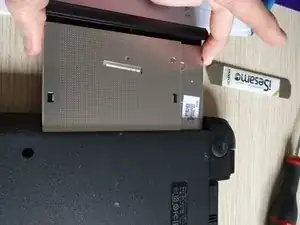
Используя крестовую отвертку #1, выкрутите винт дисковода.
С помощью лопатки аккуратно подденьте дисковод и вытащите его из корпуса.
Шаг 4
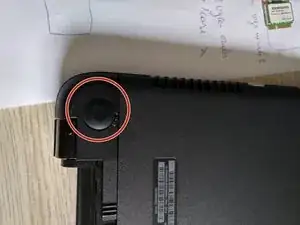
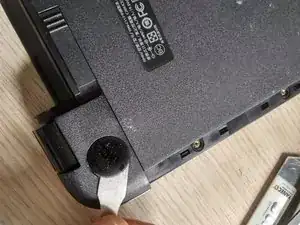
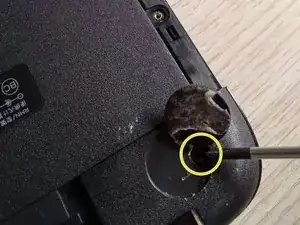
Снимите резиновые ножки на задней стороне устройства, близко к аккумулятору.
Выверните скрытые винты, расположенные под ножками, крестовой отверткой #1.
Шаг 5
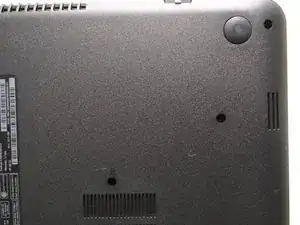
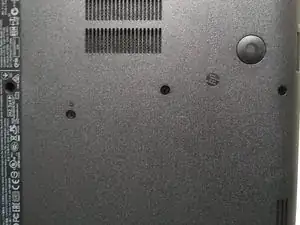
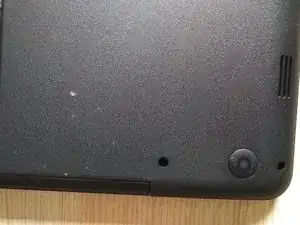
Выверните оставшиеся винты на нижней стороне устройства.
Шаг 6
Снимите два маленьких винта у входа DVD-привода.
Шаг 7
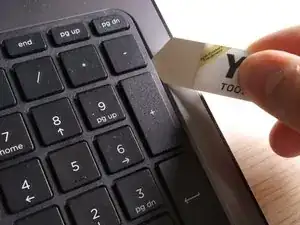
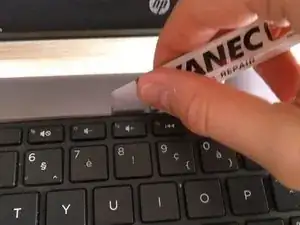
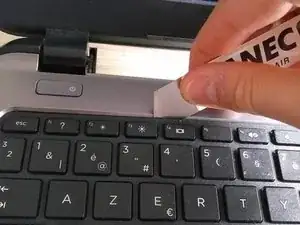
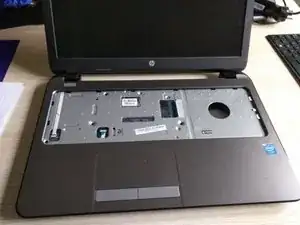
Переверните ноутбук.
Откройте ноутбук (чтобы снять клавиатуру).
Используйте лопатку или iSesamo, чтобы снять клавиатуру.
Проведите iSesamo по верхней кромке клавиатуры, как показано на фото (услышите щелчки).
Шаг 8
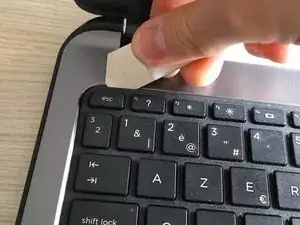
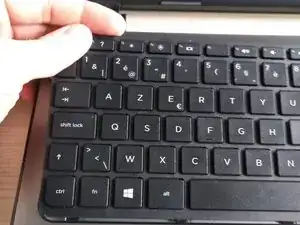
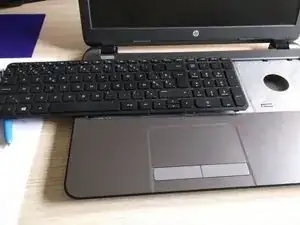
Когда клавиатура ослабнет, аккуратно сдвиньте её влево, как показано на третьем фото.
Будьте осторожны — тонкая гибкая плоская лента легко рвётся.
Шаг 9
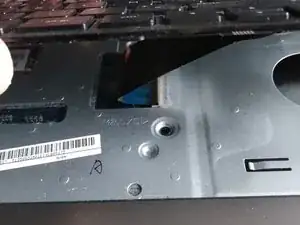
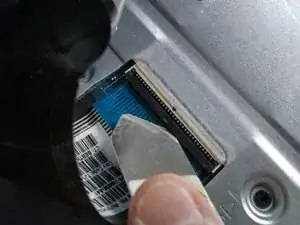
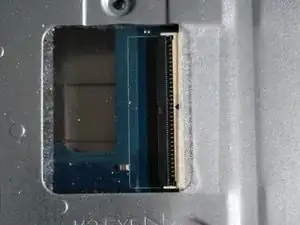
Аккуратно приподнимите клавиатуру.
Найдите тонкий шлейф, присоединённый к разъёму (разъём имеет пластиковую защёлку).
Осторожно откройте защёлку лопаткой и выдвиньте шлейф из разъёма.
Будьте очень осторожны с кабелем и разъёмом — крышка может отломиться.
Закройте защёлку после снятия шлейфа, чтобы шлейф не выпал.
Шаг 10
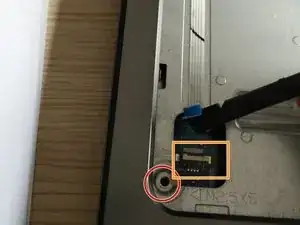

Выверните винт, обведённый на втором фото.
Снимите ленту над кабелем и разъёмом.
Отсоедините белый плоский шлейф от разъёма.
Откройте защёлку лопаткой и аккуратно выньте шлейф.
Действуйте осторожно, так как шлейф приклеен к пластине.
Этот шлейф — соединение кнопки питания.
Шаг 11
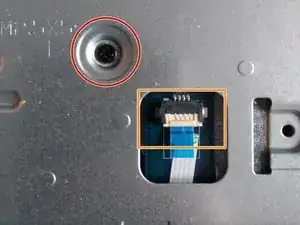
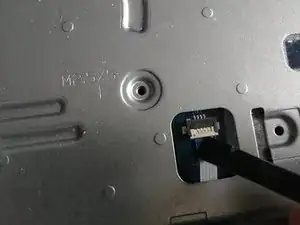
Выверните обведённый винт.
Отсоедините шлейф от разъёма.
Этот шлейф/разъём — соединение тачпада.
Шаг 12
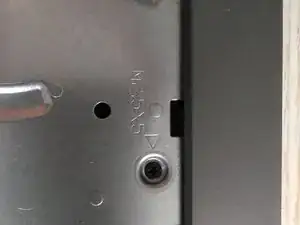
Выверните винт в верхней части ноутбука.
Шаг 13
Выверните последний винт (к сожалению, у меня нет его фотографии, но вы увидите его на своём ноутбуке).
Шаг 14
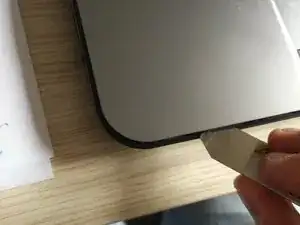
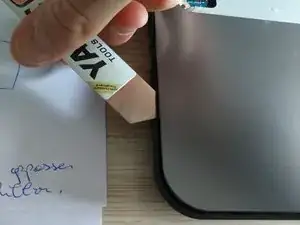
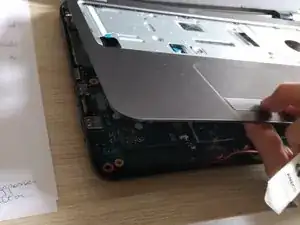
Проведите iSesamo по корпусу, как показано на фото 1 и 2, и обойдите весь ноутбук.
Вы услышите щелчки при использовании iSesamo.
Поднимите верхнюю панель, чтобы получить доступ к материнской плате.
Шаг 15
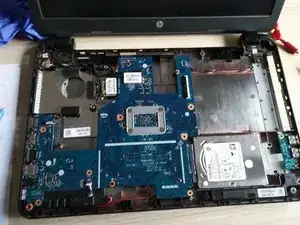
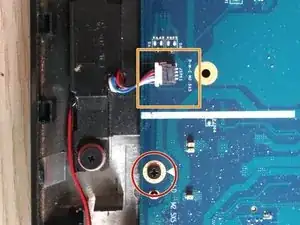
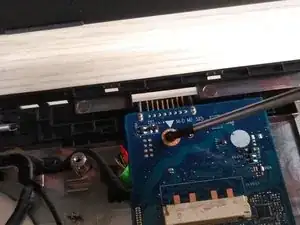
Выверните два винта, крепящие основную плату к пластине (см. фото два и три).
Шаг 16
Используйте экстрактор микросхем, чтобы вынуть аудиопровод из разъёма.
Шаг 17
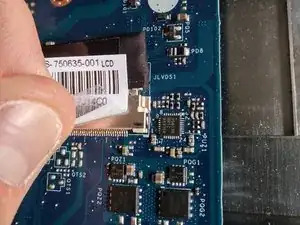
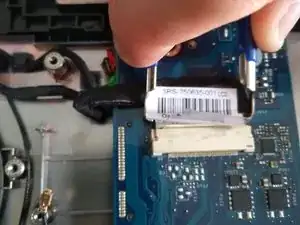
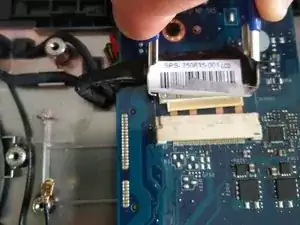
Снимите ленту/наклейку лопаткой.
Действуйте очень аккуратно: разъём — это трудноудаляемый шлейф с несколькими тонкими проводниками. Оторвав один из них, вы повредите шлейф и, соответственно, экран.
Рекомендуется использовать экстрактор микросхем для снятия разъёма ЖК‑экрана (можно также использовать две маленькие плоские отвертки или пинцет, чтобы выдвинуть разъём из гнезда).
Шаг 18
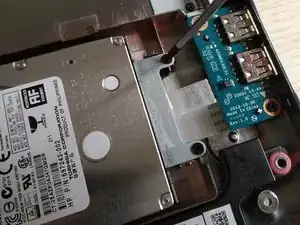
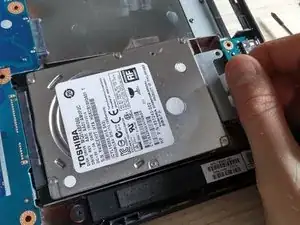
Выверните два винта, удерживающие жёсткий диск.
Выдвиньте жёсткий диск.
Шаг 19
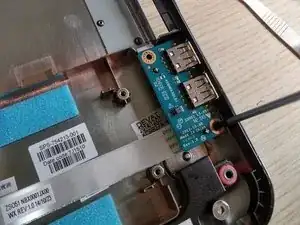
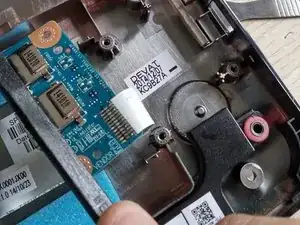
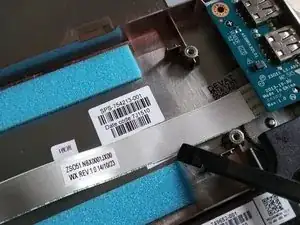
Используйте лопатку, чтобы отсоединить кабель от нижней крышки.
Плоский ленточный кабель приклеен к нижней крышке, а ленточный кабель припаян к печатной плате.
Шаг 20
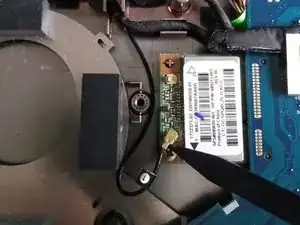
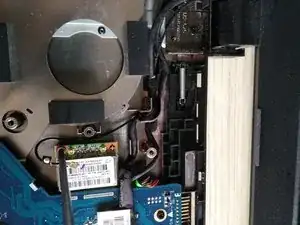
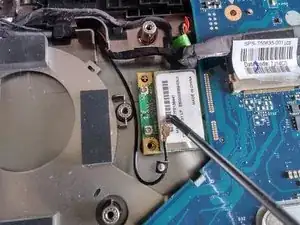
Отсоедините золотой антенный кабель от разъёма. Действуйте очень осторожно и используйте лопатку.
Удалите винт.
Когда винт будет удалён, модуль Wi‑Fi приподнимется. Сдвиньте модуль Wi‑Fi наружу.
Наденьте перчатки, чтобы не прикасаться к антенне или антенным разъёмам.
Чтобы установить новый модуль Wi‑Fi, вставьте новый модуль, прижмите его и вверните винт обратно.
Подсоедините антенну обратно.
Шаг 21
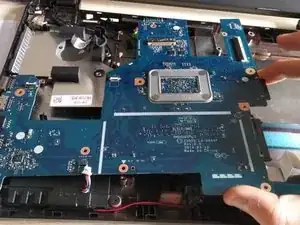
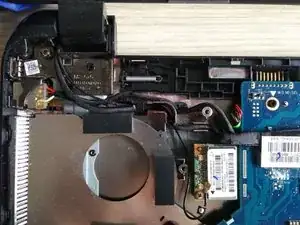
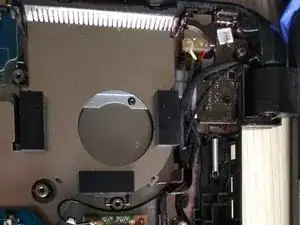
В этом случае я не снимал основную печатную плату, потому что пришлось бы снимать разъём питания постоянного тока. Это очень хрупкий разъём, а провода очень тонкие. Если они будут повреждены, ноутбук перестанет заряжаться.
Если разъём питания постоянного тока в вашем ноутбуке повреждён или сломан, снимите петлю (hinge) вместо этого — именно она удерживает разъём питания постоянного тока на месте.
Заключение
Чтобы собрать устройство обратно, выполните эти инструкции в обратном порядке.
Перевод руководства с ifixit.com