Руководство по разборке HP 255 G2
Здравствуйте и добро пожаловать в руководство по разборке HP 255 G2!
После того как ноутбук моего партнера практически стал непригодным для использования, я предложил заменить его на быстрый SSD (в данном случае Kingston A400 на 480 ГБ) и добавить больше оперативной памяти (в данном случае Crucial DDR3-1600 SO-DIMM на 8 ГБ).
Спойлер: После обновления ноутбук снова работал как часы, и я смог установить Windows 10 без проблем.
Это руководство демонстрирует разборку до жесткого диска — если вы хотите сделать больше, вам придется продолжать самостоятельно, но замена жесткого диска, вероятно, является самой распространенной причиной, по которой люди открывают этот ноутбук.
Это руководство может применяться к более ранним или более поздним моделям HP 255, но я не могу гарантировать это, так же как и то, что ваш HP 255 G2 будет собран точно так же, как этот.
Шаг 1
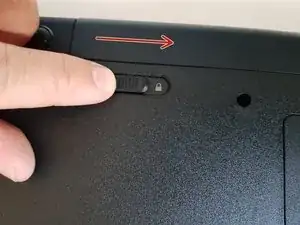
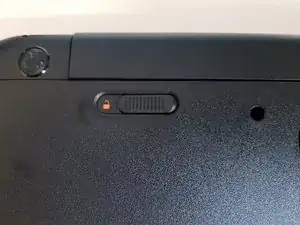
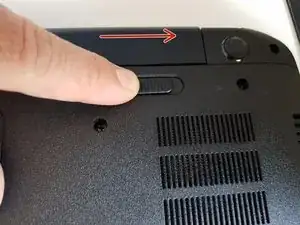
Положите ноутбук закрытым экраном вниз на мягкую поверхность, чтобы избежать царапин на крышке.
Убедитесь, что ноутбук отключен, порты не используются, и диск не вставлен.
Всегда работайте с антистатикой при взаимодействии с электроникой, например, с помощью антистатического браслета.
Осторожно сдвиньте левый зажим аккумулятора вправо.
Теперь вы увидите оранжевый открытый замок.
Теперь сдвиньте правый зажим аккумулятора вправо. Если аккумулятор не отпрыгивает, осторожно потяните за аккумулятор, нажав на правый зажим.
Шаг 2
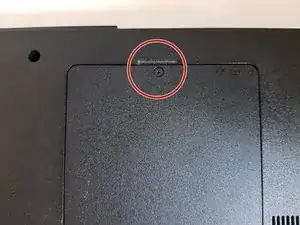
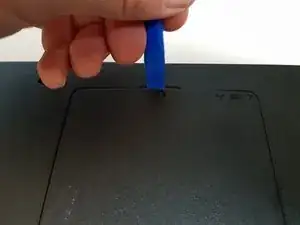
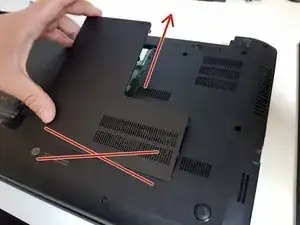
На первом изображении вы можете увидеть крышку RAM/WLAN.
Возьмите отвертку PH0 и аккуратно удалите винт.
Возьмите инструмент для открытия и осторожно вставьте его в вырез над тем местом, где был винт.
Осторожно поднимите крышку. Не удивляйтесь, если она немного щелкнет или выскочит.
После того как первые пару сантиметров будут подняты, вам, возможно, придется использовать инструмент для открытия, чтобы помочь по нескольким углам.
Для этого осторожно проведите инструментом между корпусом и крышкой, пока не сможете убрать крышку в сторону от аккумулятора.
Осторожно: не проталкивайте инструмент между корпусом и нижним краем крышки, так как здесь есть небольшие выступы. Вместо этого тяните крышку в сторону аккумулятора.
Уберите крышку в сторону.
Шаг 3
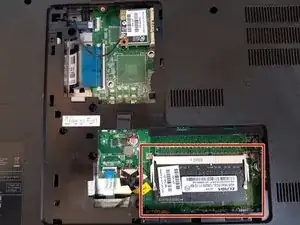
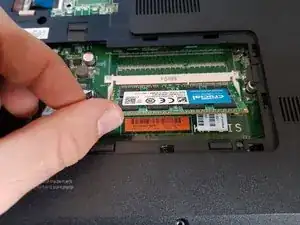
Теперь ноутбук должен выглядеть так. Если вы хотите заменить планку оперативной памяти, следуйте следующим шагам. Если вы хотите заменить жесткий диск, переходите к шагу 6.
Оперативная память находится в правом нижнем углу материнской платы.
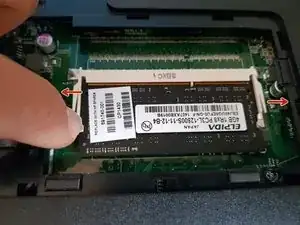
Вам не нужно ослаблять никакие винты для удаления оперативной памяти. Просто осторожно потяните за один из зажимов памяти, и она должна выдвинуться из своего разъема под углом 45°.
Шаг 4
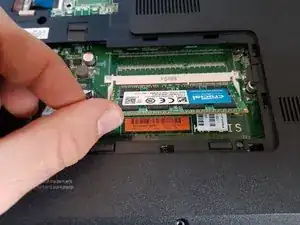
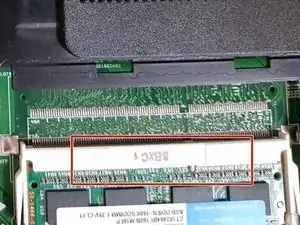
Установите новую планку оперативной памяти под углом 45° и осторожно вставьте ее в разъем.
Используя два пальца, аккуратно отведите боковые зажими в стороны и используйте другой палец, чтобы осторожно надавить на оперативную память.
Если она щелкнет, значит, оперативная память установлена вертикально в разъеме, и контакты не видны, все прошло успешно.
Шаг 5
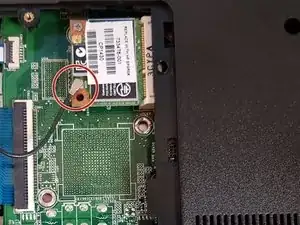
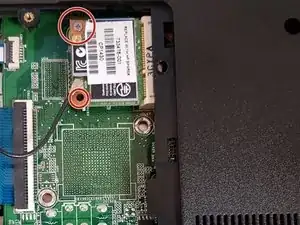
Если вам нужно, вы также можете заменить карту WLAN.
Я не знаю, совместимы ли сторонние карты, так как у HP есть история блокировки своих ноутбуков для стороннего оборудования, кроме жестких дисков и оперативной памяти.
Сначала проведите инструментом для открытия под черным антенной кабелем, где встречаются кабель и разъем.
Будьте очень осторожны с следующим шагом, эти коаксиальные соединения очень нежные!
Используйте инструмент для открытия, чтобы нажать вверх как можно более вертикально, пока разъем не освободится с мягким щелчком. При необходимости разместите обе руки по бокам от лопатки.
Теперь удалите винт(ы) с помощью отвертки PH0. Карта WLAN выдвигается к вам под углом 45°.
Следуйте этим шагам в обратном порядке, чтобы установить новую карту.
Шаг 6
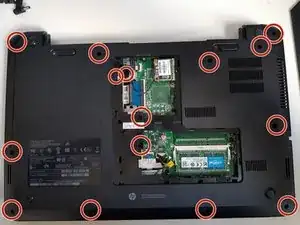
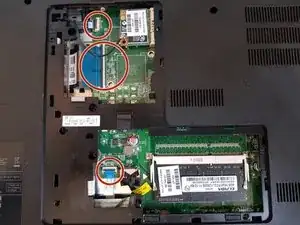
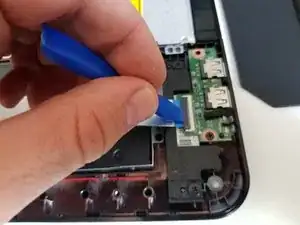
Чтобы добраться до жесткого диска, вам необходимо ослабить все винты корпуса и отсоединить две половинки корпуса (нижнюю и клавиатуру) друг от друга.
Используйте отвертку PH0, чтобы удалить 15 винтов, см. изображение. Это одинаковые винты, поэтому вам не нужно запоминать, какой винт куда вставлялся.
Используйте инструмент для открытия, чтобы осторожно поднять черные флянцы на трех соединениях ZIF. На изображении показано соединение ZIF на другой части ноутбука, и оно предназначено только для иллюстрации того, куда размещать инструмент для открытия.
Осторожно извлеките шлейфовые кабели из разъемов ZIF.
Шаг 7
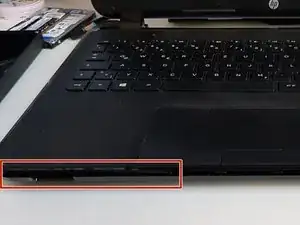
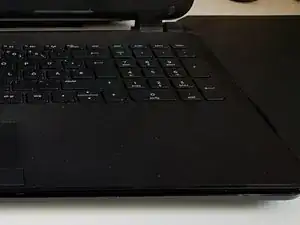
Переверните ноутбук и откройте его.
Теперь, начиная с слота для SD-карты слева от сенсорной панели, начните двигаться вокруг корпуса с помощью инструмента в промежутке между клавиатурой и нижней частью корпуса.
Обратитесь к изображению, чтобы увидеть, как это должно выглядеть.
Шаг 8
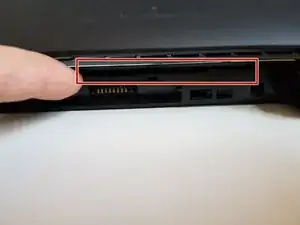
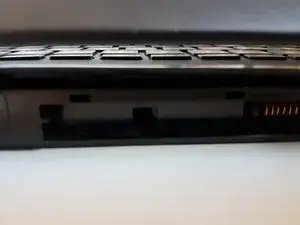
Если вам удалось легко отделить половинки корпуса спереди и по бокам, вы сделали большую часть работы.
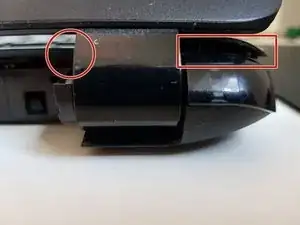
Однако самая трудная часть — отделение половинок корпуса сзади ноутбука, где находился аккумулятор и расположены петли для крышки.
На изображении показано, в каком зазоре нужно вставить инструмент. Снова осторожно двигайтесь слева направо или справа налево, в зависимости от того, левша вы или правша.
Внимание: В этом месте корпус очень плотно закрыт и может вновь щелкнуть.
На последнем изображении вы видите, куда нужно вставить инструмент на петлях (прямоугольник). Если ваш ноутбук выглядит так, вы можете осторожно использовать указательный палец, чтобы помочь там, куда не можете достать инструментом (круг).
Шаг 9
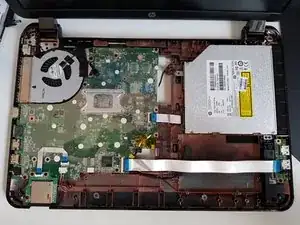
Если Вы успешно разделили половинки, то прошли самый сложный этап.
Поднимите клавиатуру вверх и в сторону. Шлейфы, от которых Вы отсоединили ZIF- соединения на шаге 6, также подключены к клавиатуре. Поэтому потяните их вверх вместе с клавиатурой.
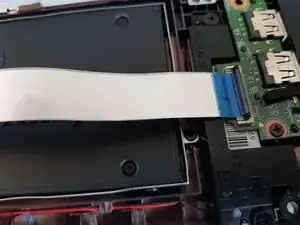
Отсоедините ZIF-соединение справа от двух USB-портов, осторожно вставив инструмент для открытия под черный зажим и осторожно поднимая его вверх.
Сложите освободившийся шлейф в сторону, чтобы открыть доступ к жесткому диску (изображение 3).
Шаг 10
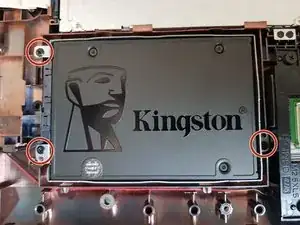
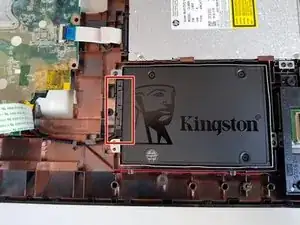
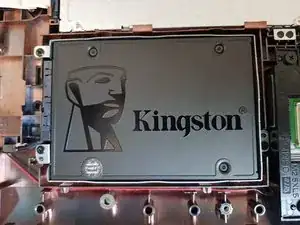
Используйте отвертку PH0, чтобы ослабить три винта, которые крепят рамку жесткого диска к корпусу.
Используйте инструмент для открытия, чтобы вытащить SATA-кабель из разъема жесткого диска.
Если кабель выскользнет из направляющей, не переживайте. После установки нового жесткого диска Вы сможете снова вставить его на место.
Снимите крепление жесткого диска вместе с жестким диском.
Шаг 11
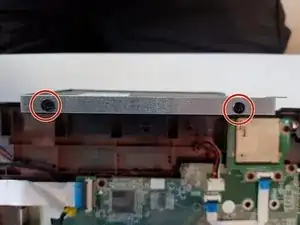
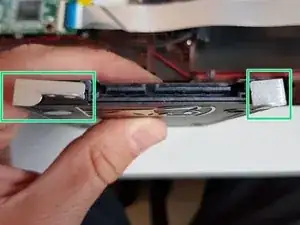
С обеих сторон крепления жесткого диска Вы найдете черные винты, которые фиксируют жесткий диск на месте.
Ослабьте их с помощью отвертки PH0 и извлеките старый жесткий диск.
Предупреждение: никогда не выбрасывайте старый жесткий диск в электронные отходы - если на нем хранились конфиденциальные данные (даже безобидные фотографии), позаботьтесь о профессиональном уничтожении. Форматирование недостаточно, чтобы стереть все следы Ваших данных!
Вставьте новый жесткий диск в крепление. Осторожно: крепление относительно хрупкое, поэтому не сгибайте его!
Убедитесь, что Вы вставили жесткий диск в правильном направлении - Вы также можете зафиксировать крепление, если не вставили жесткий диск правильно, и Вы заметите это, когда подключите его, потому что кабель будет в неправильном положении (см. рисунок 2, так правильно).
Закрепите жесткий диск 4 винтами, которые Вы сняли в начале этого шага.
Поздравляю, Вы обновили свой 255 G2!
Заключение
Завершите шаги в обратном порядке, чтобы собрать устройство.
После установки жесткого диска и повторного подключения шлейфа правого USB-порта, Вы сможете защелкнуть клавиатуру на другую половину корпуса с небольшим усилием.
Перевод руководства с ifixit.com