Замена вентилятора в HP Mini 110-3131dx
Используйте это руководство, чтобы узнать, как заменить вентилятор в вашем HP Mini 110-3131dx.
Вентилятор в ноутбуке — важная часть устройства. Функция вентилятора — охлаждать ноутбук во время его работы. Если ваше устройство выключается и при прикосновении ощущается горячим, скорее всего, ноутбук перегрелся. Если у устройства проблемы с перегревом, возможно, вентилятор нужно заменить. Замена вентилятора поможет снизить рабочую температуру устройства.
Обязательно соблюдайте надлежащие меры предосторожности при разборке, включая полное отключение питания устройства.
Шаг 1
Выключите ноутбук перед попыткой извлечь аккумулятор.
Переверните ноутбук крышкой вниз и найдите ползунковые защёлки на аккумуляторе.
Сдвиньте обе защёлки внутрь, затем сдвиньте аккумулятор в сторону и извлеките его из ноутбука.
Шаг 2
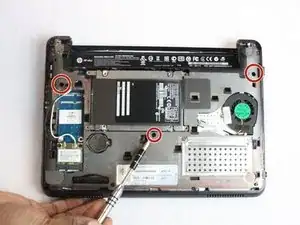
Удалите три чёрных винта, отмеченных символом клавиатуры, используя крестовую отвёртку Phillips #1.
Шаг 3
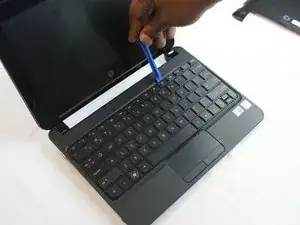
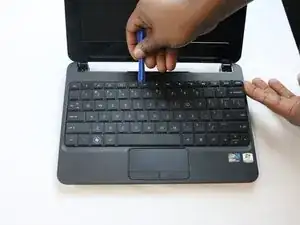
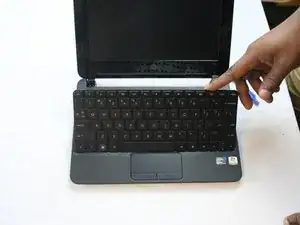
Поставьте ноутбук в обычное положение и откройте его.
Отсоедините защёлки, расположенные по периметру клавиатуры.
Вставьте монтажный инструмент iFixit между верхним краем клавиатуры и пластиковой рамкой.
Начните либо над клавишей Esc, либо над клавишей Delete.
Потяните клавиатуру пальцами до тех пор, пока она не выйдет с обеих сторон.
Будьте осторожны и не тяните клавиатуру слишком резко. За клавиатурой к материнской плате прикреплён хрупкий ленточный кабель.
Шаг 4
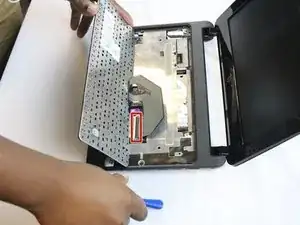
Наклоните клавиатуру к себе, чтобы увидеть ленточный кабель.
Поднимите чёрную защёлку сверху разъёма ленточного кабеля клавиатуры, чтобы освободить кабель.
Выньте ленточный кабель из разъёма.
Шаг 5
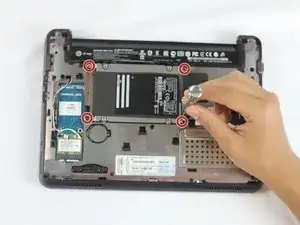
Удалите четыре винта, удерживающие жёсткий диск, используя крестовую отвёртку Phillips #1.
Шаг 6
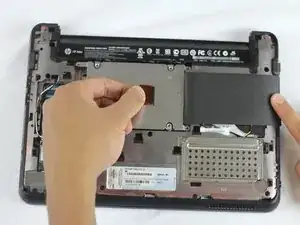
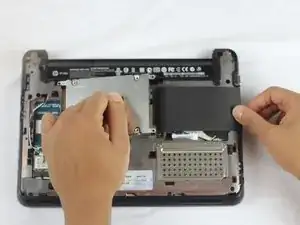
Поднимите чёрную защёлку, закрывающую жёсткий диск, затем сдвиньте его влево, потянув за оранжевую язычок, пока он не освободится из гнезда.
Выньте жёсткий диск из ноутбука.
Поместите жёсткий диск в антистатический пакет, чтобы уменьшить вероятность повреждения его статическим электричеством.
Шаг 7
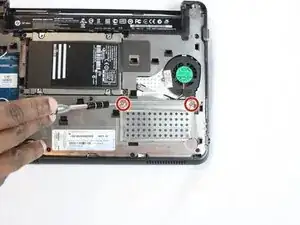
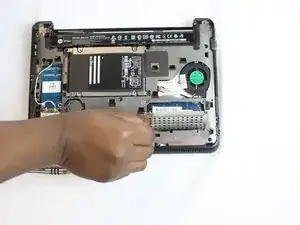
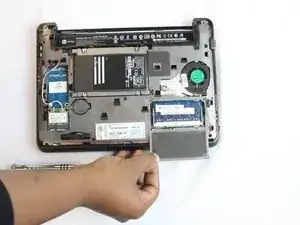
Найдите два серебристых винта, удерживающих крышку отсека оперативной памяти.
Возьмите отвёртку PH1 и открутите оба винта.
Снимите металлическую крышку.
Шаг 8
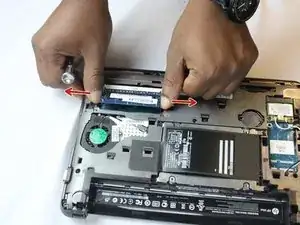
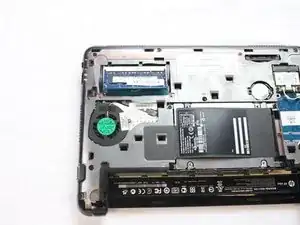
Оттяните две белые защёлки по обе стороны от модуля оперативной памяти в стороны друг от друга, пока модуль не откинется вверх.
Извлеките модуль.
Шаг 9
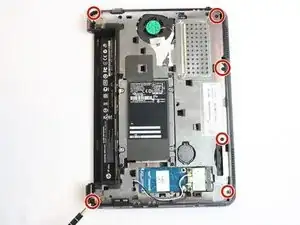
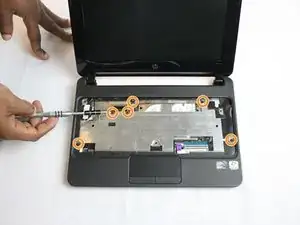
Удалите шесть чёрных винтов по периметру ноутбука, используя крестовую отвёртку Phillips #1.
Обязательно отслеживайте, какие винты куда идут, так как они различаются по размеру.
Переверните ноутбук и снимите шесть чёрных винтов.
Шаг 10
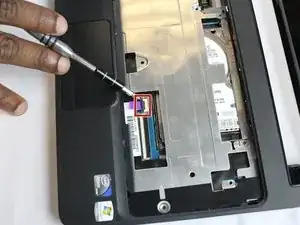
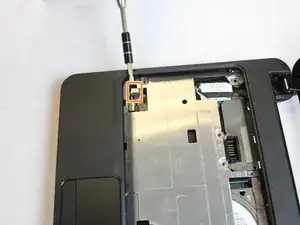
С помощью ногтя или монтажного инструмента iFixit поднимите чёрную защёлку, чтобы отсоединить ленточный кабель, соединяющий тачпад с материнской платой.
Отсоедините красный и чёрный провода от материнской платы с левой стороны рамки, используя ноготь или монтажный инструмент iFixit.
Шаг 11
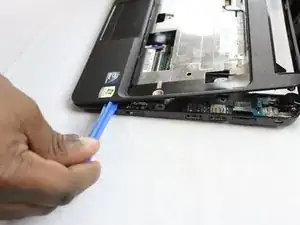
Поднимите рамку клавиатуры с заднего края и проведите монтажным инструментом iFixit по периметру рамки, пока она полностью не освободится.
Шаг 12
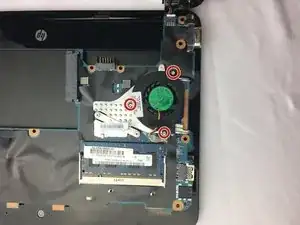
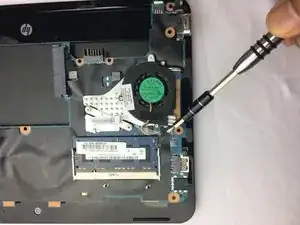
Найдите два винта 3.8 мм, которыми вентилятор прикреплён к рамке корпуса.
Возможно, потребуется отодвинуть провода в сторону, чтобы добраться до одного из винтов.
Выверните винты крестовой отвёрткой PH1.
Шаг 13
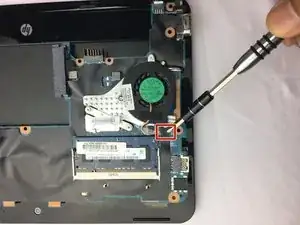
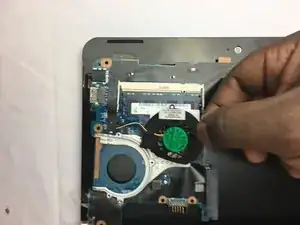
Отсоедините кабель питания вентилятора, отодвинув разъём от гнезда при помощи лопатки и одного пальца (или двух лопаток).
Поднимите вентилятор и выньте его из корпуса компьютера.
Заключение
Для сборки устройства выполните эти шаги в обратном порядке.
Перевод руководства с ifixit.com