Замена вентилятора HP Pavilion 15-n210dx
ПРЕДУПРЕЖДЕНИЕ: Компьютер должен быть выключен (без питания), отключён от сети, а батарея должна быть удалена во избежание поражения электрическим током.
Это руководство поможет вам заменить вентилятор в HP Pavilion 15-n210dx. Оно более подробное, чем другие руководства, из‑за некоторых предварительных шагов, но последовательность действий поможет вам правильно снять и установить вентилятор.
Вентилятор — важный компонент ноутбука. Он втягивает холодный воздух в корпус и выталкивает тёплый воздух наружу. Это обеспечивает охлаждение внутренних компонентов компьютера и их нормальную работу. Если вентилятор начинает громко работать, вероятной причиной является скопление пыли. Обратитесь к разделу устранения неполадок, посвящённому вентилятору, чтобы очистить вентилятор и вентиляционные отверстия.
Перед началом замены вентилятора подготовьте отвертку Tri-point Y0 и металлическую лопатку.
Шаг 1
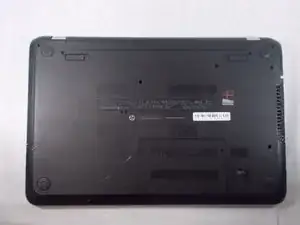
Переверните ноутбук.
Шаг 2
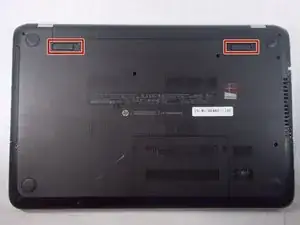
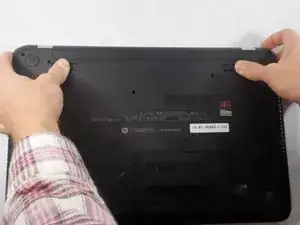
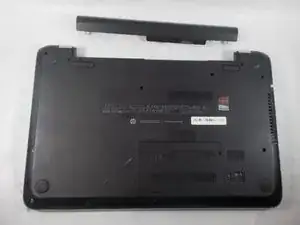
Сдвиньте защёлки друг к другу большим пальцем. Батарея немного выскочит. Снимите её рукой.
Шаг 3
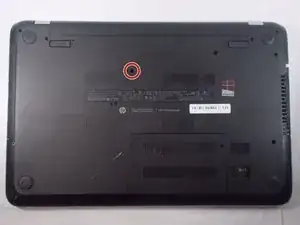
Переверните ноутбук и выкрутите одиночный винт отверткой Tri-point Y0.
Шаг 4
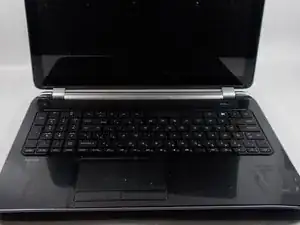
Откройте ноутбук и аккуратно подденьте клавиатуру лопаткой. Освободите клавиатуру по периметру, затем приподнимите её.
Шаг 5
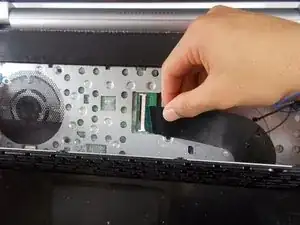
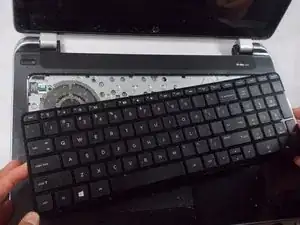
С помощью лопатки отщёлкните фиксатор и отсоедините разъём.
Клавиатура теперь должна быть полностью отсоединена от компьютера.
Шаг 6
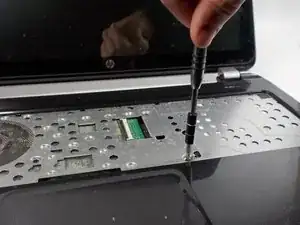
Отвинтите все винты на металлической пластине отверткой Tri-point Y0.
Шаг 7
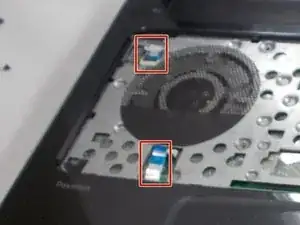
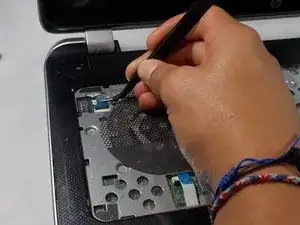
Поднимите защёлки, чтобы отсоединить синие разъёмы.
Вы можете использовать пальцы или пинцет, чтобы поднять защёлку.
Шаг 8
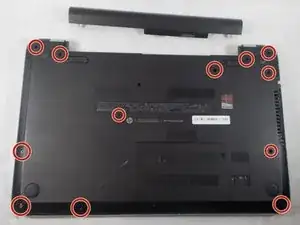
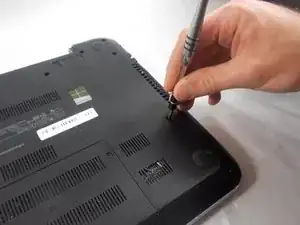
Отвинтите двенадцать (12) винтов на задней крышке крестовой отверткой Phillips #0.
Шаг 9
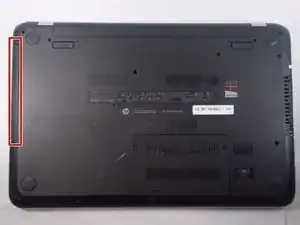
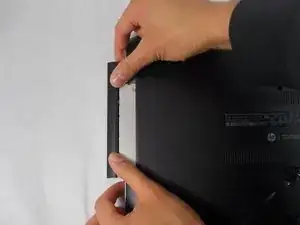
Извлеките оптический привод, нажав на защёлку большим пальцем. Когда часть привода станет доступна для захвата, полностью выньте его рукой.
Лопатка может помочь начать отделение. Вставьте лопатку между защёлкой и корпусом и подожмите защёлку.
Шаг 10
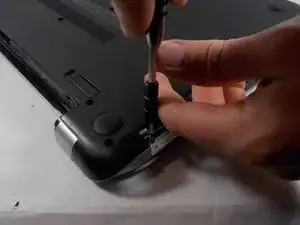
Отвинтите винты, которые стали доступны после снятия оптического привода, отверткой Phillips #0.
Шаг 11
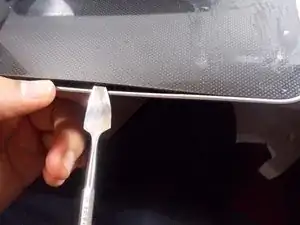
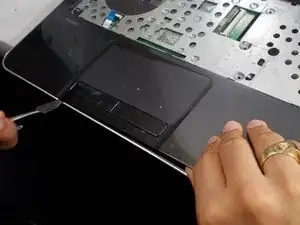
Вставьте металлическую лопатку между чёрным и серебристым пластиковыми элементами, чтобы ослабить и затем отделить эти две части.
Проведите лопаткой вдоль стыка пластика, чтобы увеличить зазор. Другой рукой зафиксируйте корпус.
Не используйте металлическую лопатку без необходимости — при неправильном применении она может повредить внутренние компоненты устройства.
Шаг 12
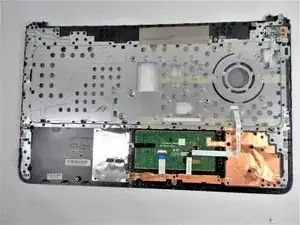
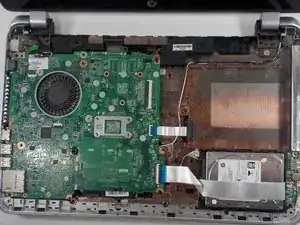
После отделения двух частей они должны выглядеть так.
Шаг 13
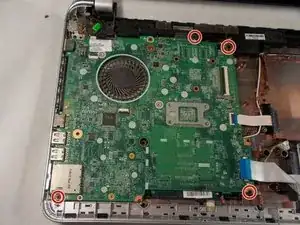
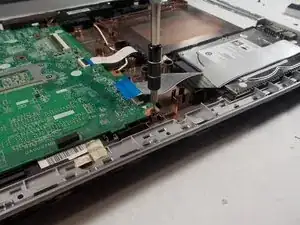
Отвинтите четыре чёрных винта крестовой отверткой Phillips #0.
Шаг 14
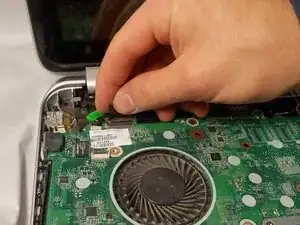
Поднимите чёрную защёлку, чтобы отделить ленту.
Шаг 15
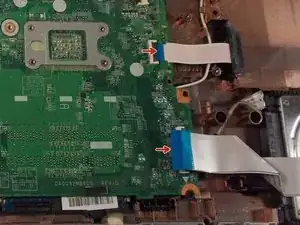
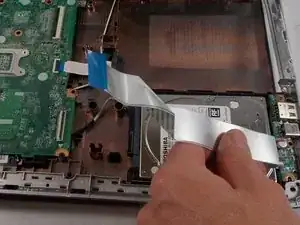
Поднимите синие защёлки пальцем и отсоедините серебристые ленты.
Шаг 16
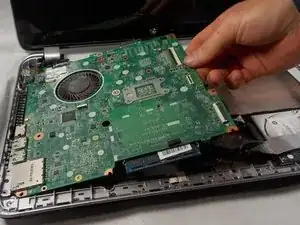
Поднимите материнскую плату.
Возможно, придётся немного покачать её, чтобы ослабить, прежде чем поднять и извлечь из основания ноутбука.
Шаг 17
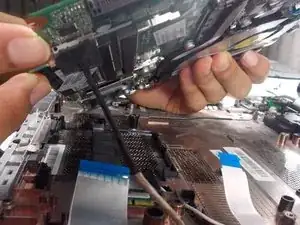
Отсоедините чёрный штекер, потянув его вниз от нижней части материнской платы.
Материнская плата должна быть полностью отсоединена от компьютера.
Шаг 18
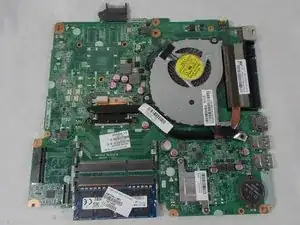
После снятия материнской платы переверните её и положите на ровную поверхность.
Шаг 19
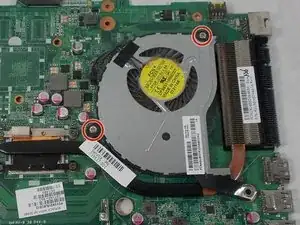
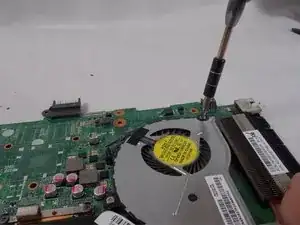
Снимите два винта крестовой отверткой Phillips #0.
Шаг 20
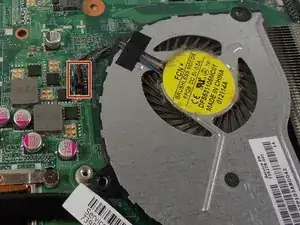
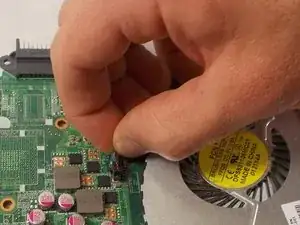
Большим и указательным пальцами захватите провода как можно ближе к плате и потяните вверх, чтобы отсоединить их от материнской платы.
Шаг 21
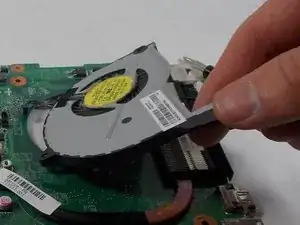
Снимите вентилятор с материнской платы.
Заключение
Для сборки устройства выполните эти действия в обратном порядке.
Перевод руководства с ifixit.com