Замена вентилятора Dell Latitude 5490
Вентилятор предотвращает перегрев, поддерживая постоянный воздушный поток внутри ноутбука.
В этом руководстве вы узнаете, как заменить и установить вентилятор в ноутбук Dell Latitude 5490.
Вентилятор циркулирует воздух. Это важно, поскольку ноутбук может замедлиться или полностью выключиться из‑за перегрева. Замена повреждённого вентилятора позволит ноутбуку работать без сбоев. Исправный вентилятор защищает ноутбук от повреждений, связанных с теплом, и может продлить срок его службы.
Шаг 1
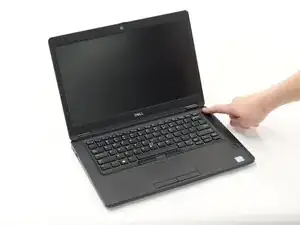
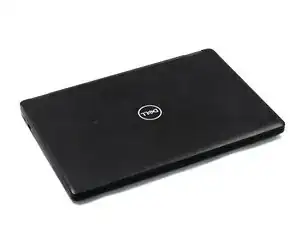
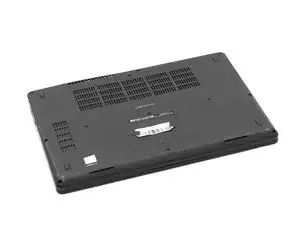
Перед началом разборки выключите ноутбук.
Закройте устройство и переверните ноутбук так, чтобы поддон был направлен вверх.
Шаг 2
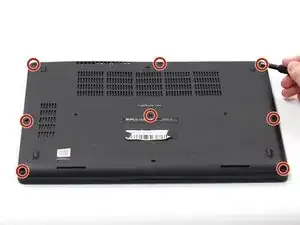
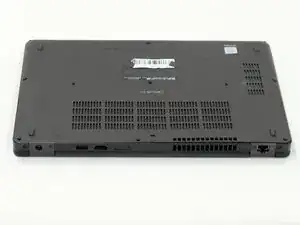
Отверткой Phillips #0 ослабьте все восемь фиксированных винтов на задней панели.
Винты не нужно полностью вывинчивать. Ослабьте их до тех пор, пока их можно будет слегка пошевелить.
Шаг 3
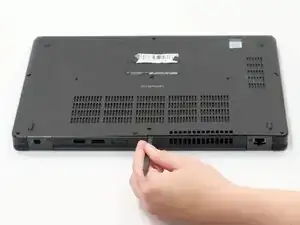
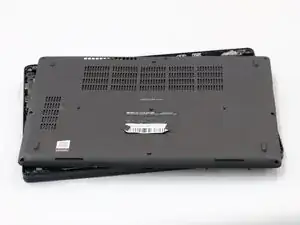
С помощью лопатки подденьте поддон, начиная с внешнего корпуса (задней стороны ноутбука).
Продолжайте поддевать по часовой стрелке вокруг поддона, пока его не удастся снять вручную.
Снимите поддон и отложите его для дальнейшей сборки.
Шаг 4
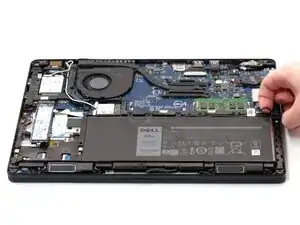
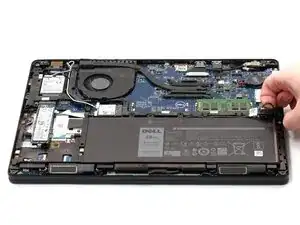
Пальцем поднимите разъём аккумулятора за язычок сверху и отсоедините его.
Вам не нужно полностью извлекать разъём из ноутбука. Это может повредить устройство. Просто потяните за язычок так, чтобы разъём оказался приподнят над контактами.
Шаг 5
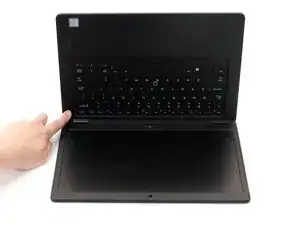
Удерживайте кнопку питания вжавленной в течение 15 секунд, чтобы разрядить остаточную энергию в ноутбуке.
Шаг 6
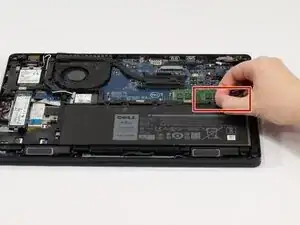
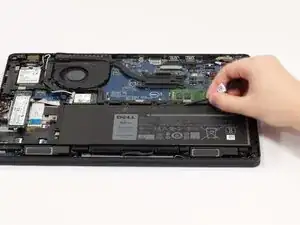
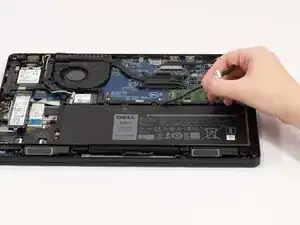
Осторожно освободите кабель, соединяющий аккумулятор с материнской платой.
Шаг 7
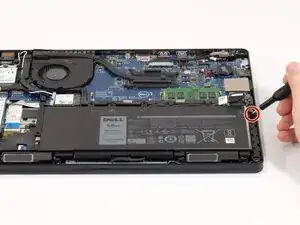
Снимите единственный отмеченный винт 4 мм с правой стороны аккумулятора с помощью отвертки Phillips #0.
Шаг 8
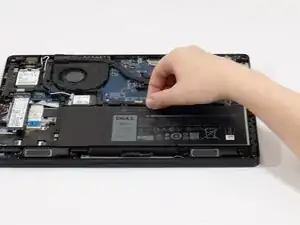
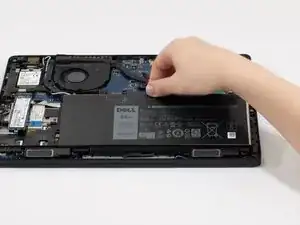
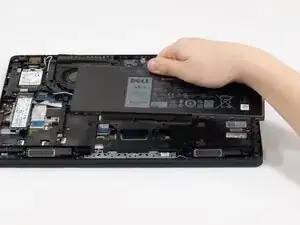
Осторожно поднимите аккумулятор и извлеките его из ноутбука.
Шаг 9
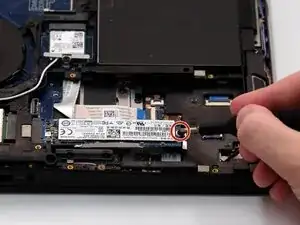
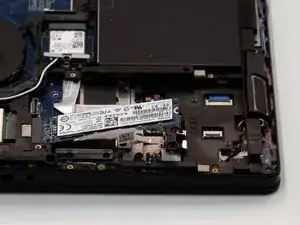
Снимите единственный винт 4 мм, крепящий заднюю часть SSD к корпусу, используя отвертку Phillips #0.
После удаления винта SSD примет наклонное положение в одну сторону.
Шаг 10
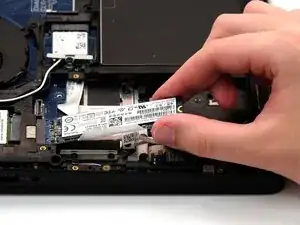
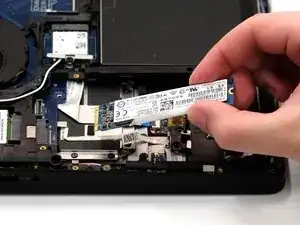
Осторожно выдвиньте SSD прямо наружу со стороны заднего корпуса, от конца, где ранее был винт.
SSD должен выходить легко, без натяжения.
Шаг 11
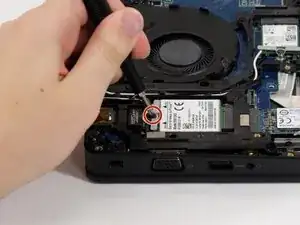
Снимите винт 4 мм, удерживающий скобу над картой WWAN, с помощью отвертки Phillips #0.
Будьте осторожны с антенными разъёмами под скобой. Они хрупкие. При их повреждении доступ к мобильной сети будет невозможен.
Шаг 12
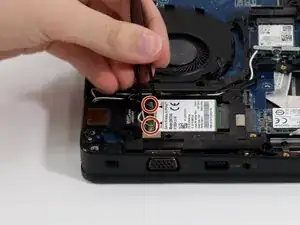
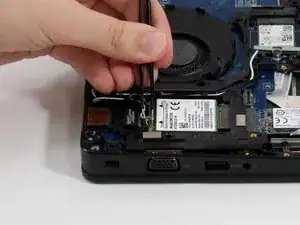
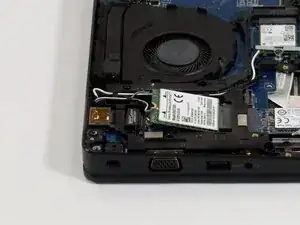
Осторожно отсоедините оба антенных разъёма. Тяните разъёмы строго вверх от гнезда.
Используя изогнутые пинцеты, подденьте один конец пинцета под разъём. Другой конец установите у основания разъёма на плате WWAN. Держа пинцеты горизонтально, слегка сожмите.
Эти разъёмы чрезвычайно хрупкие; убедитесь, что они выровнены правильно.
При сборке убедитесь, что антенные разъёмы выровнены над гнёздами и аккуратно нажмите вниз. Должен быть лёгкий щелчок. Не должно быть значительного сопротивления.
Шаг 13
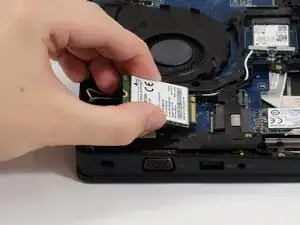
Осторожно выдвиньте карту WWAN с задней стороны, от конца, где были антенны и скоба.
Карта WWAN должна выходить легко, без натяжения.
Шаг 14
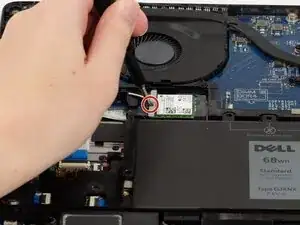
Снимите винт 4 мм, удерживающий скобу над картой WLAN, с помощью отвертки Phillips #0.
Будьте осторожны с антенными разъёмами под скобой. Они хрупкие. При их повреждении доступ к Wi‑Fi будет невозможен.
Шаг 15
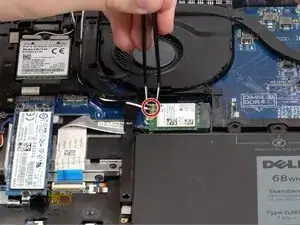
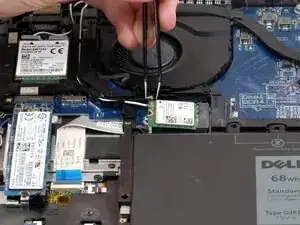
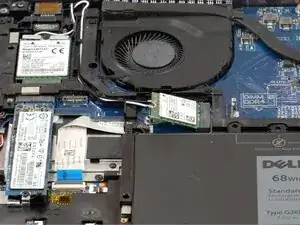
Осторожно отсоедините оба антенных разъёма. Тяните разъёмы строго вверх от гнезда.
Используя изогнутые пинцеты, подденьте один конец пинцета под разъём. Другой конец установите у основания разъёма на плате WLAN. Держа пинцеты горизонтально, слегка сожмите.
Эти разъёмы чрезвычайно хрупкие; убедитесь, что они выровнены правильно.
При сборке убедитесь, что антенные разъёмы выровнены над гнёздами и аккуратно нажмите вниз. Должен быть лёгкий щелчок. Не должно быть натяжения или сопротивления.
Шаг 16
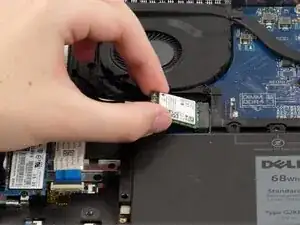
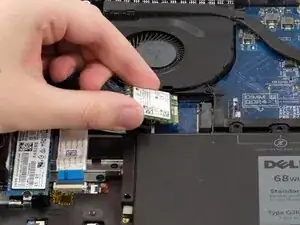
Аккуратно выньте WLAN-карту со задней стороны, с конца, где находятся антенны и крепление.
WLAN-карта должна выходить легко, без натяжения.
Шаг 17
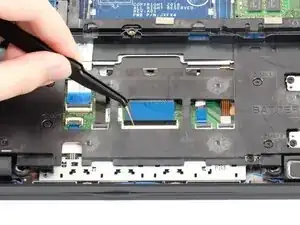
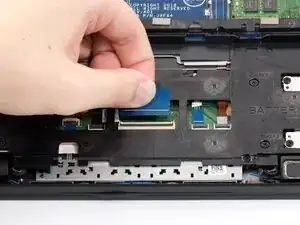
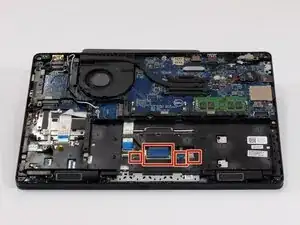
С помощью изогнутых пинцетов поднимите маленькие защёлки на ленточных кабелях, которые проложены через шасси. Аккуратно извлеките их.
Эти кабели и их разъёмы чрезвычайно хрупки; проявляйте осторожность при их снятии/вставке.
Шаг 18
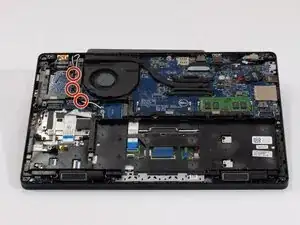
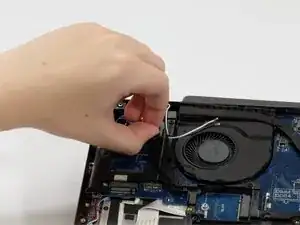
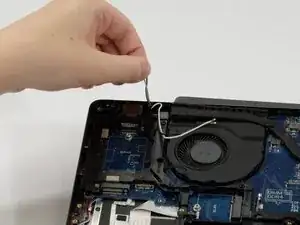
Освободите кабели антенн WLAN и WWAN от рамки шасси.
Шаг 19
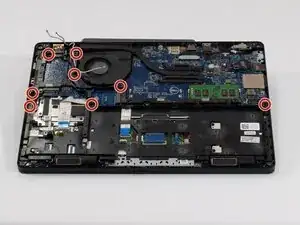
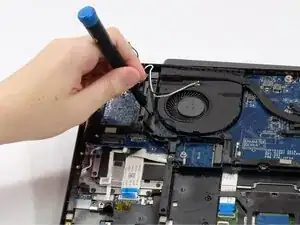
Отвинтите восемь винтов длиной 7 мм крестовой отверткой Phillips #0.
На рамке шасси винты отмечены как "P1" или "M2x5".
Шаг 20
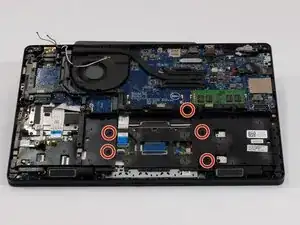
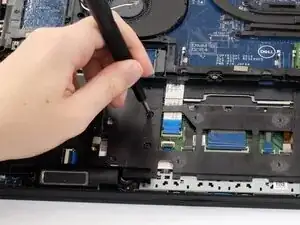
Отвинтите пять винтов длиной 4 мм крестовой отверткой Phillips #0.
На рамке шасси винты отмечены как "P" или "M2x3".
Шаг 21
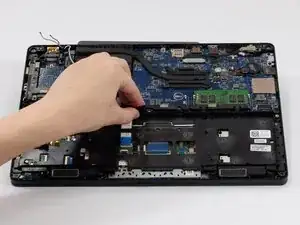
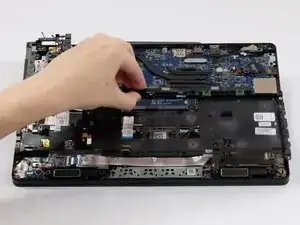
Осторожно приподнимите рамку шасси от устройства.
Делайте это медленно; при подъёме вы почувствуете сопротивление, если пропустили какие-либо винты или кабели.
Шаг 22
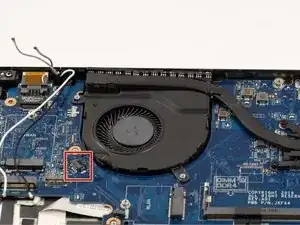
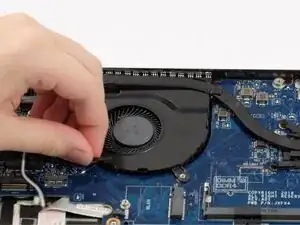
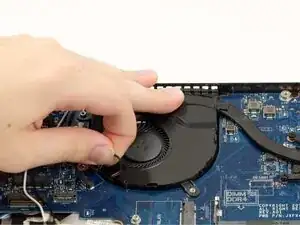
Отсоедините разъём вентилятора от системной платы.
Шаг 23
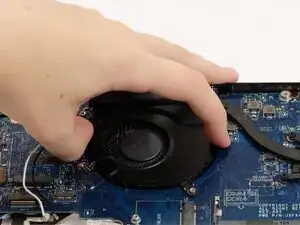
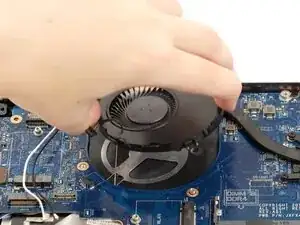
Выньте вентилятор из ноутбука.
Заключение
Для сборки устройства выполните эти инструкции в обратном порядке.
Перевод руководства с ifixit.com