Замена узла радиатора и вентилятора процессора Sony Vaio VPCZ2
Это руководство по разборке было создано в процессе замены неисправного вентилятора. Для доступа к этому вентилятору необходимо снять материнскую плату, а также большинство других частей ноутбука. Если вам нужно починить или заменить клавиатуру, это руководство проведёт вас большую часть пути.
Изначально я заменил вентилятор, но некорректно нанес термопасту на процессор. Это привело к высоким оборотам вентилятора, так как ноутбук компенсировал плохое рассеивание тепла.
Перед началом работы я рекомендую прочитать это руководство полностью. Понимание того, как всё выглядит внутри, значительно облегчит разборку ноутбука.
Шаг 1
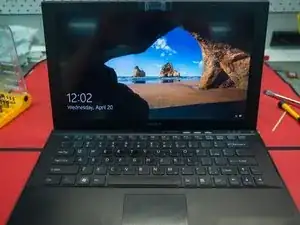
Я использовал антистатический ремешок и браслет на протяжении всего процесса. НЕ ПЫТАЙТЕСЬ ВЫПОЛНЯТЬ ЭТУ РЕМОНТНУЮ ОПЕРАЦИЮ БЕЗ ПРАВИЛЬНЫХ АНТИСТАТИЧЕСКИХ МЕР. Очень легко повредить компьютер статическим электричеством — не пренебрегайте этим.
Этот ноутбук был недавно обновлён с Windows 7 до Windows 10. Процесс прошёл довольно просто, и ноутбук сейчас работает идеально. Ключевым моментом было найти и установить соответствующие драйверы.
В частности, драйвер Intel RAID нужно скачать с сайта Intel, а также необходимо найти и установить драйверы для сканера отпечатков пальцев.
Шаг 2
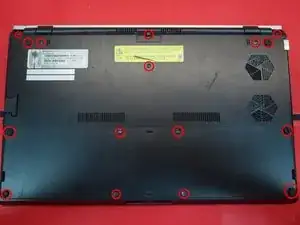
Удалите 8 винтов, удерживающих батарею
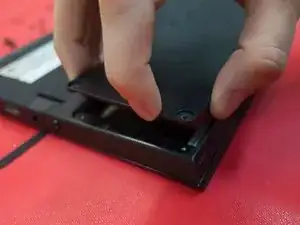
Снимите батарею
Удалите все остальные винты на нижней стороне ноутбука
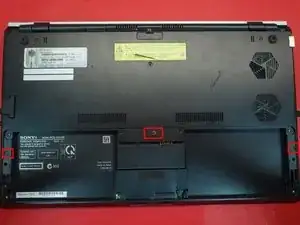
Под батареей находятся ещё три винта, которые нужно открутить
Есть два типа винтов (кроме винтов батареи). Если потеряете счёт — более длинные винты проходят через резиновые ножки
Шаг 3
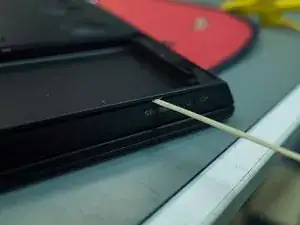
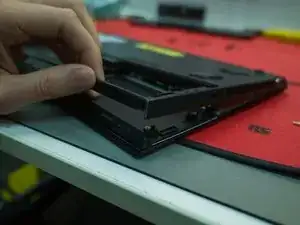
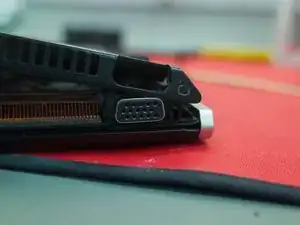
Отожмите корпус с помощью чего-то гибкого (я использовал бамбуковую палочку)
Начните с переднего края со стороны с VGA-портом и отверстием для вентилятора
VGA-порт не закреплён на шасси и его можно приподнять, чтобы облегчить снятие корпуса
Детали VGA-порта показаны далее в этом руководстве
Шаг 4
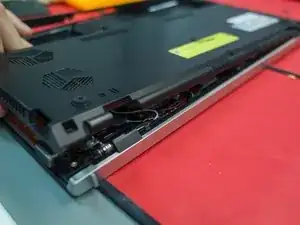
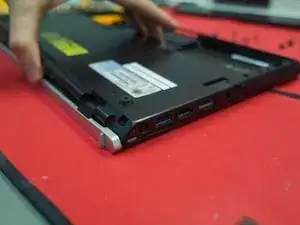
Продвигайтесь по заднему краю ноутбука. Корпус держится на небольших защёлках, которые должны легко отщёлкиваться от шасси.
Рекомендуется использовать ту же гибкую бамбуковую палочку или пластиковую лопатку для этой операции.
Шаг 5
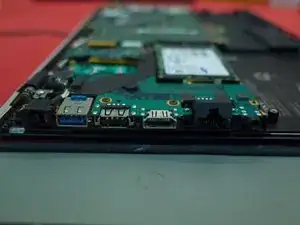
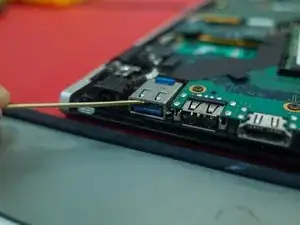
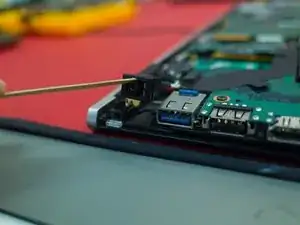
Продвигаясь по другой стороне ноутбука, корпус должен легко сдвинуться над портами (HDMI/USB и т.д.)
Возможно, потребуется приподнять заслонку порта Ethernet
Гнёзда для наушников, порт USB 3.0 и разъём питания переменного тока должны свободно двигаться и не закреплены жёстко на шасси.
Шаг 6
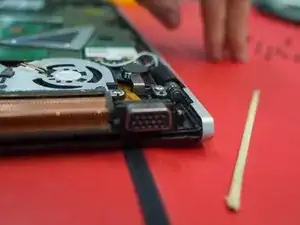
Как видно, VGA-порт находится в пазу, который позволяет ему перемещаться вверх и вниз. При снятии крышки этот порт необходимо приподнять.
Шаг 7
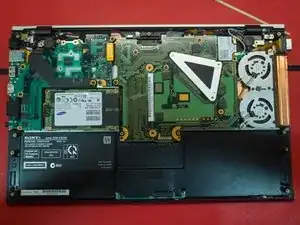
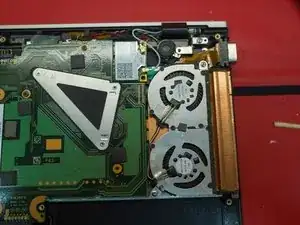
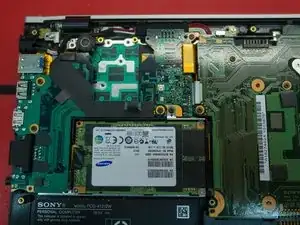
Обратите внимание, что винты отмечены стрелкой. Это полезно при сборке ноутбука, так как некоторые винты неочевидны.
Справа находится вентилятор и радиатор
Треугольный кронштейн крепит процессор (доступен с нижней стороны материнской платы)
SSD расположен слева от материнской платы
Над SSD находится оптическая плата. Она обрабатывает сигнал для внешней док-станции и отвечает за передачу данных на достаточной скорости для питания внешнего графического процессора.
Шаг 8
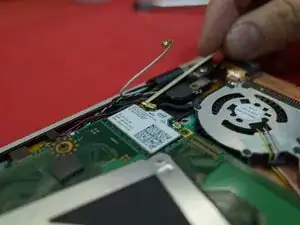
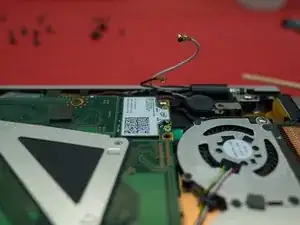
Отсоедините два кабеля, фиксирующие плату Wi‑Fi
Шаг 9
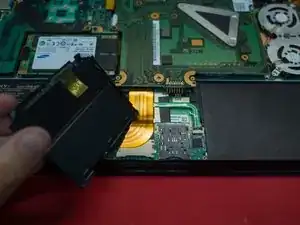
Снимите накладку трекпада, чтобы получить доступ к разъёмам, подключённым к материнской плате. Она должна просто соскользнуть.
Шаг 10
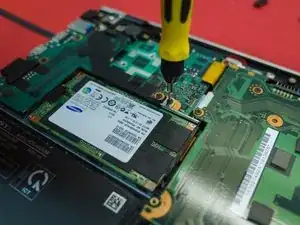
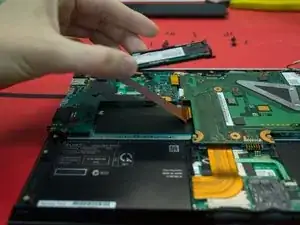
Удалите два винта, удерживающие SSD.
Обратите внимание, что винт SSD также закрепляет оптическую плату
Шаг 11
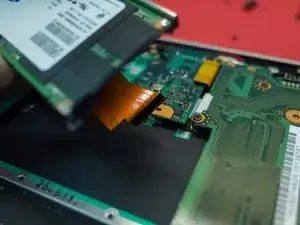
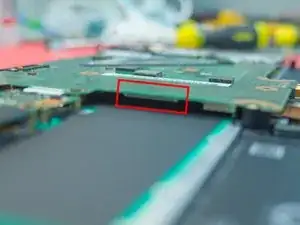
SSD подключён к материнской плате плоским ленточным кабелем. Он должен просто вынуться.
На втором изображении я сделал передержку, чтобы выделить место подключения SSD на материнской плате.
Шаг 12
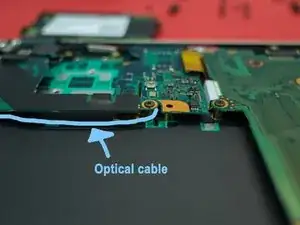
Обратите внимание, как оптический сигнальный кабель проходит вдоль внешней стороны отсека SSD
Шаг 13
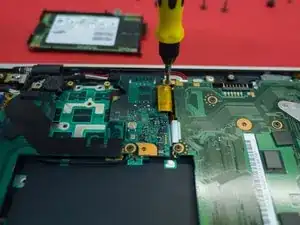
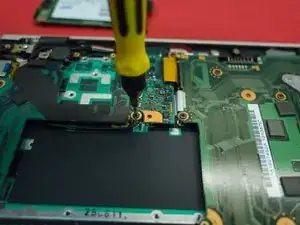
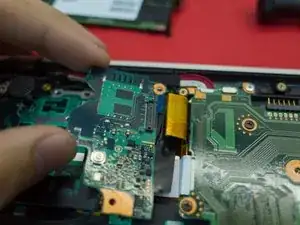
Снимите оптическую плату (2 винта)
Отсоедините разъём оптической платы от материнской платы (должен вытягиваться прямо вверх)
Шаг 14
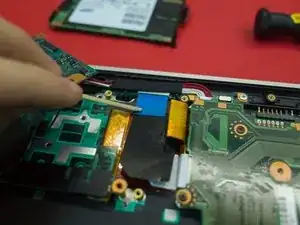
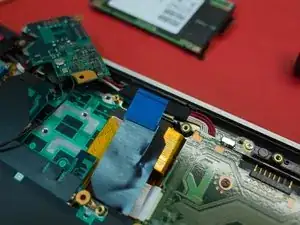
Удерживая синюю пластиковую защёлку, выньте плоский ленточный кабель из материнской платы. Он должен выниматься прямо горизонтально.
Шаг 15
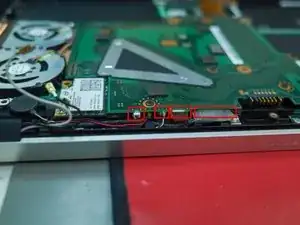
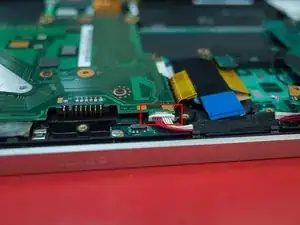
На заднем крае есть 4 разъёма, вставленных в тыльную часть материнской платы.
Не могу утверждать на 100%, но по памяти это (слева направо): динамики (красно/чёрный и чёрно/белый), VGA (лента) и основной (плоский разъём)
Также с другой стороны есть разъём питания (красно/белый)
Шаг 16
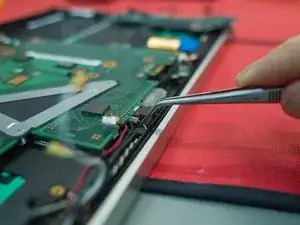
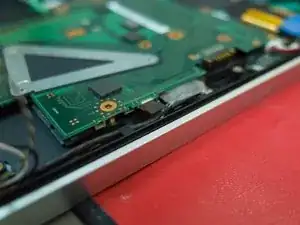
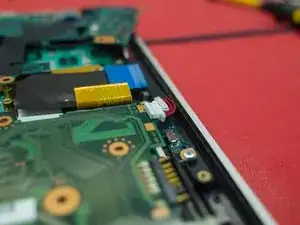
Красно‑белые и черно‑белые разъемы легко вытягиваются
К VGA‑кабелю прикреплена плоская пластиковая защелка — тяните за эту защелку при снятии/установке
Красно‑белые питающие кабели тоже легко опознать
Чтобы отсоединить основной разъем, нажмите на него прямо вниз в сторону клавиатуры. Это проще сделать, когда материнская плата будет свободна, поэтому я рекомендую пока оставить его на месте.
Шаг 17
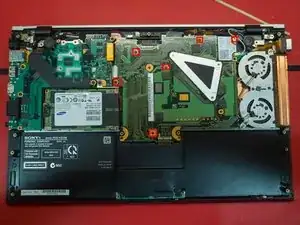
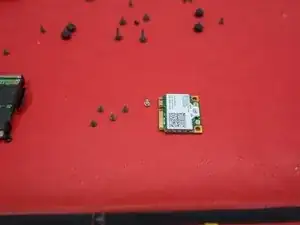
Удалите винты, удерживающие материнскую плату (6 шт., включая плату Wi‑Fi)
Шаг 18
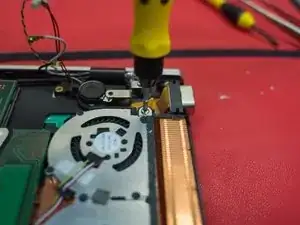
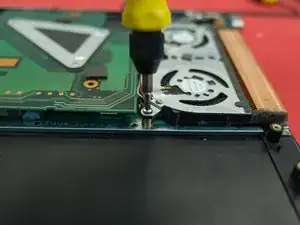
Снимите два винта, удерживающие вентилятор и радиатор
Шаг 19
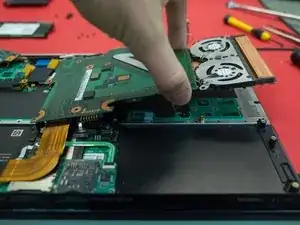
Радиатор и вентилятор крепятся к материнской плате тремя винтами. Эти винты прикреплены к треугольной скобе и доступны со стороны, противоположной плате.
Это означает, что для снятия процессора, вентилятора и радиатора нужно полностью отсоединить материнскую плату.
Шаг 20
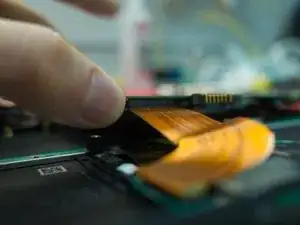
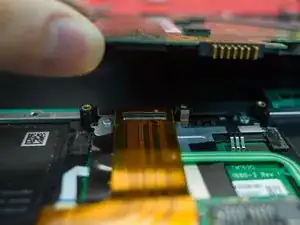
Поднимите край узла радиатора/вентилятора и определите оставшиеся соединения с материнской платой.
Отключите трекпад (плоский шлейф, отсоединяется вертикально от платы)
Шаг 21
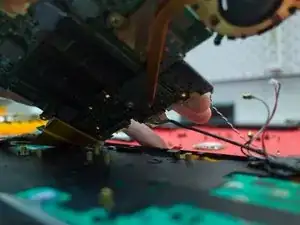
Вы видите оставшиеся разъемы на материнской плате
Шаг 22
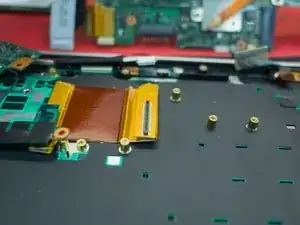
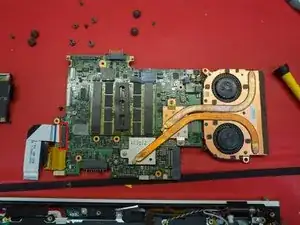
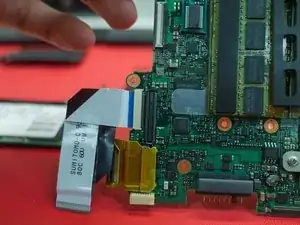
Вид снизу снятой материнской платы. Здесь видно тип разъема и оперативную память
Обратите внимание на тип разъема для основного кабеля материнской платы (в кружке)
Также видно три винта для узла радиатора и вентилятора.
Шаг 23
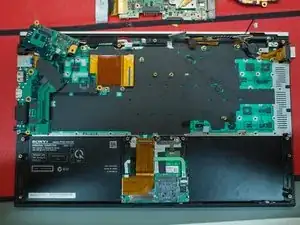
Внутренний вид ноутбука, материнская плата снята. Теперь там почти ничего не осталось.
Шаг 24
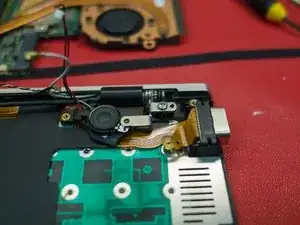
Вид узла VGA, динамика и петли крышки
Шаг 25
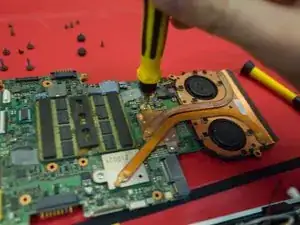
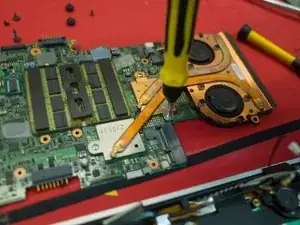
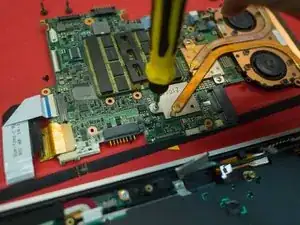
Снимите три винта, удерживающие узел радиатора и вентилятора.
Примечание: для этого узла используются винты двух разных длин
Шаг 26
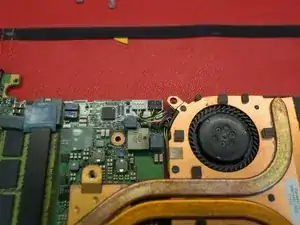
Отключите два разъема вентилятора (один белый, один черный)
Примечание: эти разъемы вставляются вертикально, а не горизонтально
Шаг 27
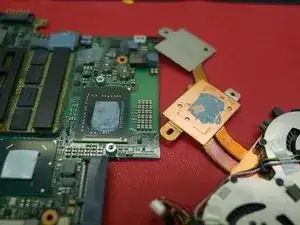
После отключения узла вентилятора вы можете поднять его.
Здесь видно, как плохо я нанёс термопасту, и почему мне пришлось разбирать всё снова.
Шаг 28
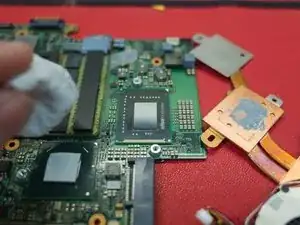
Используя чистую микрофибру и изопропиловый спирт, протрите старую термопасту с процессора
Примечание: исходная паста на процессоре была очень сухой и прочно пристала к плате. При удалении этой старой пасты соблюдайте крайнюю осторожность.
Шаг 29
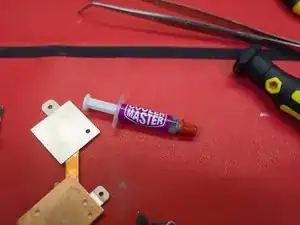
Новая термопаста Cooler Master
Стоит потратить пару дополнительных долларов на качественную марку пасты. Это действительно стоит того, чтобы не переделывать работу (поверьте мне!)
Шаг 30
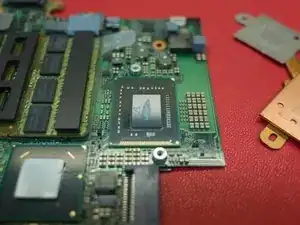
Очистите оставшуюся пасту с стороны радиатора узла (крайняя правая на фото)
Небольшая полоска пасты вдоль процессора. Нужно избегать воздушных пузырей в термопасте.
Примечание: на самом деле это было немного слишком много пасты. После установки радиатора и вентилятора она сама разойдется. Не поддавайтесь искушению растереть пасту!
Шаг 31
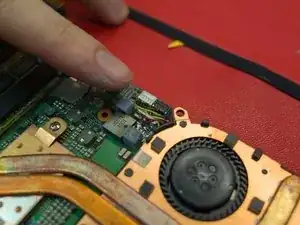
Аккуратно установите узел радиатора и вентилятора на процессор и закрепите тремя винтами.
Подключите обратно питающие кабели вентилятора (как я уже упоминал, они должны вставляться прямо вниз в разъем)
Шаг 32
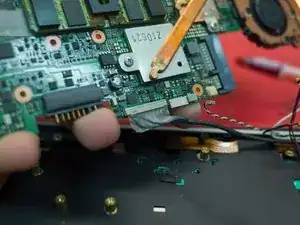
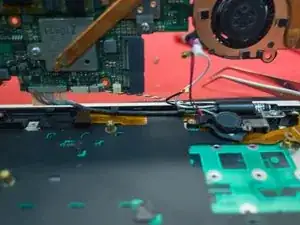
Я сначала подключил основной кабель материнской платы, так как, по моему мнению, это было наиболее сложно. Вы можете подключать их в любом порядке, который вам удобен.
Не торопитесь и убедитесь, что всё надежно подключено — как видно, это не то, что захочется делать второй раз.
Шаг 33
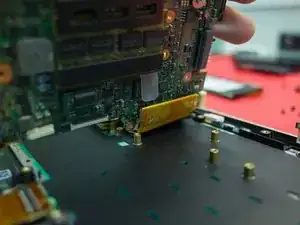
Подключите большой плоский шлейф к материнской плате
Шаг 34
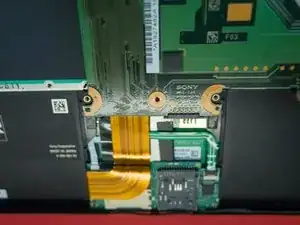
Подсоедините кабель трекпада
Шаг 35
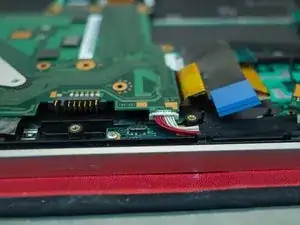
Подсоедините питание материнской платы
Вверните 5 винтов обратно для материнской платы
Вверните 2 винта обратно для узла радиатора и вентилятора
Шаг 36
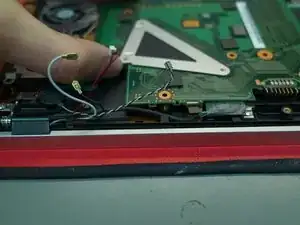
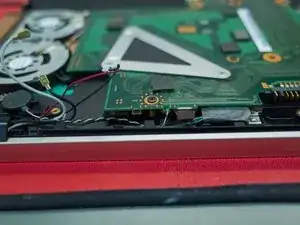
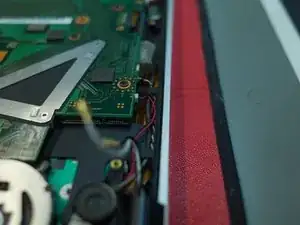
Подсоедините кабели динамиков и VGA-порт
Примечание: будьте осторожны с проводкой. Обратите внимание на положение кабелей и убедитесь, что они не будут зажаты другими деталями.
Я фактически повредил VGA-кабель, когда делал это впервые. Это была недорогая деталь для замены, но снова — будьте осторожны, вы можете повредить эти элементы.
Шаг 37
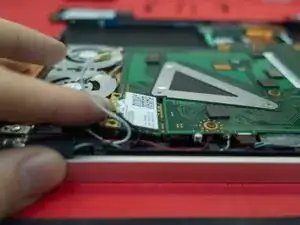
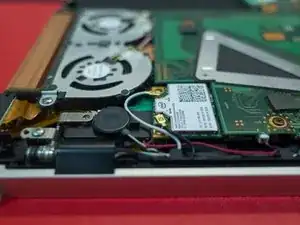
Установите обратно Wi‑Fi-карту и подключите белый и чёрный кабели
Шаг 38
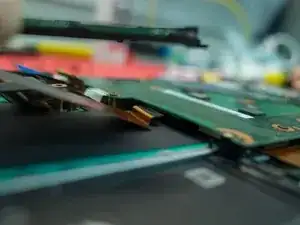
Подсоедините кабель SSD (вставляется прямо в разъём на материнской плате)
Шаг 39
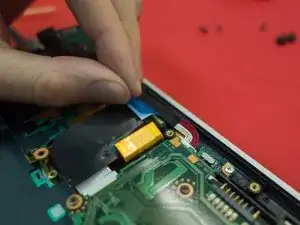
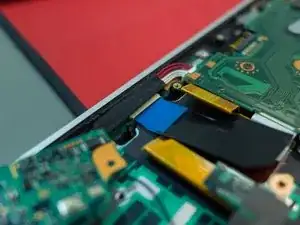
Подсоедините плоский ленточный кабель к разъёму, используя синюю пластиковую полоску для вдавливания его в порт.
Шаг 40
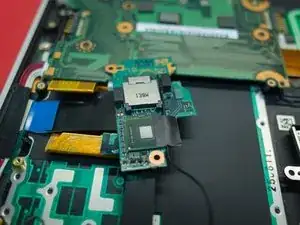
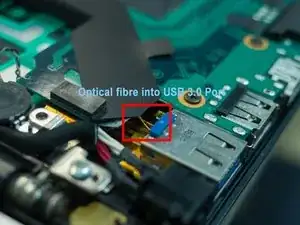
Это оптическая плата. Здесь видны два оптических волоконных кабеля, которые идут в порт USB 3.0 для связи с дополнительной станцией Power Media Dock (PMD).
Я считаю, что они используют оптику здесь из‑за пропускной способности, требуемой для работы внешнего графического процессора.
Шаг 41
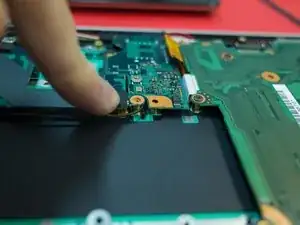
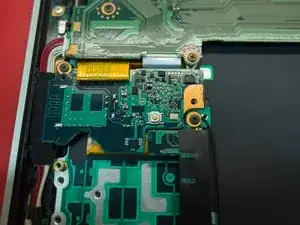
Закрутите два винта, удерживающие оптическую плату.
Оптическая плата склонна подниматься, и вам может понадобиться прижать её, пока вы закручиваете винты.
Обратите внимание, куда идет оптический кабель — он относительно хрупкий, не допустите его зажима винтом или платой.
Шаг 42
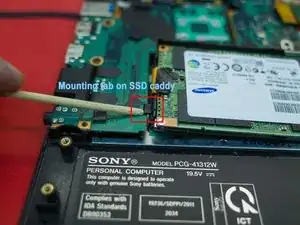
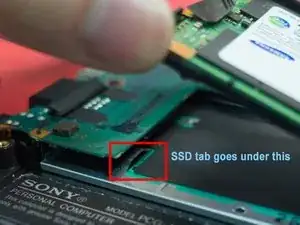
В каркасе SSD есть выемка с левой стороны. Она должна располагаться под корпусом шасси.
Шаг 43
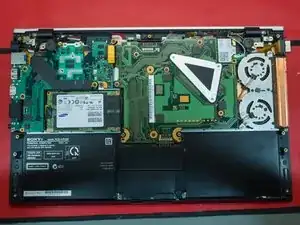
Все снова подключено и закреплено винтами.
Как и раньше, проверьте компоненты на предмет стрелок, указывающих место для винтов. Эти винты в корпусе ноутбука проходят через корпус в шасси.
Шаг 44
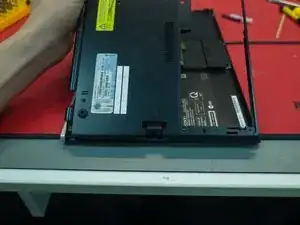
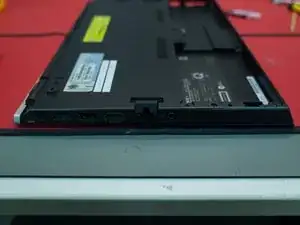
Начните сборку с USB‑стороны ноутбука.
Шаг 45
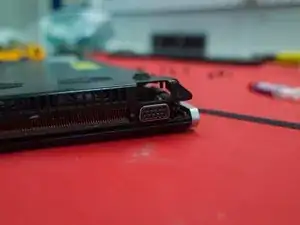
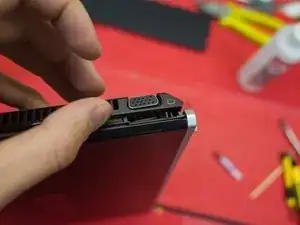
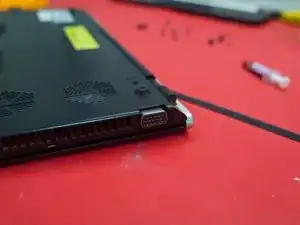
С другой стороны, поднимите VGA‑порт и выровняйте его в корпусе перед опусканием корпуса на шасси.
Шаг 46
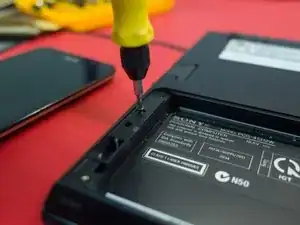
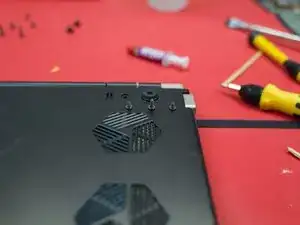
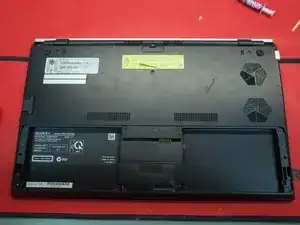
Завинтите винты, включайте устройство!
Шаг 47
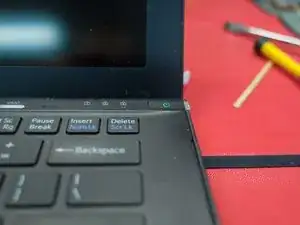
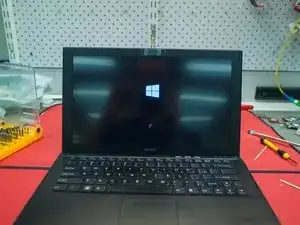
Успех!
Заключение
Для повторной сборки устройства выполните эти инструкции в обратном порядке.
Перевод руководства с ifixit.com