Замена батареи на ноутбуке System76 Darter Pro
Вы заметили, что клавиатура на вашем Darter Pro вздулась? Возможно, батарею необходимо заменить, и сделать это нужно немедленно! В этом руководстве я покажу вам, как это сделать.
Внимание: Вздувшаяся батарея может explode, если с ней обращаться неаккуратно. Наденьте защитные очки и действуйте осторожно. Всегда утилизируйте старые литиевые батареи на специализированных пунктах приема, никогда не выбрасывайте их в мусор.
Шаг 1
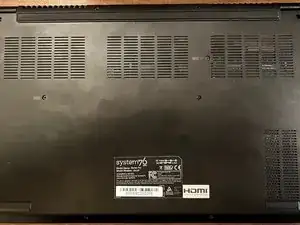
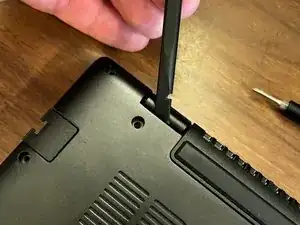
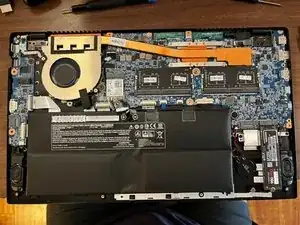
Сначала необходимо снять заднюю крышку. Переверните ноутбук и открутите все винты. Храните винты разного размера отдельно. Есть 10 коротких винтов M2 по периметру, 2 крупных винта M2 для клавиатуры, 2 крупных винта M2 возле петель и 1 крупный винт M2 по центру.
После снятия винтов вы сможете открыть крышку. С помощью плоской лопатки начните приподнимать крышку возле одной из петель. Продолжайте аккуратно проходить с лопаткой и пальцами, отзывая крышку, пока она не освободится.
Шаг 2
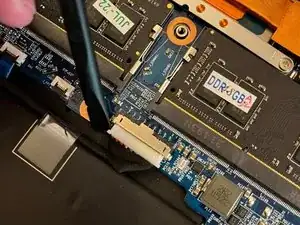
Используя плоский конец пластиковой лопатки (никогда металлической), аккуратно отсоедините белый разъем батареи от платлогического.
Шаг 3

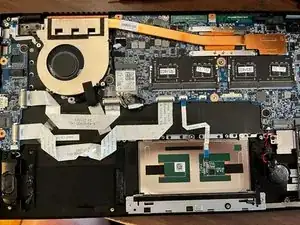
Батарея не закреплена винтами, она просто приклеена двусторонним скотчем. Скотч очень прочный и может занять время для удаления. Лучший способ — вставить кредитную карту или тонкий пластиковый предмет между батареей и скотчем, медленно ослабляя его, пока батарея не поднимется.
Я не советую использовать тепло для ослабления скотча! Тепло может потенциально увеличить вздутие батареи и быть опасным.
Под батареей только три клейкие области: одна полоса по каждой стороне и одна в центре. Полезно иметь дополнительные карты, чтобы вставить их между батареей и скотчем, когда вы ее приподнимаете — в противном случае вам придется снова приподнимать каждый участок после ослабления.
Шаг 4
Положите новую батарею поверх скотча и подключите разъем.
Заключение
Чтобы собрать устройство обратно, выполните эти инструкции в обратном порядке.
Перевод руководства с ifixit.com