Замена твердотельного накопителя (SSD) в Lenovo IdeaPad 1-15ALC7
Используйте это пошаговое руководство для замены вашего SSD в Lenovo IdeaPad 1-15ALC7
Если вы замечаете, что ваш ноутбук испытывает проблемы с загрузкой или требует необычно много времени для открытия любых программ, это может быть связано с поврежденным или изношенным SSD. У SSD есть предел на количество циклов записи/стирания, поэтому со временем ячейки изнашиваются и могут привести к ошибкам данных или плохим секторам. Также возможно, что SSD перегрелся. Это может произойти из-за плохой вентиляции или постоянной активной нагрузки. У SSD есть температурные пределы, и постоянный перегрев может сократить их срок службы.
Перед началом ремонта полностью выключите устройство и отключите его от зарядного адаптера.
Шаг 1
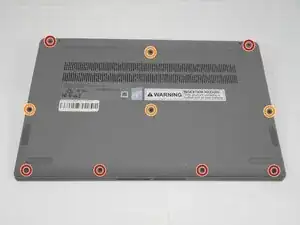
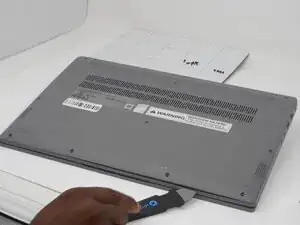
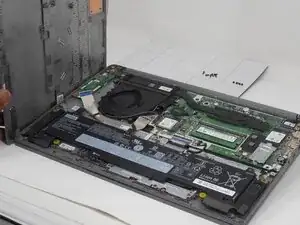
Для вашей безопасности отключите все периферийные устройства, разрядите батарею ниже 25% и отключите устройство перед началом разборки.
Открутите и удалите винты T5 Torx, закрепляющие нижнюю крышку:
Шесть винтов по 6.5 мм
Четыре винта по 5 мм
Вставьте лопатку в шов между нижней крышкой и корпусом.
Следуйте по всему периметру до полного освобождения нижней крышки.
Уберите нижнюю крышку.
Шаг 2
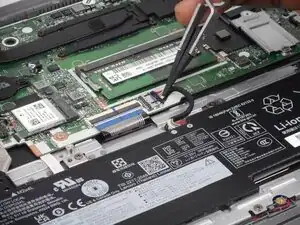
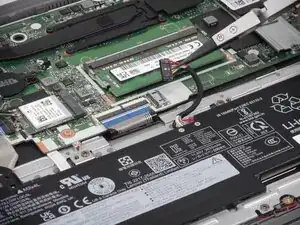
Используйте щипцы или ногти, чтобы аккуратно "вывести" разъем батареи из сокета на материнской плате.
Шаг 3
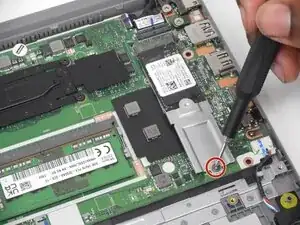
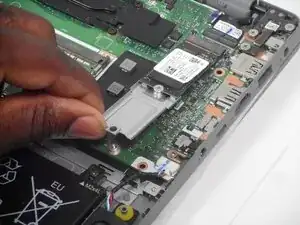
Удалите единственный винт длиной 3 мм, который крепит SSD к материнской плате.
Осторожно возьмитесь за край SSD и наклоните его немного под углом (около 20-30 градусов).
Аккуратно вытащите SSD прямо из слота M.2, сдвигая его от разъема, чтобы полностью отключить.
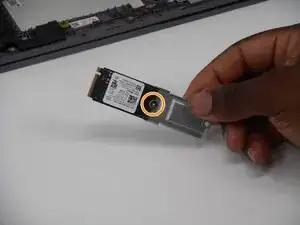
Открутите второй винт длиной 3 мм, который крепит SSD к кронштейну, и извлеките SSD из кронштейна.
Заключение
Для сборки устройства выполните вышеуказанные шаги в обратном порядке.
Отнесите свои электронные отходы к переработчику, сертифицированному R2 или e-Stewards.
Ремонт не удался? Попробуйте несколько основных методов устранения неисправностей или обратитесь за помощью к нашему сообществу Answers.
Перевод руководства с ifixit.com