Замена трекпада Dell Inspiron 9300
Это руководство для ноутбука Dell Inspiron 9300 о том, как заменить трекпад. Трекпад позволяет взаимодействовать с компьютером и перемещать курсор без мыши. Признаки неисправного трекпада включают неотзывчивый курсор или отсутствие реакции при нажатии.
Для выполнения этого руководства вам потребуются прочная лопатка и 64-битный набор драйверов.
Независимо от того, неисправен ли ваш трекпад или вам просто нужно установить новый, следование этим указаниям поможет безопасно и эффективно выполнить замену!
Предупреждение: Убедитесь, что ноутбук полностью выключен перед началом ремонта. Манипуляции с разъемом кабеля ЖК-дисплея (шаг 5), низкопрофильным разъемом (шаг 7) и шлейфом трекпада (шаг 7) могут повредить ноутбук при включенном питании. Выключите питание, удерживая кнопку питания в течение 15–30 секунд, и дождитесь полного затемнения экрана.
Шаг 1
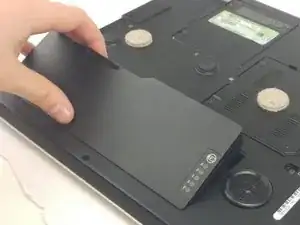
Снимите аккумулятор, чтобы избежать повреждения внутренних компонентов.
Шаг 2
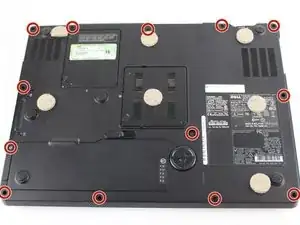
Удалите двенадцать винтов с крестообразным шлицем длиной 6 мм с нижней части корпуса.
Шаг 3
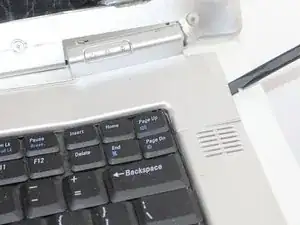
Осторожно подденьте серебристую рамку над клавиатурой и под дисплеем с помощью лопатки.
С правой стороны рамки имеется выемка для более легкого снятия.
Шаг 4
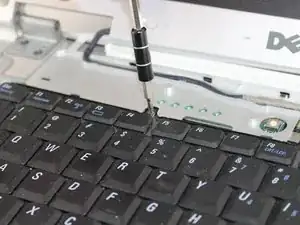
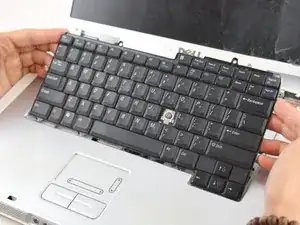
Удалите два винта с крестообразным шлицем длиной 5 мм, фиксирующие клавиатуру.
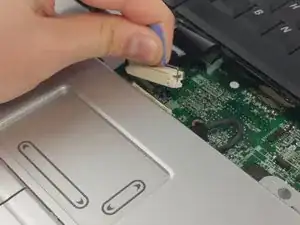
Поднимите клавиатуру и отведите её в сторону монитора, чтобы открыть шлейф под ней.
Крепко возьмитесь за синюю ленту, прикрепленную к коннектору шлейфа клавиатуры, и тяните вверх, от материнской платы.
Шаг 5
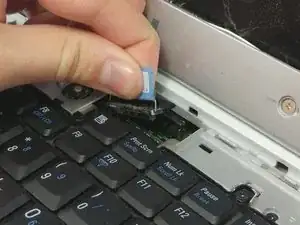
Крепко возьмитесь за синюю ленту, прикрепленную к разъему шлейфа дисплея, и тяните вверх, от материнской платы.
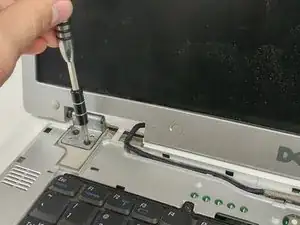
Удалите два винта с крестообразным шлицем длиной 5 мм, фиксирующие петлю дисплея с обеих сторон ноутбука.
Поддерживайте дисплей при ослаблении петель, чтобы экран не упал и не разбился.
Шаг 6
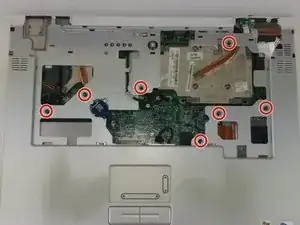
Удалите семь винтов с крестообразным шлицем длиной 6 мм, удерживающих панель с трекпадом/подлокотник к материнской плате.
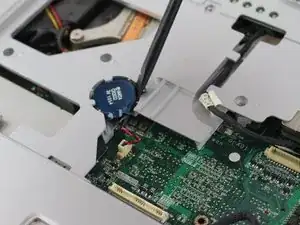
Осторожно подденьте CMOS-батарею из её держателя с помощью лопатки.
Шаг 7
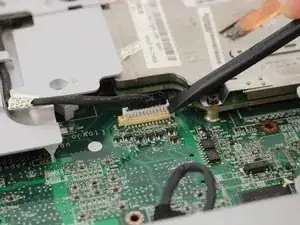
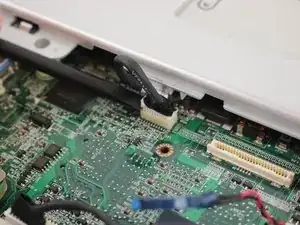
С помощью лопатки отсоедините низкопрофильный разъем индикаторов состояния клавиатуры, расположенный рядом с радиатором видеокарты.
С помощью лопатки отсоедините шлейф трекпада от материнской платы.
Шаг 8
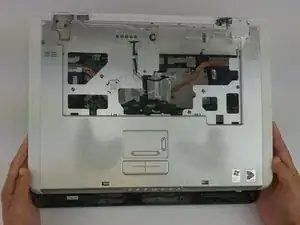
Поднимите и отведите верхнюю часть корпуса, чтобы снять её.
Заключение
Для сборки устройства выполните эти инструкции в обратном порядке.
Перевод руководства с ifixit.com