Замена термопасты на HP ZBook Fury 15 G8
Здравствуйте, в данном руководстве я покажу вам, как открыть ноутбук для замены термопасты, а также для возможного обновления оперативной памяти или SSD.
Шаг 1
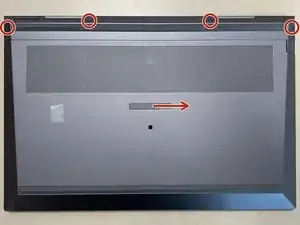
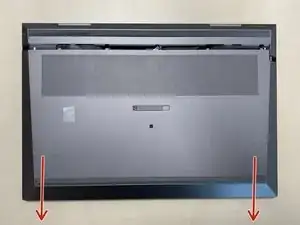
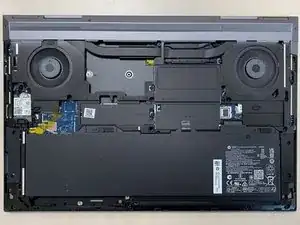
Удалите 4 винта и сдвиньте засов панели.
Сдвиньте заднюю панель, чтобы снять ее.
Шаг 2
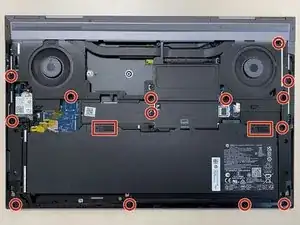
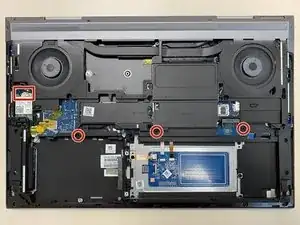
Удалите все винты, которые удерживают пластиковую защитную крышку, а также извлеките аккумулятор.
Удалите 3 винта под аккумулятором и отключите разъемы модулей LAN и WAN, если они у вас есть.
После выполнения всех вышеуказанных действий вы можете поднять пластиковую защитную крышку. Будьте осторожны!
Шаг 3
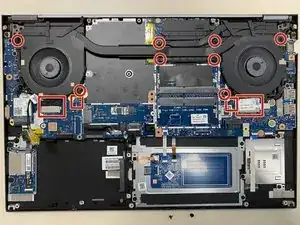
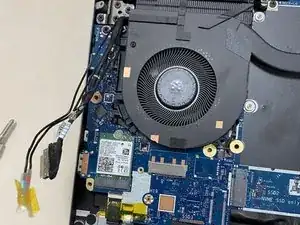
Отключите кабели дисплея и вентилятора и отведите их в сторону.
Открутите вентиляторы и трубки процессора.
Шаг 4
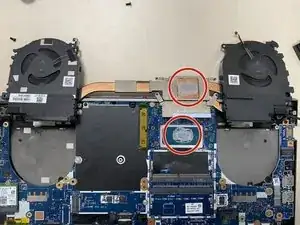
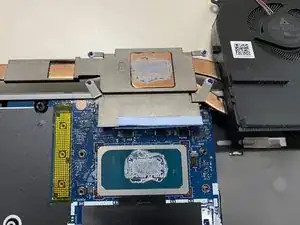
Очистите старую термопасту как с кулера, так и с процессора. Лучше всего использовать изопропиловый спирт и ватные палочки или бумажное полотенце, но будьте осторожны, чтобы не повредить процессор.
Не используйте слишком много термопасты, достаточно покрыть небольшую часть пасты. Если у вас есть распределитель, используйте его. Термопаста равномерно распределится после того, как вы затянете радиатор.
Шаг 5
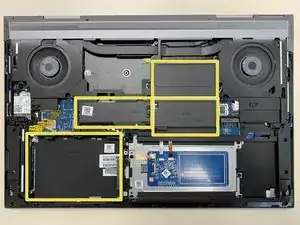
После того как вы открыли заднюю крышку, будет хорошей идеей обновить оперативную память или SSD, если вы хотите.
В этом ноутбуке 4 слота DIMM. 2 сзади и 2 за клавиатурой.
Также 2 слота m.2 SSD: 1 сзади и 1 за клавиатурой. А также полноразмерный SSD в задней части, за аккумулятором.
Также рекомендуется использовать сжатый воздух для удаления пыли в ноутбуке и вентиляторах.
Заключение
Для сборки устройства выполните эти инструкции в обратном порядке.
Перевод руководства с ifixit.com