Замена аккумулятора HP ZBook STUDIO X360 G5
Используйте это руководство, если аккумулятор в вашем HP ZBook STUDIO X360 G5 неисправен. Это обычно происходит после длительного использования ноутбука, когда он больше не удерживает заряд длительное время. Это руководство поможет вам вернуть ваше устройство к жизни и значительно продлить его заряд.
Для этого руководства вам понадобятся крестовая отвертка, битая TR8 Torx Security, инструмент для открытия от iFixit и лопатка. Это руководство также будет полезным предшественником, если вам нужно заменить другие компоненты внутри корпуса вашего устройства.
Если ваш аккумулятор вздутый, примите соответствующие меры предосторожности.
Шаг 1
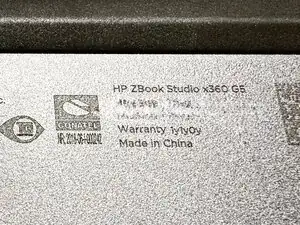
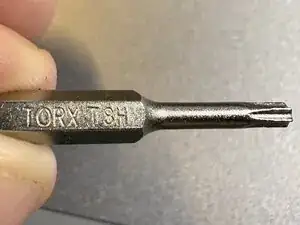
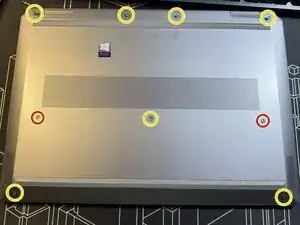
Перед началом ремонта обязательно выключите и unplugьте устройство.
Рекомендуется разместить устройство на антистатическом ESD-коврике и/или надеть антистатический браслет для защиты внутренних компонентов ноутбука.
Закройте ноутбук и переверните его так, чтобы сторона без логотипа HP была обращена к вам.
Используя биту TR8, ослабьте девять винтов на нижней части устройства.
Эти винты закрепленные и не требуют полного извлечения из корпуса. Вместо этого просто ослабьте винты и перейдите к следующему шагу.
Если винты удалены, обратите внимание, что два винта [обведены красным] короче остальных.
Аккуратно отделите задний край (в районе петель) и боковые стороны нижнего корпуса от верхней крышки, используя пластиковый инструмент для поддевания [смотрите связанное учебное видео HP].
Сдвиньте нижний корпус назад и снимите его.
Шаг 2
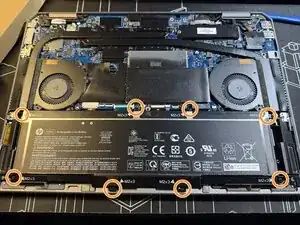
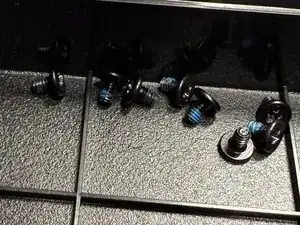
Пока нижний корпус снят, воспользуйтесь временем, чтобы очистить внутренности ноутбука с помощью баллончика с сжатым воздухом или электронного воздуходувки.
Удалите восемь винтов "M2x3", используя отвертку PH1.
Рядом с метками есть стрелки, которые помогут вам идентифицировать винты.
Шаг 3
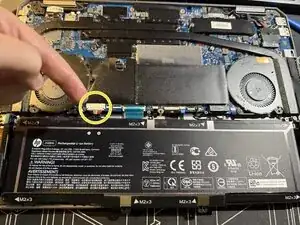
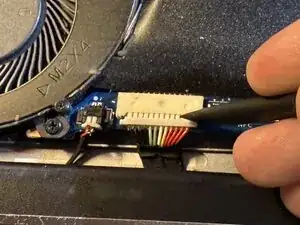
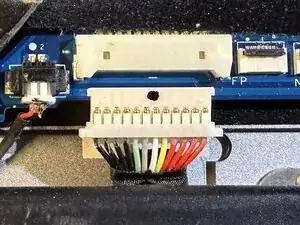
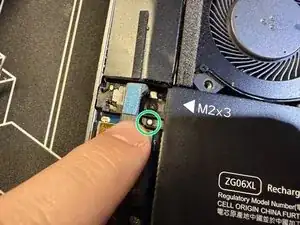
Частичное извлечение аккумулятора может помочь получить доступ к разъему аккумулятора.
12-контактный разъем аккумулятора можно найти чуть выше символов + и - на аккумуляторе.
Используйте лопатку, чтобы аккуратно отодвинуть углы разъема от белого корпуса разъема.
Чередуйте работу с каждым углом, чтобы избежать повреждения разъема.
Шаг 4
 Перевод руководства с ifixit.com
Читайте также
- Замена оперативной памяти в HP Zbook Studio G3
- Замена батареи HP ZBook Studio G3
- Замена термопасты на HP ZBook Fury 15 G8
- Замена карты Wi-Fi в HP Zbook 15u G2
- Замена твердотельного накопителя (SSD) в HP Zbook 15u G2
- Замена оперативной памяти HP Zbook 15u G2
- Замена клавиатуры HP Zbook 15u G2
- Замена радиатора HP ZBook 15u G2
- Замена жесткого диска HP Zbook 15u G2
- Замена батареи HP Zbook 15u G2
- Снятие задней панели HP 14-ac151nr
- Замена батареи HP 14-ac151nr
- Замена батареи типа "монета" HP 14-ac151nr
- Замена разъема питания DC на HP 14-ac151nr
- Замена внутренних динамиков HP 14-ac151nr
- Замена клавиш HP 14-ac159nr
- Замена задней панели HP 14-am052nr
- Замена аккумулятора HP 14-am052nr
- Замена дочерней платы HP 14-am052nr
- Замена клавиатуры HP 14-am052nr